
Kenapa Multi Window dan Pop-up Wajib Diaktifkan di Ponsel Samsung
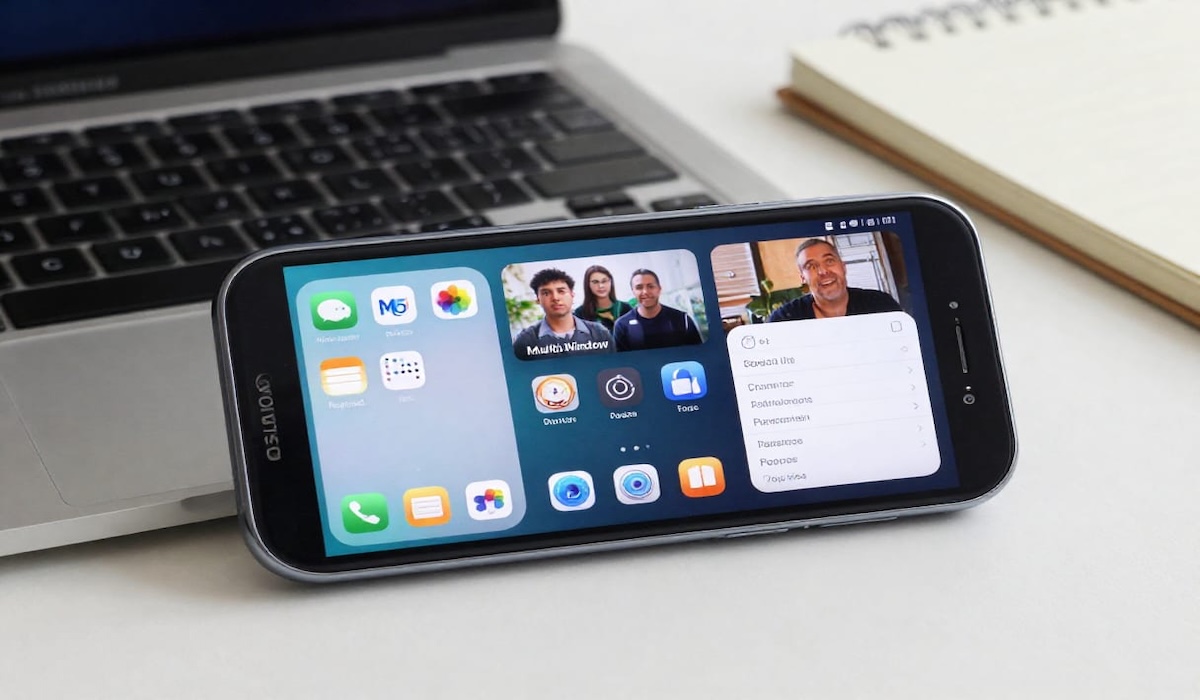
Multi Window Samsung adalah fitur multitasking yang membagi layar menjadi dua atau lebih bagian sehingga dua atau tiga aplikasi bisa berjalan bersamaan, sedangkan pop-up window Android menampilkan aplikasi dalam jendela mengambang yang dapat dipindah dan diubah ukurannya tanpa menutup aplikasi utama, membuat kerja dengan banyak aplikasi terasa lebih cepat dan fleksibel sekaligus mengurangi kebutuhan berpindah-pindah layar secara terus-menerus. Fitur ini bukan sekadar gimmick; ia menjadikan ponsel Samsung terasa seperti perangkat kerja mini yang sanggup menggantikan sebagian peran laptop bagi banyak pengguna yang mengutamakan produktivitas. Multi Window memungkinkan dua aplikasi berjalan bersamaan di layar terbagi, sementara pada perangkat foldable tertentu bisa ditingkatkan menjadi tiga aplikasi lewat Multi-Active Window. Pop-up Window membuka aplikasi dalam jendela mengambang untuk akses cepat tanpa meninggalkan aplikasi utama. Jika kamu sering membalas e-mail sambil cek dokumen, meeting sambil mencatat, atau chat sambil browsing, melewatkan fitur ini berarti menyia-nyiakan potensi multitasking ponsel Samsung.
Langkah Mengaktifkan Multi Window Samsung Lewat Settings
Di ponsel Samsung, performa multitasking yang lancar dimulai dari pengaturan yang tepat di menu Settings. Tanpa mengaktifkan Multi Window di sana, fitur split layar ini tidak akan bekerja maksimal meski perangkatmu tergolong flagship. Pendekatan terbaik adalah menganggap menu pengaturan sebagai “ruang kontrol produktivitas” yang wajib diatur sebelum kamu mengandalkan ponsel untuk kerja serius. Caranya: masuk dulu ke bagian Settings HP Samsung kalian. Lalu pilih Advanced Features, dan tap opsi bernama Multi Window. Di dalamnya, aktifkan dua opsi utama yang mendukung pemakaian multi window dari gesture dan daftar aplikasi terbaru, supaya proses membuka layar terbagi terasa natural dalam pemakaian sehari-hari. Begitu pengaturan ini aktif, kamu sudah menyiapkan fondasi agar multitasking ponsel Samsung berjalan lebih lancar dan siap digunakan untuk kerja profesional maupun aktivitas kreatif.
- Buka Settings di ponsel Samsung.
- Masuk ke Advanced Features.
- Pilih menu Multi Window.
- Aktifkan seluruh opsi Multi Window yang tersedia.
- Tes dengan membuka dua aplikasi dan gunakan gesture untuk membagi layar.
Cara Praktis Menggunakan Multi Window dan Mengatur Ukuran Layar Terbagi
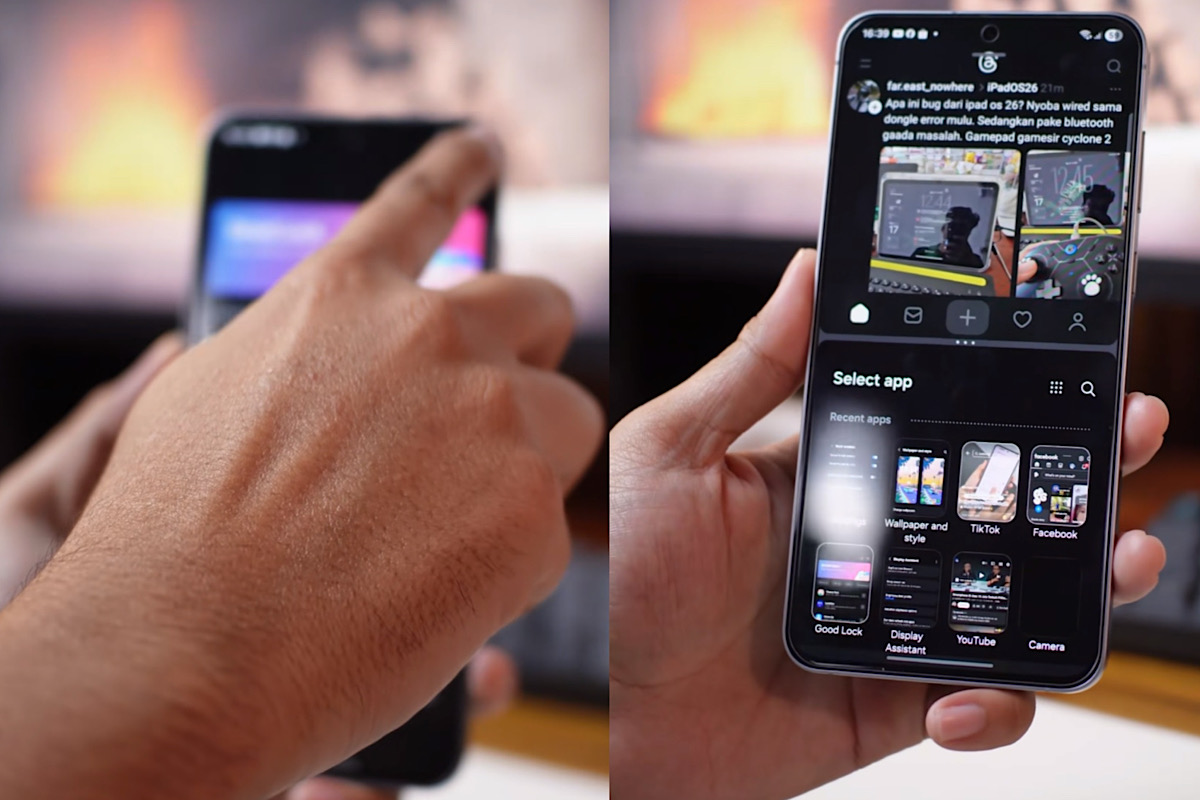
Setelah pengaturan aktif, saatnya memakai multi window Samsung dalam aktivitas nyata. Pendekatan paling efektif adalah memakainya pada kombinasi aplikasi yang memang kamu gunakan setiap hari, bukan sekadar mencoba-coba. Multi Window memungkinkan menjalankan dua aplikasi bersamaan di layar terbagi, membuat kamu bisa misalnya membuka media sosial sekaligus aplikasi catatan atau browser dalam satu tampilan. Langkahnya: buka dulu aplikasi pertama, misalnya sosial media. Jika ingin multi window, gunakan gesture dengan swipe ke atas dari aplikasi tersebut untuk memicu tampilan layar terbagi, dan fitur pun aktif. Selanjutnya, buka lagi aplikasi kedua yang mau kamu jalankan berbarengan di bawah atau di sisi lain layar. Ukuran setiap jendela bisa diatur; kamu bebas mengecilkan atau membesarkan bagian atas dan bawah sesuai kebutuhan, sehingga konten yang lebih penting mendapat ruang tampilan lebih besar tanpa mengorbankan akses ke aplikasi lain.
- Gunakan multi window untuk kombinasi chat + browser saat riset.
- Pakai layar terbagi untuk membandingkan dua file atau halaman sekaligus.
- Atur rasio layar sesuai aplikasi yang paling penting.
- Biasakan gesture swipe agar proses membuka split screen tidak mengganggu alur kerja.
Mengubah Aplikasi Menjadi Pop-up Window Android untuk Akses Kilat
Pop-up window Android di ponsel Samsung adalah senjata tambahan yang sering diremehkan. Alih-alih menumpuk tab atau keluar-masuk aplikasi, kamu bisa mengubah aplikasi tertentu menjadi jendela mengambang dan memindahkannya sesuka hati di layar. Pop-up Window membuka aplikasi dalam jendela mengambang untuk akses cepat tanpa meninggalkan aplikasi utama, sehingga kamu bisa menanggapi notifikasi atau cek data penting sambil tetap fokus di aplikasi yang sedang dominan. Cara memakainya saat aplikasi sedang dibuka sangatlah langsung: ketika lagi membuka suatu aplikasi dan ingin menjadikannya pop-up, kamu cukup memicu opsi pop-up dari gesture atau menu yang muncul; prosesnya disebut “gampang banget” oleh seorang konten kreator yang membagikan tips tersebut. Begitu jendela pop-up muncul, kamu dapat menggesernya ke sudut layar, mengubah ukurannya, dan menampilkan atau menyembunyikannya sesuai ritme kerja. Untuk multitasking ponsel Samsung, kombinasi split screen dan pop-up memberi fleksibilitas yang mendekati pengalaman desktop.
- Buka aplikasi yang ingin dijadikan pop-up.
- Gunakan gesture atau tombol yang mengubahnya ke mode pop-up.
- Atur ukuran jendela pop-up sesuai kebutuhan.
- Pindahkan jendela ke bagian layar yang tidak mengganggu aplikasi utama.
- Gunakan pop-up untuk tugas singkat seperti cek pesan, catatan, atau kalender.
Multitasking Maksimal di Galaxy Z Fold8 Ultra dan Siapa yang Paling Diuntungkan
Jika kamu menggunakan perangkat foldable seperti Galaxy Z Fold8 Ultra, pengalaman multitasking naik satu level berkat layar utama 6 inci dan layar lipat 8 inci yang didukung One UI khusus layar lipat. Pengguna dapat membuka beberapa aplikasi sekaligus tanpa harus berpindah-pindah layar, memanfaatkan fitur seperti Multi-Active Window hingga tiga aplikasi, App Pair, Taskbar, dan Drag and Drop. Keunggulan ini membuat aktivitas multitasking terasa jauh lebih efisien dibanding smartphone biasa. Bagi pekerja profesional, content creator, hingga pebisnis, kombinasi hardware dan software tersebut menghadirkan salah satu pengalaman multitasking paling lengkap di kelas smartphone foldable. Kamu bisa membalas e-mail sambil membuka dokumen Office, meeting di Google Meet sambil mencatat, atau membandingkan dua file PDF seolah bekerja di tablet mini. Ditambah Galaxy AI yang membantu merangkum catatan, transkripsi suara, dan merapikan tulisan, perangkat seperti ini menjadikan fitur multi window Samsung bukan sekadar pelengkap, melainkan pusat alur kerja sehari-hari.
Ideal untuk
- Profesional yang sering membuka banyak dokumen dan e-mail sekaligus.
- Content creator yang perlu mengedit sambil referensi materi lain.
- Pebisnis yang ingin perangkat kerja serba praktis tanpa selalu membawa laptop.
Kurang ideal jika
- Kamu hanya menggunakan satu aplikasi dalam satu waktu.
- Kamu tidak tertarik mengatur Settings dan gesture multitasking.
![[Upgrade dari 256GB ] Samsung Galaxy Z Fold8 Ultra [12GB/512GB] - Smartphone AI | 5000mAh | Desain lebih Tipis | Lazada Indonesia](https://img2.kuybeli.com/product/2026/07/27/cc016b72-c3e6-440a-97ce-453867307b32.webp)