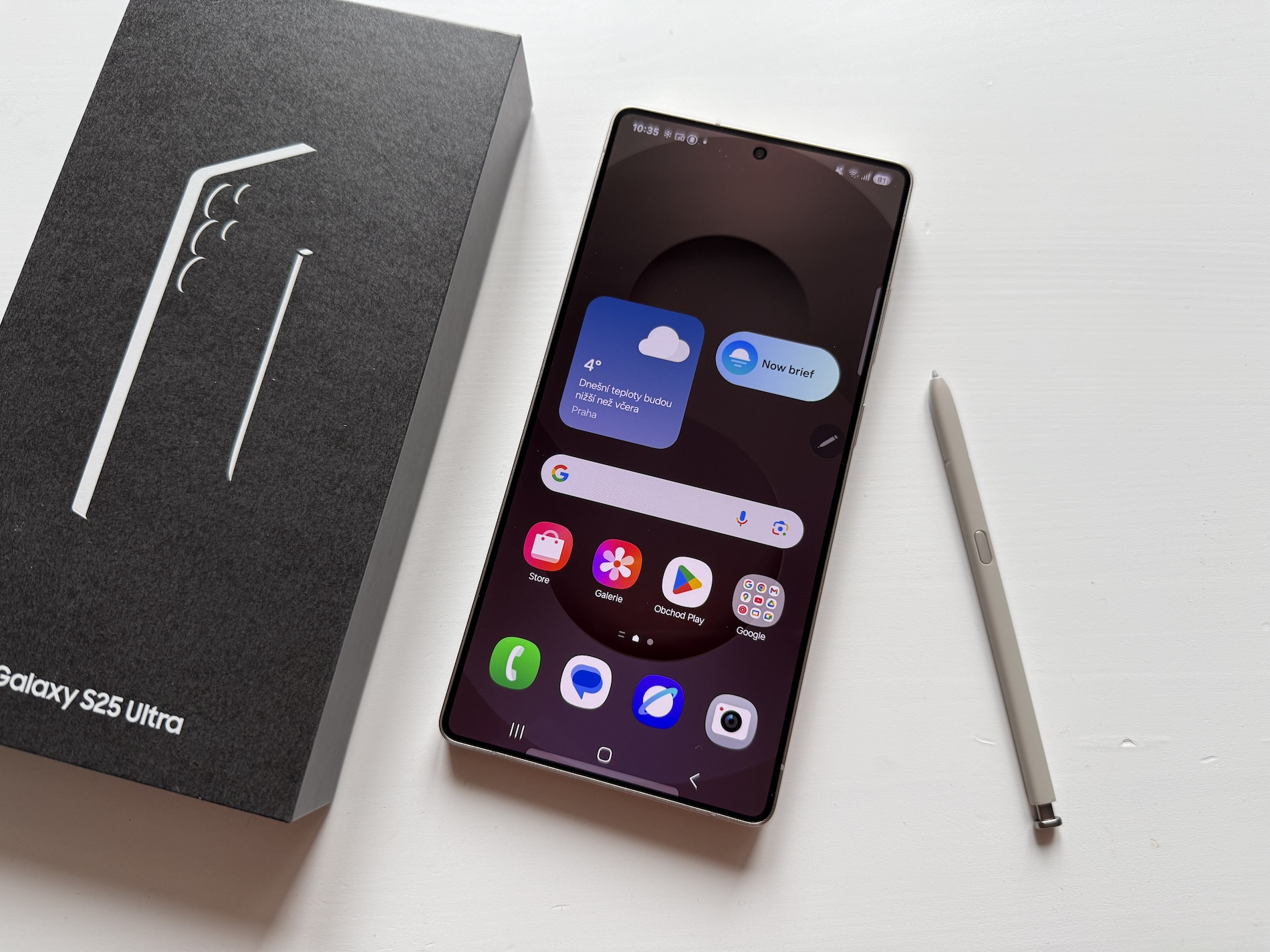

Apa Itu Developer Options Samsung dan Mengapa Penting?
Developer Options Samsung adalah menu tersembunyi di pengaturan Android yang memberikan akses ke fitur tingkat lanjut seperti debugging, pemantauan performa, dan kontrol animasi, sehingga pengguna power user maupun pengembang bisa melakukan penyesuaian sistem yang lebih mendalam untuk mengoptimalkan kinerja, menguji aplikasi, dan mengatur perilaku ponsel di luar batas pengaturan standar.
Di balik antarmuka One UI yang rapi, ada banyak fitur tersembunyi Android yang hanya muncul setelah Developer Options diaktifkan. Menu ini bukan sekadar mainan untuk opreker; ia adalah “panel kontrol” serius yang menentukan bagaimana sistem merespons perintah, berkomunikasi dengan komputer, hingga bagaimana aplikasi diuji. Fitur ini memungkinkan pengguna untuk memantau performa aplikasi, melakukan USB debugging Android, dan berbagai pengaturan lain yang bisa membantu meningkatkan kinerja ponsel. Mengabaikannya berarti rela puas dengan setelan pabrik, padahal perangkat Samsung punya potensi jauh lebih besar untuk disesuaikan dengan gaya penggunaan kamu.
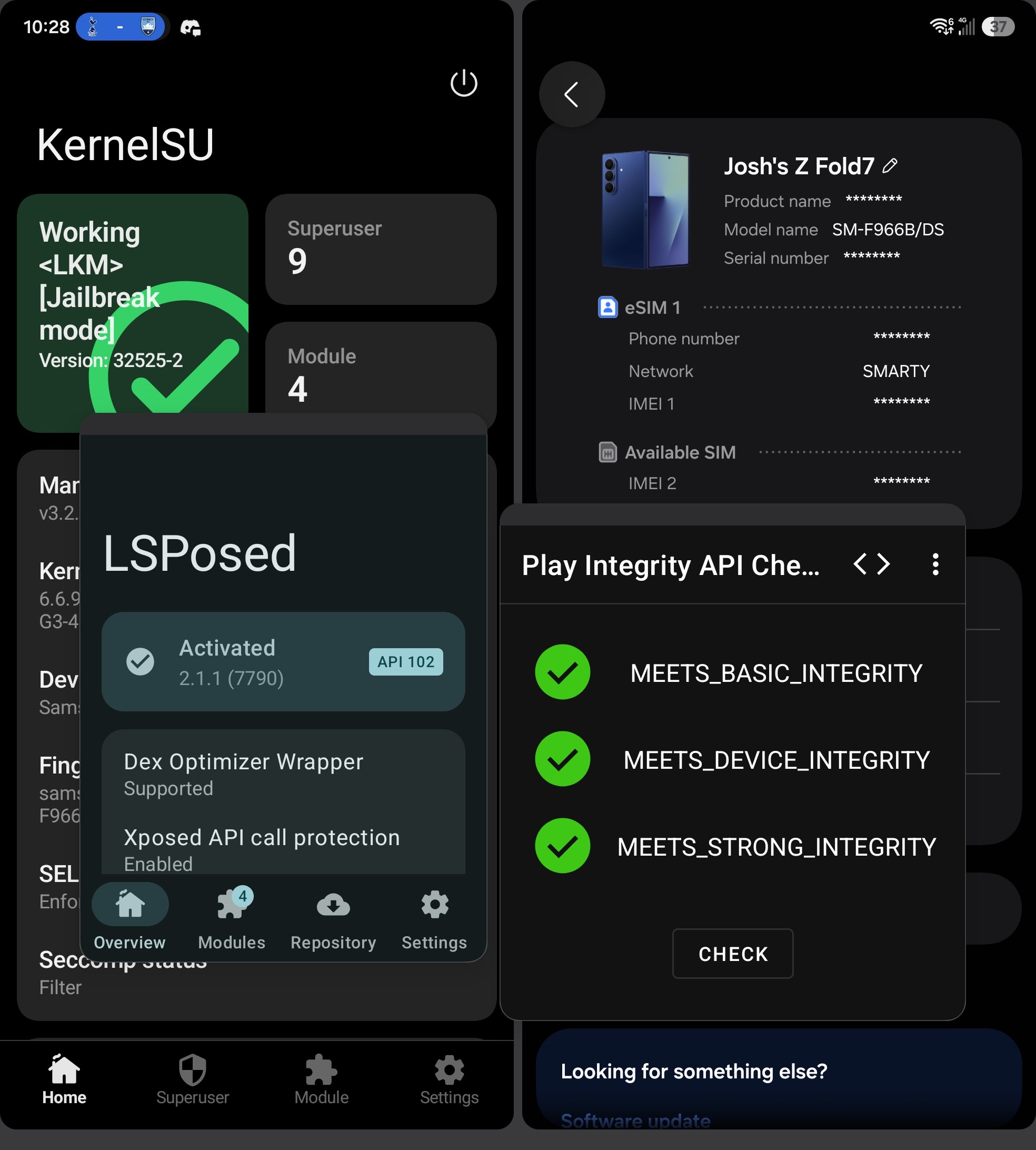
Cara Mengaktifkan Developer Options: Step-by-Step
Mengaktifkan Developer Options Samsung memang tersembunyi, tetapi prosesnya mudah dan aman sepanjang kamu tahu apa yang diubah. Menurut panduan resmi, fitur ini dapat diaktifkan siapa saja dan sewaktu-waktu dimatikan lagi bila tidak diperlukan. Kuncinya ada pada Build Number Samsung (Nomor versi) yang disembunyikan di menu Tentang ponsel.
- Buka Pengaturan dari menu aplikasi atau melalui quick launch di panel notifikasi.
- Gulir ke bawah dan pilih menu "Tentang ponsel".
- Masuk ke "Informasi perangkat lunak" untuk melihat detail sistem.
- Temukan opsi "Nomor versi" (Build Number Samsung), lalu ketuk sebanyak 7 kali berturut-turut.
- Saat mengetuk, kamu mungkin diminta memasukkan PIN atau pola; lanjutkan jika diminta.
- Akan muncul notifikasi yang mengatakan Mode pengembang telah diaktifkan.
- Kembali ke halaman utama Pengaturan; kini, menu "Pilihan Pengembang" muncul di bagian paling bawah daftar pengaturan.
Begitu langkah ini selesai, Developer Options Samsung resmi aktif dan bisa kamu buka kapan saja dari menu Pengaturan. Ketika berhasil, notifikasi Mode pengembang telah diaktifkan menjadi tanda bahwa ponsel siap diajak ke level pengaturan yang lebih teknis.
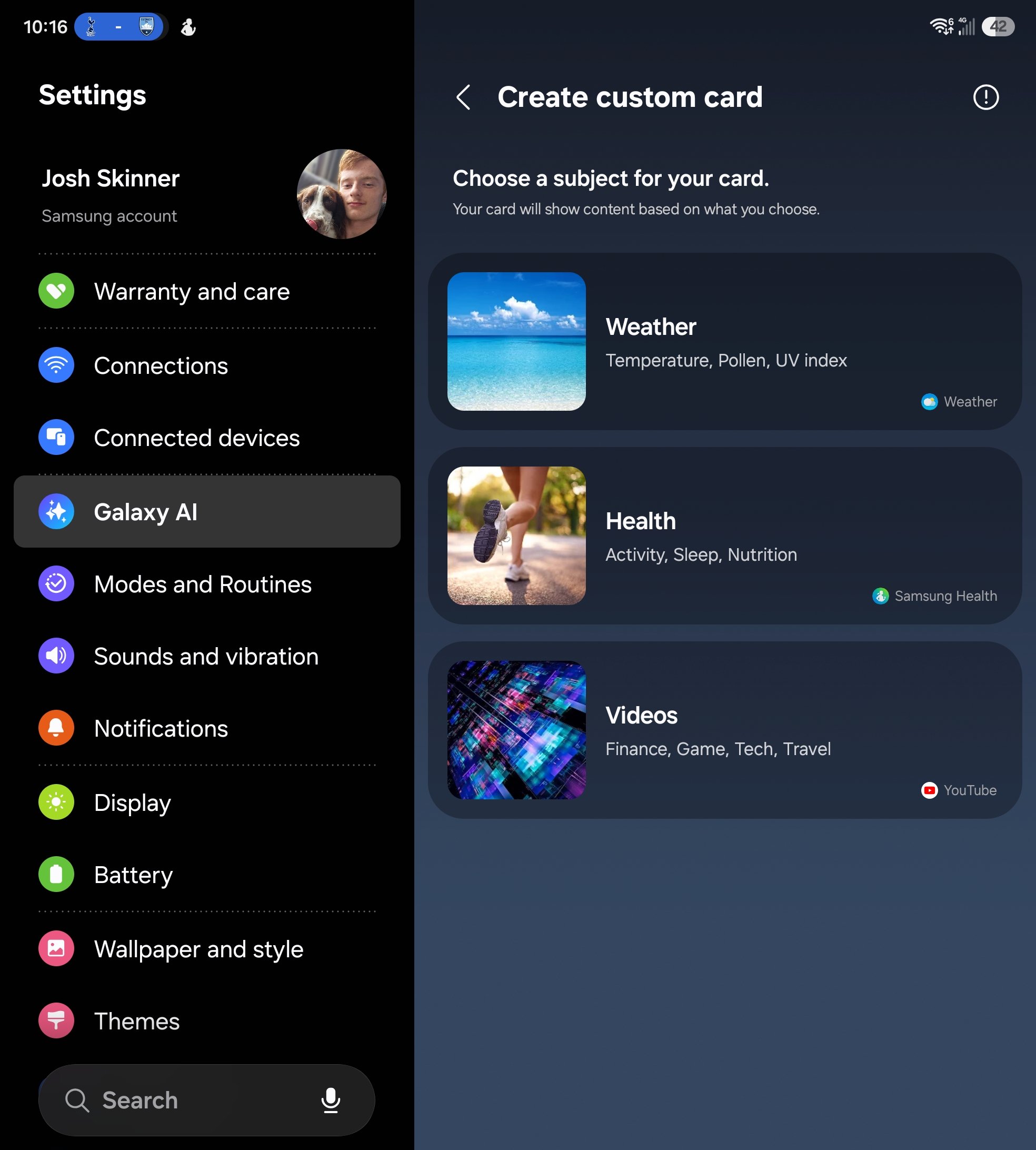
Fitur Penting di Developer Options: Dari USB Debugging hingga Animasi
Setelah aktif, Developer Options bukan sekadar daftar panjang pengaturan yang membingungkan. Di dalamnya ada fitur-fitur kunci yang sangat berguna untuk power user, gamer, dan pengembang aplikasi. Fitur ini memungkinkan pengguna untuk melakukan penyesuaian sistem yang lebih mendalam, termasuk memantau performa aplikasi, melakukan USB debugging Android, dan berbagai pengaturan lainnya yang bisa membantu meningkatkan kinerja ponsel.
- USB debugging Android: Menghubungkan ponsel ke komputer untuk debugging aplikasi, transfer perintah ADB, dan berbagai proses pengembangan lain; fitur ini sangat penting untuk proses rooting dan bahkan unlock bootloader bagi mereka yang ingin memasang firmware khusus.
- Performance monitoring: Opsi untuk menampilkan penggunaan CPU, aktivitas proses, dan statistik performa aplikasi, berguna saat menguji efisiensi aplikasi atau mencari penyebab lag.
- Animation controls: Pengaturan skala animasi jendela, transisi, dan durasi animator. Dengan mengaktifkan Opsi Pengembang, kamu bisa mempercepat animasi sehingga perpindahan antar menu terasa jauh lebih ringan dan responsif.
- Pengaturan lanjutan lain: Berbagai opsi debugging grafis, logging, dan perilaku jaringan yang memudahkan testing aplikasi sebelum dirilis ke pengguna umum.
Dalam ekosistem Android yang lebih ekstrem, akses tingkat tinggi bahkan bisa diperluas dengan root untuk mengubah berkas sistem, mengaktifkan fungsi tersembunyi, atau memasang modul yang memodifikasi perilaku aplikasi. Namun langkah ini sudah di luar lingkup penggunaan standar Developer Options dan membawa risiko lebih besar.
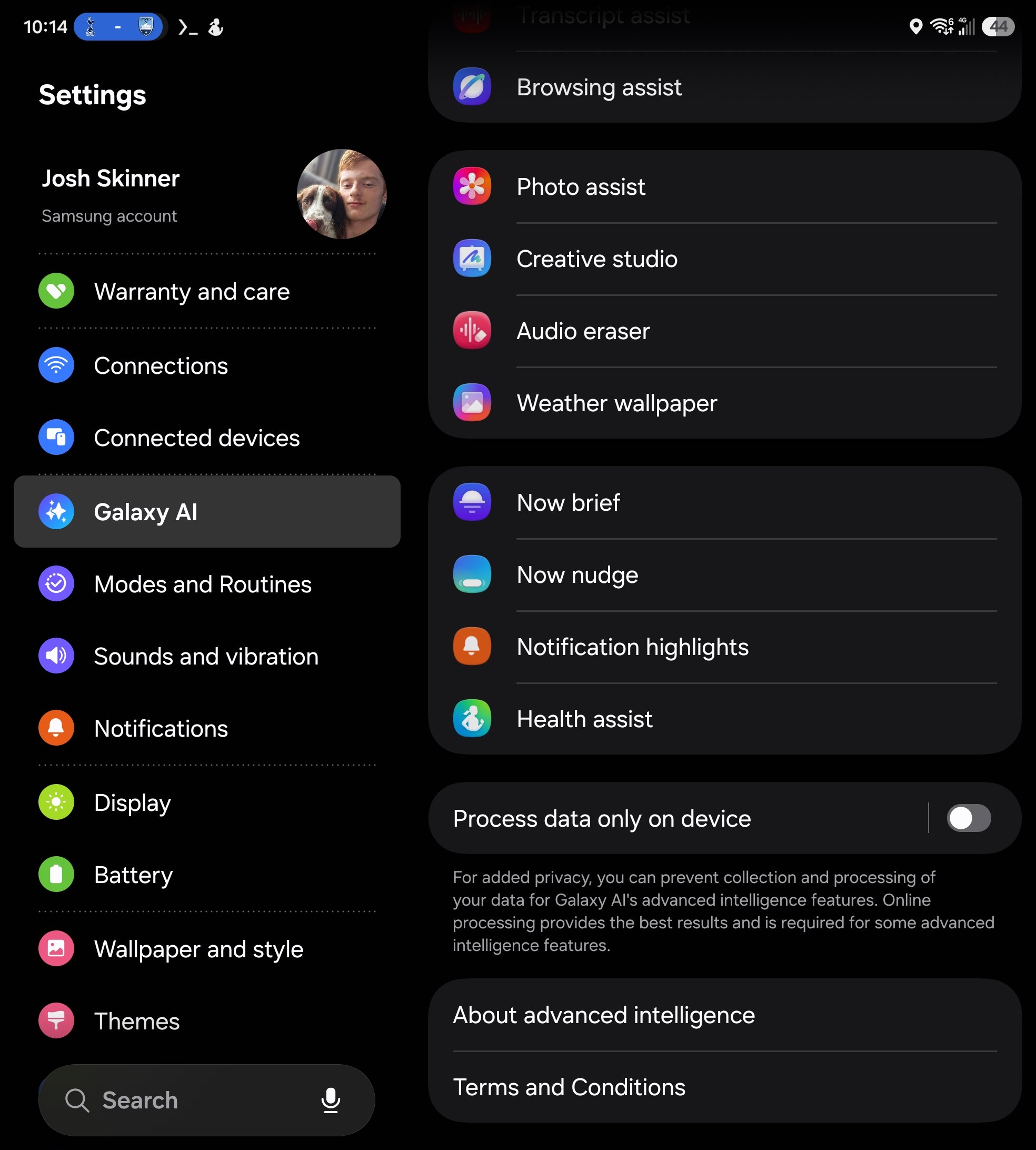
Mengoptimalkan Performa: Animasi, Batas Proses, dan Testing
Kalau kamu peduli performa, Developer Options adalah senjata yang layak digunakan. Dengan mengaktifkan Opsi Pengembang, kamu bisa membuka peluang untuk melakukan banyak hal, seperti mempercepat animasi, mengaktifkan USB debugging yang sangat penting untuk proses rooting, dan bahkan melakukan unlock bootloader bagi mereka yang ingin memasang firmware khusus. Namun fokus paling aman dan berguna untuk banyak orang adalah optimasi performa harian tanpa menyentuh wilayah berisiko tinggi.
- Percepat animasi: Turunkan skala animasi (misalnya dari 1x ke 0,5x) pada pengaturan animation scale agar transisi terasa lebih cepat dan ponsel tampak lebih lincah.
- Batasi proses latar belakang: Gunakan pengaturan batas proses latar belakang untuk mengurangi jumlah aplikasi yang berjalan bersamaan, membantu menghemat RAM dan meningkatkan respons sistem, terutama pada perangkat yang sudah agak berumur.
- Testing aplikasi: Pengembang bisa memakai USB debugging dan opsi logging untuk menguji stabilitas, mencari bug, dan memantau performa aplikasi sebelum sampai ke pengguna akhir.
- Eksperimen terukur: Opreker yang gemar modifikasi sistem Android dapat memakai kombinasi debugging, monitor performa, dan pengaturan sistem lain sebagai landasan sebelum melangkah ke custom ROM atau modul lanjutan.
Fitur Opsi Pengembang ini sangat berguna, terutama jika kamu adalah seorang gamer yang membutuhkan kinerja ponsel yang optimal atau seorang opreker yang gemar memodifikasi sistem Android. Kuncinya: ubah satu per satu, rasakan efeknya, dan hindari menyentuh opsi yang belum kamu pahami.
Cara Menonaktifkan Developer Options dan Kapan Sebaiknya Dipakai
Developer Options tidak wajib selalu menyala. Bagi kamu yang ingin mengaktifkan atau menonaktifkan Opsi Pengembang di ponsel Samsung, tidak perlu khawatir karena prosesnya cukup mudah dan aman; kamu bisa dengan cepat mengaktifkan fitur ini dan memanfaatkannya sesuai kebutuhan, lalu menonaktifkannya kembali jika tidak diperlukan. Sikap yang bijak adalah memakai menu ini saat perlu, lalu mematikannya agar mengurangi risiko salah konfigurasi.
- Buka Pengaturan dari menu aplikasi atau quick launch.
- Gulir ke bawah dan pilih menu "Pilihan Pengembang" yang muncul di bagian terbawah daftar.
- Pada bagian atas halaman, tekan toggle switch hingga berubah menjadi off untuk mematikan Opsi Pengembang.
- Setelah itu, menu Opsi Pengembang akan hilang dari Pengaturan dan ponsel kembali hanya menampilkan menu standar.
Di sisi lain, dunia modding Android menunjukkan bahwa akses lebih dalam—misalnya root—memungkinkan pengeditan yang secara default tidak diizinkan oleh Samsung, mengubah berkas sistem, mengaktifkan fungsi tersembunyi, atau memasang modul yang memodifikasi perilaku aplikasi. Namun eksplorasi seperti ini berisiko menyebabkan ponsel tidak bekerja dengan benar dan tidak lagi cocok untuk pengguna biasa. Kesimpulannya, manfaatkan Developer Options untuk testing aplikasi, debugging, dan kustomisasi mendalam sistem Android yang masih berada di batas aman, dan kembalikan ke mode normal saat eksperimen selesai.