
Kenapa Multi-Window dan Pop-up View Wajib Kamu Kuasai
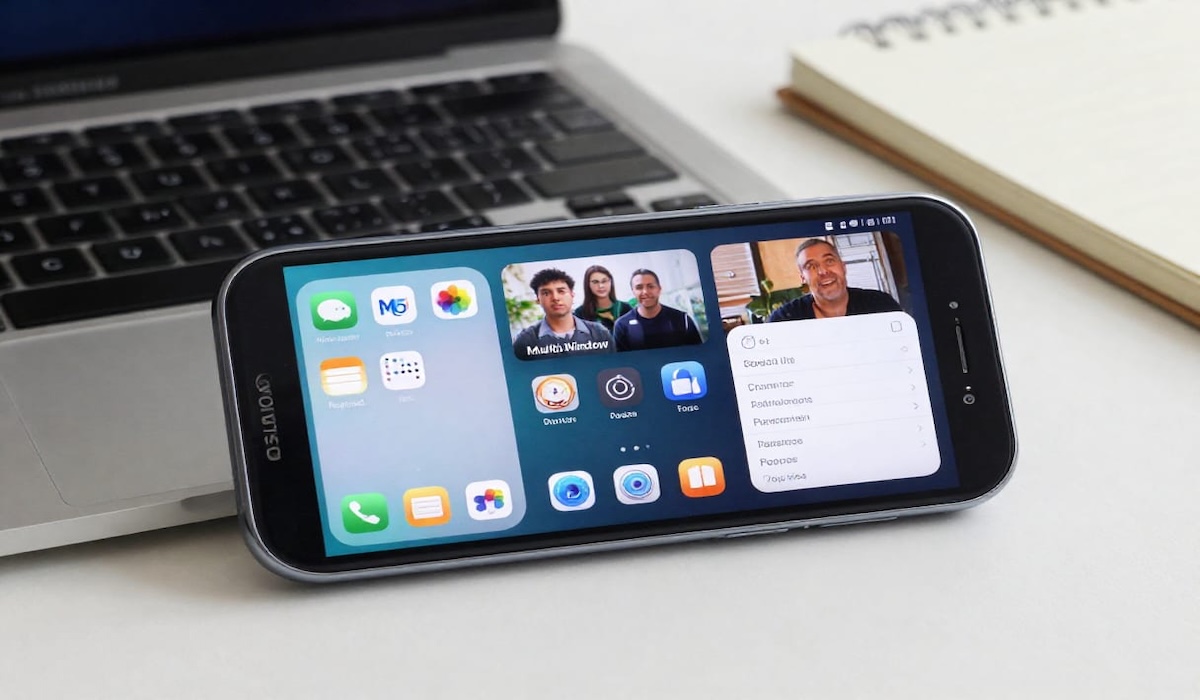
Multi-Window dan Pop-up View di One UI adalah fitur produktivitas Samsung yang memungkinkan dua atau lebih aplikasi berjalan bersamaan, dengan tampilan layar terbagi atau jendela mengambang, sehingga multitasking ponsel Samsung terasa lebih efisien untuk kerja, belajar, maupun hiburan secara paralel.
Kalau kamu masih memakai ponsel seperti satu layar satu aplikasi, kamu membuang potensi besar multi-window Samsung Galaxy. Di era kerja serba cepat, kebutuhan menangani beberapa tugas sekaligus sudah bukan pilihan, tapi keharusan. One UI menyiapkan Multi Window dan Pop-up View untuk mempermudah berpindah antar-aplikasi tanpa menutup aktivitas yang sedang berjalan. Hasilnya, cek referensi sambil menulis, membalas chat tanpa menutup video, atau membandingkan data jadi terasa natural, seolah memakai layar yang lebih luas. Namun semua itu baru terasa maksimal kalau fitur-fitur ini kamu aktifkan dan atur dengan benar di pengaturan ponsel.
Mengaktifkan Multi-Window: Dari Setting sampai Split Screen Siap Pakai
Sebelum membahas trik multitasking ponsel Samsung, kamu perlu membuka kunci dasarnya di menu pengaturan. Pertama, masuk ke bagian setting HP Samsung kamu. Di sana, cari dan pilih menu Advanced features, lalu pilih Multi Window untuk mengaktifkan opsi-opsi multitasking yang disediakan One UI. Tanpa langkah ini, sebagian gestur dan pintasan split screen tidak akan berfungsi optimal.
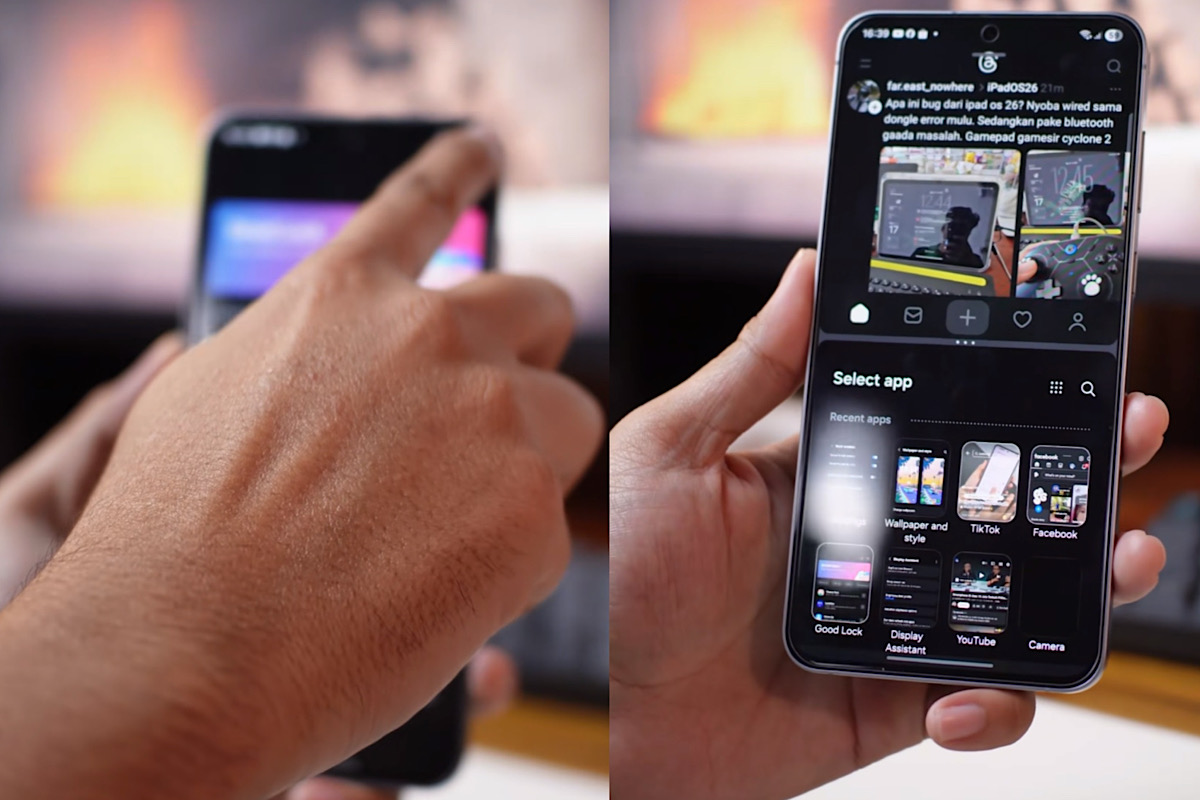
Setelah fitur aktif, barulah kamu memulai sesi multi-window Samsung Galaxy lewat langkah resmi yang disarankan: buka menu Recent Apps dengan menekan tombol navigasi atau mengusap dari bawah ke atas, ketuk ikon aplikasi yang ingin kamu jadikan jendela pertama, lalu pilih “Open in Split Screen View”. Setelah itu, pilih aplikasi kedua yang ingin tampil di bagian bawah layar. Multi Window kemudian membagi layar menjadi dua bagian tetap, dan kamu bisa menggeser garis pembatas di tengah layar untuk mengatur porsi tiap aplikasi sesuai prioritas kerja atau hiburanmu.
Menurut Samsung Newsroom, Multi Window memungkinkan pengguna membuka dan menjalankan dua aplikasi secara bersamaan dalam satu layar untuk produktivitas maksimal.
Pop-up View: Jendela Mengambang yang Lebih Fleksibel dari Split Screen
Kalau Multi Window terasa seperti dua meja kerja yang dibagi rata, Pop-up View adalah sticky note digital yang bisa kamu geser ke mana saja. Berbeda dari layar terbagi yang kaku, fitur Pop-up View memungkinkan aplikasi berjalan sebagai jendela mengambang (floating window) yang bisa dipindahkan ke berbagai sisi layar, diubah ukurannya, bahkan dibuat transparan. Ini ideal untuk balas pesan instan sambil menonton video atau ikut rapat daring sambil mencatat poin penting tanpa kehilangan fokus layar utama.
Secara praktik, alurnya sesederhana ini: ketika kamu sedang membuka aplikasi dan ingin mengubahnya menjadi mode pop-up, kamu cukup mengaktifkan opsi terkait Pop-up View yang sudah dihidupkan di pengaturan Multi Window sebelumnya, lalu memicu pintasan yang disediakan One UI saat aplikasi terbuka. Begitu jendela mengambang muncul, atur ukuran dan posisinya sesuai kebutuhan kerja. Kombinasi Multi Window untuk tugas utama dan Pop-up View untuk komunikasi cepat menjadikan fitur produktivitas Samsung ini jauh lebih terasa manfaatnya ketimbang sekadar gimmick.
Memadukan Edge Panel, Multi-Window, dan Pop-up View dalam Alur Kerja
Setelah paham dasar split screen dan jendela mengambang, langkah berikutnya adalah merapikan alur kerja supaya kamu tidak tenggelam dalam banyak aplikasi. Salah satu cara paling efektif adalah memanfaatkan Edge Panel untuk menyimpan pintasan aplikasi favorit di sisi layar, lalu menariknya ke tengah saat ingin membuka mode Multi Window atau Pop-up View secara instan. Ini mengurangi waktu cari aplikasi di Home Screen dan membuat transisi multitasking jauh lebih natural.
Perlu diingat, ketersediaan Multi Window dan Pop-up View bisa berbeda-beda tergantung model Galaxy dan versi One UI yang kamu pakai. Beberapa aplikasi pihak ketiga juga mungkin belum optimal di mode multitasking. Karena itu, rutin lakukan pembaruan perangkat lunak agar fitur-fitur multitasking Galaxy berjalan makin mulus dan stabil. Dengan integrasi One UI yang kian rapi di ekosistem Galaxy, ponsel bukan lagi sekadar alat komunikasi, tetapi pusat produktivitas yang membantu kamu bekerja lebih cepat dan menikmati hiburan tanpa hambatan di mana saja.
Kesimpulan: Jadikan One UI Mesin Multitasking, Bukan Sekadar Antarmuka
Intinya, kalau kamu mengabaikan Multi Window dan Pop-up View, kamu membatasi sendiri kemampuan Galaxy yang kamu pegang. Dengan mengaktifkan Multi Window lewat Advanced features dan Recent Apps, lalu memanfaatkan Pop-up View untuk aplikasi floating yang bisa diatur ukuran dan posisinya, multitasking ponsel Samsung berubah dari sekadar berpindah aplikasi menjadi bekerja di beberapa ruang sekaligus. Ditambah dukungan Edge Panel dan pembaruan rutin One UI, fitur produktivitas Samsung ini menjadikan ponsel sebagai pusat kerja dan hiburan yang selalu siap dibawa ke mana pun. Tinggal satu pertanyaan tersisa: kamu mau tetap memakai ponsel seperti fitur dasarnya, atau memaksimalkan ekosistem Galaxy yang sudah disiapkan untuk multitasking modern?