
Apa Itu Smart Switch One UI 9 dan Kenapa Penting?
Smart Switch One UI 9 adalah aplikasi resmi transfer data Samsung yang memindahkan aplikasi, foto, pengaturan, password, passkey, dan data penting lain dari ponsel lama ke ponsel Galaxy, sehingga proses setup ponsel Samsung baru menjadi singkat tanpa perlu mengatur ulang satu per satu dari nol.
Jika sebelumnya transfer data Samsung fokus pada aplikasi, foto, kontak, pesan, kalender, dan pengaturan dasar, kini Smart Switch versi baru mampu menyalin lebih banyak jenis data. Dari iPhone ke Galaxy, data yang bisa ikut pindah mencakup password dan passkey, riwayat panggilan, pengaturan aksesibilitas, hingga informasi eSIM. Ini membuat pengalaman setup ponsel Samsung baru jauh lebih mendekati keadaan ponsel lama Anda tanpa banyak login ulang. Beralih ke ponsel pintar Samsung baru biasanya hanya membutuhkan beberapa menit berkat aplikasi Smart Switch resmi, yang dengan andal mentransfer aplikasi, foto, dan pengaturan. Bagi Anda yang sering gonta-ganti perangkat atau baru pindah dari ekosistem lain, fitur ini menghemat waktu dan mengurangi risiko lupa kredensial penting.
Hal yang Perlu Disiapkan Sebelum Transfer Data Samsung
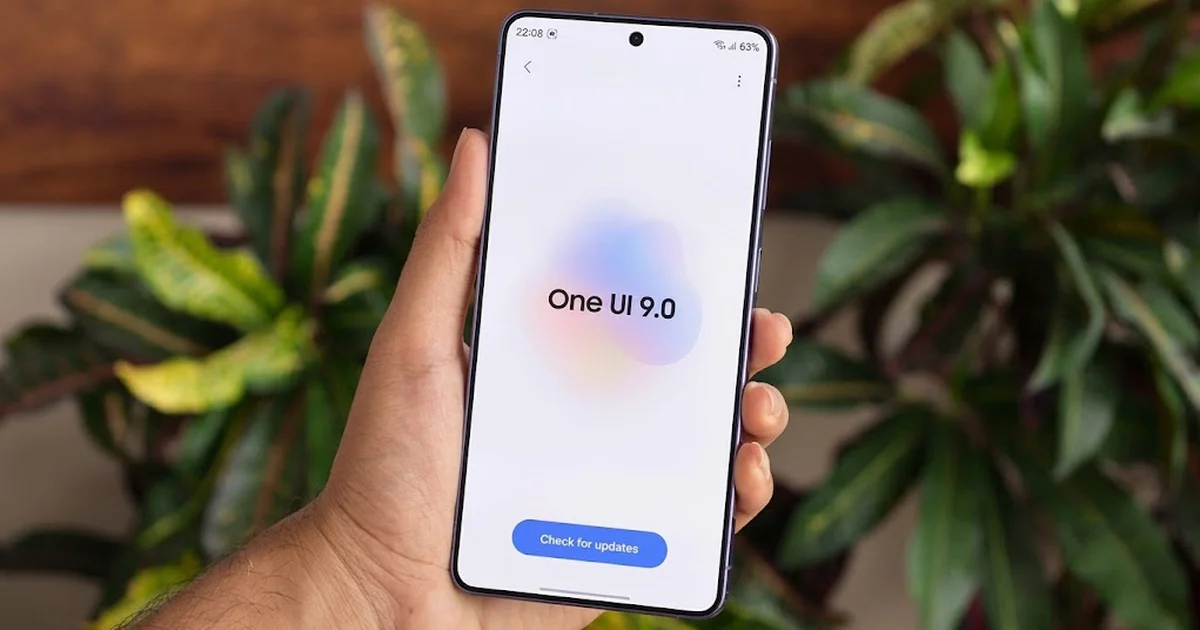
Sebelum menyentuh tombol transfer, ada beberapa prasyarat supaya proses Smart Switch One UI 9 berjalan mulus. Pertama, pastikan ponsel Galaxy baru Anda sudah berada di versi sistem terbaru yang tersedia untuk perangkat tersebut, karena Smart Switch terbaru hadir bersama One UI 9 dan juga mendukung beberapa model dengan One UI 8.5. Kedua, siapkan koneksi internet stabil, terutama jika setelah migrasi Anda akan memperbarui aplikasi seperti Google Messages dari Play Store.
Bila Anda datang dari iPhone ke Galaxy Z8, Anda tidak perlu menginstal Smart Switch di iPhone, karena aplikasi di sisi Android akan menghasilkan kode QR yang dipindai dengan kamera iPhone untuk memulai proses transfer. Pastikan kedua perangkat memiliki baterai cukup atau sambungkan ke charger agar tidak kehabisan daya di tengah jalan. Di ponsel lama, matikan sementara aplikasi cadangan atau sinkronisasi berat lain agar koneksi tidak terbagi. Terakhir, login ke akun Google dan Samsung di ponsel baru, supaya data yang sudah berpindah langsung bisa tersinkron dengan layanan yang Anda pakai sehari‑hari.
Langkah-Langkah Transfer Data dengan Smart Switch One UI 9
Bagian ini adalah inti: urutan praktis melakukan transfer data Samsung menggunakan Smart Switch One UI 9, termasuk saat pindah dari iPhone. Ikuti berurutan; melompat langkah sering berakhir pada data yang tidak lengkap atau fitur yang error. Kelebihannya, sekalipun Anda melewatkan setup awal, Smart Switch tetap bisa dijalankan setelahnya ketika Anda memutuskan berhenti memakai ponsel lama.
- Nyalakan ponsel Samsung baru dan mulai setup awal sampai tahap pilihan metode transfer data. Pilih transfer dengan Smart Switch untuk memindahkan data dari ponsel lama.
- Di ponsel Galaxy, buka aplikasi Smart Switch (bila belum terbuka), lalu pilih sumber perangkat: Android atau iPhone.
- Jika sumbernya iPhone, di Galaxy akan muncul kode QR; arahkan kamera iPhone ke kode tersebut untuk memulai koneksi tanpa perlu menginstal aplikasi di iPhone.
- Setelah terkoneksi, pilih jenis data yang ingin dipindahkan: foto, kontak, pesan, kalender, aplikasi (untuk Android), serta password dan passkey, riwayat panggilan, pengaturan aksesibilitas, dan informasi eSIM bila tersedia.
- Konfirmasi pilihan lalu mulai transfer. Biarkan kedua perangkat tetap dekat dan menyala; proses ini biasanya hanya membutuhkan beberapa menit untuk menyalin aplikasi, foto, dan pengaturan utama.
- Setelah selesai, lanjutkan setup ponsel Samsung baru sampai tuntas, lalu cek satu per satu: login aplikasi, password yang tersimpan, passkey, riwayat panggilan, hingga eSIM sudah aktif dan sesuai.
- Jika Anda melewatkan Smart Switch di awal, instal dan jalankan aplikasi ini di ponsel Galaxy, kemudian ulangi langkah 2–6 untuk melakukan transfer tambahan dari ponsel lama.
Fitur transfer baru yang mencakup password dan passkey membuat Anda tidak perlu repot reset kata sandi banyak layanan. Namun, selalu pastikan Anda memilih hanya perangkat tepercaya sebagai sumber data, karena semua ini menyangkut informasi sensitif. Ingat juga bahwa beberapa aplikasi pihak ketiga mungkin tetap meminta login ulang demi keamanan meski data sudah dibawa Smart Switch.
Masalah Umum: RCS Google Messages Error 3100 Setelah Smart Switch
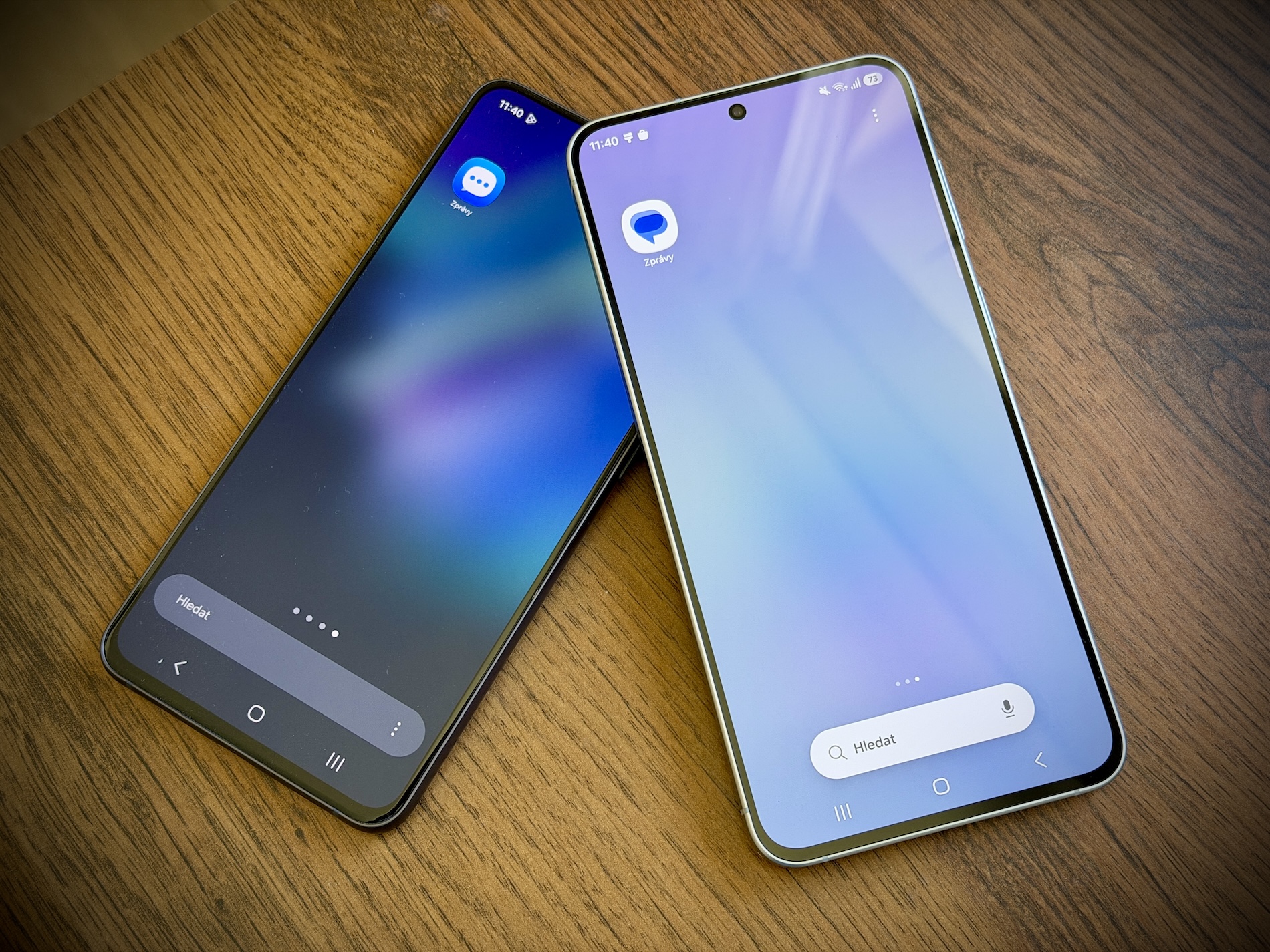
Salah satu jebakan paling mengganggu setelah migrasi lewat Smart Switch adalah RCS di Google Messages yang tidak berfungsi. Sejumlah pengguna melaporkan bahwa setelah menyelesaikan transfer data, antarmuka RCS tidak aktif dengan benar dan macet dalam upaya koneksi tanpa henti yang berakhir dengan pesan Error 3100. Menurut perwakilan Google, kemungkinan penyebabnya adalah Smart Switch ikut memindahkan file cache yang rusak, yang kemudian memblokir aktivasi layanan dengan benar. Kode 3100 sendiri menunjukkan bahwa aplikasi sedang menunggu upaya koneksi berulang.
Dampaknya, pesan RCS tidak terkirim dan Anda terpaksa kembali ke SMS biasa. Ini sangat mengganggu di saat produsen ponsel mulai menutup aplikasi pesan bawaan dan mengandalkan Google Messages sebagai alat komunikasi utama, sehingga RCS yang berfungsi penuh menjadi bagian penting kenyamanan pengguna. Kabar buruknya, mengganti eSIM, menghapus data aplikasi, memulai ulang telepon, atau menonaktifkan RCS sementara tidak selalu cukup untuk memulihkan fungsi ini pada sebagian pengguna.
Cara Memperbaiki RCS Google Messages Setelah Migrasi Smart Switch
Untungnya, ada prosedur resmi yang direkomendasikan Google ketika RCS bermasalah setelah transfer data Samsung lewat Smart Switch. Ikuti langkah bertahap di bawah ini sebelum mempertimbangkan reset pabrik. Perlu diingat, Google juga memperingatkan agar tidak menginstal versi lama aplikasi Google Messages (downgrade), karena hal itu dapat menyebabkan hilangnya basis data pesan Anda secara permanen.
- Buka Play Store, cari Google Messages, lalu perbarui aplikasi ke versi terbaru yang tersedia.
- Masuk ke Google Messages, buka pengaturan chat, lalu nonaktifkan fitur RCS sementara waktu.
- Buka pengaturan sistem ponsel, cari aplikasi Layanan Operator (Carrier Services), kemudian hapus data dan cache aplikasi tersebut.
- Mulai ulang ponsel Samsung Anda untuk menyegarkan koneksi dan layanan terkait pesan.
- Setelah menyala kembali, buka Google Messages dan aktifkan lagi fitur RCS dari menu pengaturan chat.
Dalam banyak kasus, prosedur ini cukup untuk menghilangkan cache rusak yang ikut terbawa Smart Switch dan mengizinkan aktivasi RCS baru yang bersih. Namun, pengobatan ini tidak dijamin berhasil untuk semua pengguna; beberapa orang melaporkan perlu reset pabrik dan setup ulang tanpa Smart Switch, dan bagi sebagian lainnya bahkan langkah ekstrem itu tidak membantu. Jika masalah berlanjut, gunakan menu Detail pada pengaturan RCS untuk mengirim umpan balik beserta data diagnostik ke tim pengembang agar mereka bisa menyelidiki lebih jauh.
Sebagai penutup, Smart Switch One UI 9 layak dipakai karena mempercepat setup ponsel Samsung baru dan kini mampu transfer password serta passkey dari iPhone lama. Nilai tukarnya adalah Anda perlu waspada terhadap efek samping seperti gangguan RCS dan siap melakukan perbaikan kecil setelah migrasi. Jika Anda mengikuti langkah di atas, perpindahan perangkat akan jauh lebih tenang, dan Anda bisa menikmati ponsel baru tanpa merasa mulai dari awal lagi.