
Apa Itu Good Lock Samsung dan Siapa yang Perlu Memakainya?
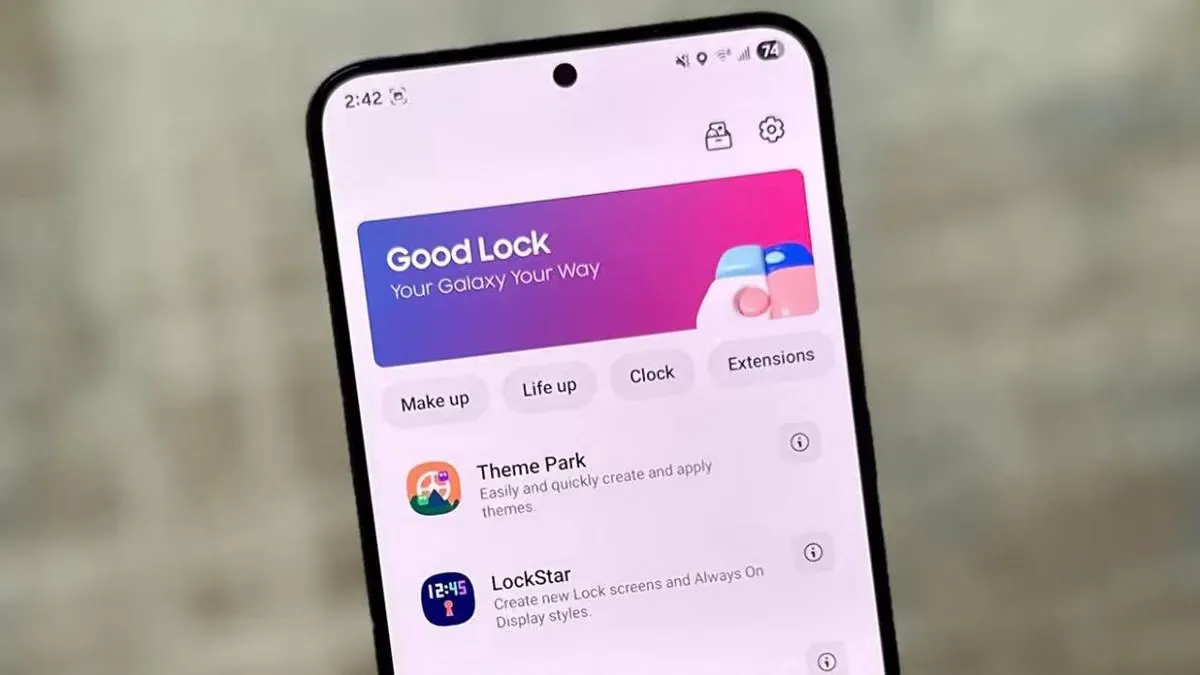
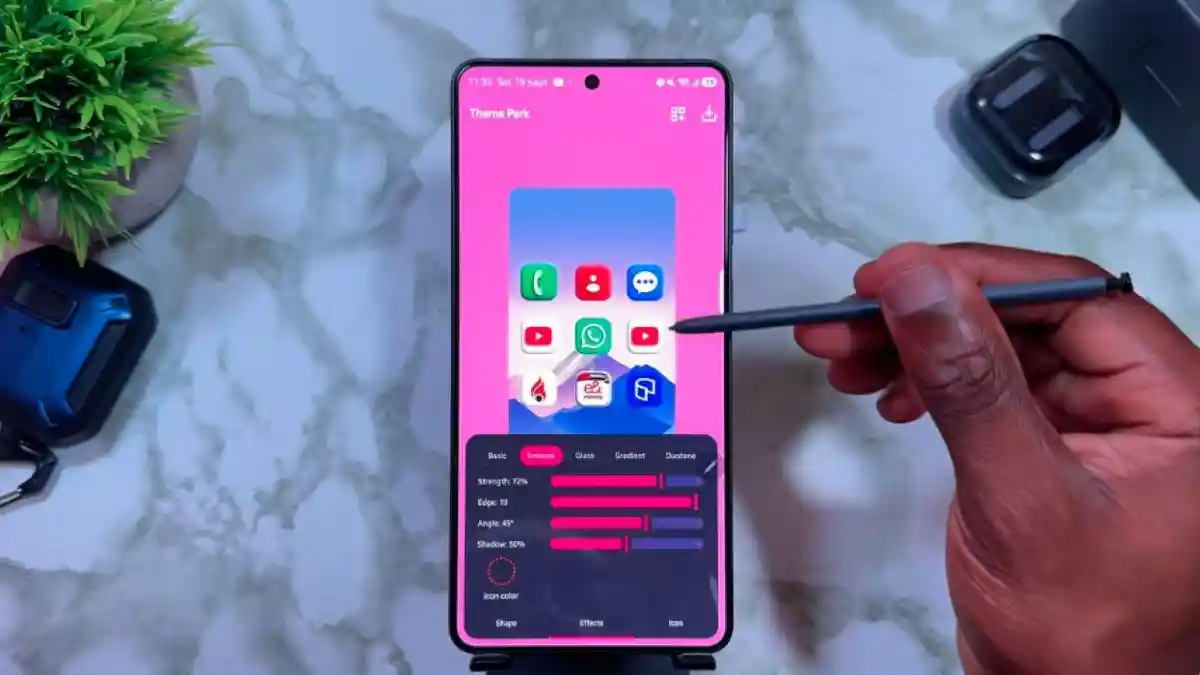
Good Lock Samsung adalah aplikasi resmi untuk ponsel Galaxy yang berisi modul-modul kustomisasi mendalam, memberi akses ke fitur tersembunyi Galaxy untuk mengatur kamera, layar, keyboard, notifikasi, dan elemen One UI lain yang biasanya tidak muncul di menu pengaturan standar.
Kalau kamu tipe pengguna yang suka ngulik, Good Lock adalah “kotak peralatan” utama. Aplikasi ini punya 10 fitur tersembunyi untuk mengatur kamera, layar, dan keyboard, sehingga kustomisasi One UI jadi jauh lebih fleksibel. Melalui modul seperti Camera Assistant, Home Up, Wonderland, LockStar, dan Keys Cafe, kamu bisa mengubah tampilan sekaligus meningkatkan kenyamanan ketika memakai kamera, menonton video, mengetik, hingga merekam layar.
Pengguna Samsung dengan One UI 8.5 bahkan mendapatkan tambahan fitur bawaan seperti tombol Tab di keyboard, jam analog di lockscreen, hingga indikator baterai bergaya iPhone. Fitur-fitur ini jarang disentuh pengguna biasa, tetapi sangat powerful untuk power users yang ingin Galaxy terasa lebih personal.
Syarat Awal: Perangkat, One UI 8.5, dan Modul Good Lock
Sebelum mulai utak-atik, ada beberapa hal yang perlu siap. Pengguna Samsung Galaxy dapat memanfaatkan aplikasi Good Lock untuk mengatur berbagai fungsi perangkat secara lebih fleksibel, tetapi hanya jika perangkat sudah mendukungnya. Selain itu, banyak pengaturan lanjutan melekat pada kustomisasi One UI, terutama mulai One UI 8.5 yang membawa fitur tambahan seperti tombol Tab, jam analog, dan indikator baterai baru.
Untuk kustomisasi jam analog di lockscreen, proses pengaturan membutuhkan aplikasi pendukung seperti Glass Widget dan One UI Widget dari Play Store, lalu modul LockStar dan ClockFace melalui Good Lock. Di sisi lain, modul Camera Assistant, Home Up, Wonderland, dan Keys Cafe harus diunduh terpisah di dalam ekosistem Good Lock. Pastikan kamu login dengan akun yang sama di perangkat, koneksi internet stabil, dan sediakan sedikit waktu untuk eksplorasi, karena tiap modul punya menu cukup dalam.
Langkah Praktis: Mengaktifkan 10 Fitur Tersembunyi Utama
Bagian ini fokus ke hal yang paling terasa di pemakaian harian: pengaturan kamera Samsung, layar, dan keyboard. Kita satukan dalam satu urutan supaya kamu tidak lompat-lompat menu. Ikuti urutan ini kalau ingin hasil yang rapi dan minim “nyasar menu”.
- Buka aplikasi Good Lock, lalu pasang modul Camera Assistant; aktifkan Auto Lens Switching agar kamera memilih lensa otomatis sesuai kondisi pencahayaan, termasuk telefoto saat zoom.
- Masih di Good Lock, pasang modul Home Up; aktifkan opsi Edge Panel in full screen agar panel samping tetap bisa dibuka saat aplikasi berjalan di mode layar penuh.
- Pasang modul Wonderland; atur wallpaper Always On Display (AOD) menjadi siluet abu-abu dan aktifkan efek transisi yang berubah lebih berwarna saat layar dinyalakan.
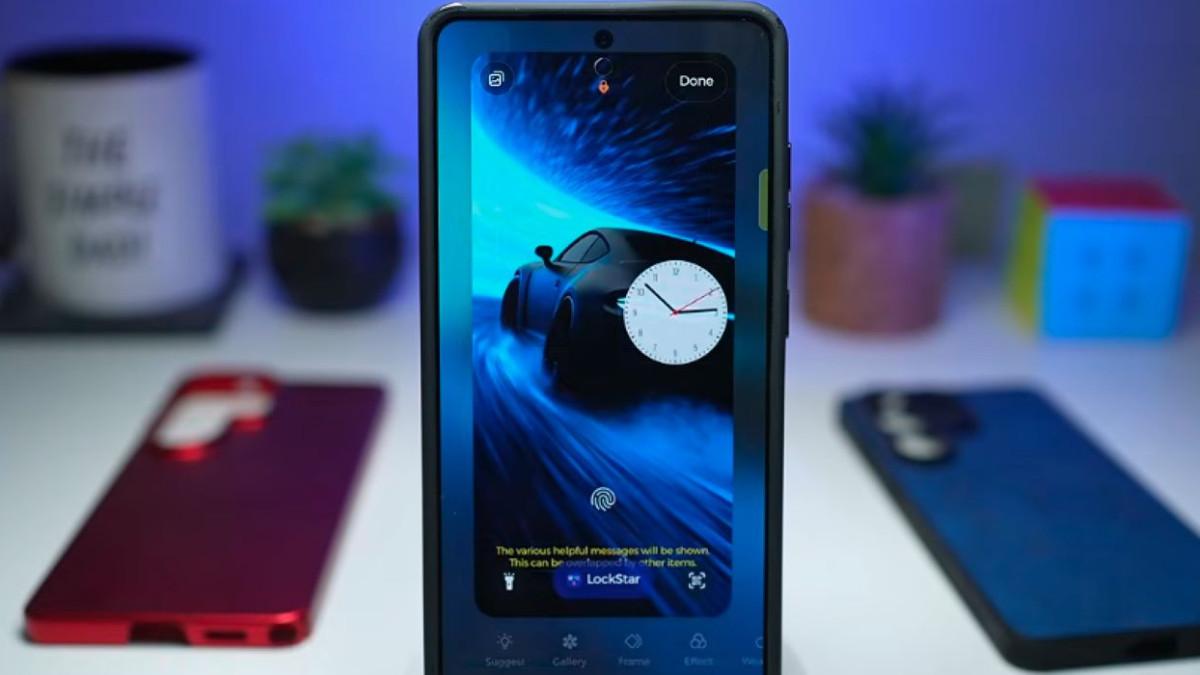
- Masuk ke modul LockStar; atur kecerahan AOD secara manual, bahkan bisa diturunkan hingga 0 persen atau mematikan auto brightness untuk menyesuaikan konsumsi daya dan kenyamanan mata.
- Gunakan modul ClockFace bersama aplikasi Glass Widget dan One UI Widget untuk mengubah tampilan jam lockscreen dari digital ke analog agar wallpaper minimalis tidak tertutup angka besar.
- Buka modul Keys Cafe di Good Lock; aktifkan penambahan tombol Tab pada keyboard Samsung untuk memudahkan pengaturan format dokumen atau email dari ponsel.
- Saat mengetik, manfaatkan Samsung Clipboard di keyboard untuk membuka riwayat teks yang pernah disalin seperti alamat atau nomor rekening tanpa harus mencari chat lama.
- Di Samsung Notes, gunakan fitur Tape untuk menutupi jawaban atau bagian teks tertentu sebagai alat belajar active recall sebelum kamu membuka kembali jawabannya.
- Buka Settings → Notifications → Advanced settings, lalu aktifkan Manage notification categories for each app; setelah aktif, atur suara berbeda untuk kategori notifikasi dalam satu aplikasi, seperti komentar dan pengikut baru.
- Gunakan fitur pencarian canggih di perangkat Samsung untuk menemukan foto, pengaturan, atau berkas berdasarkan lokasi atau kata kunci tertentu di Galeri, misalnya "Thailand".
Urutan di atas menggabungkan fitur bawaan One UI 8.5 dan modul Good Lock dalam satu alur. Gotcha-nya: beberapa fitur hanya muncul di aplikasi tertentu, misalnya tombol Tab yang tidak berfungsi di Google Messages dan Samsung Notes. Jadi kalau kamu merasa fitur “tidak jalan”, periksa dulu aplikasinya, bukan Good Lock‑nya.
Hasilnya: Kamera Lebih Pintar, Layar Lebih Cantik, Keyboard Lebih Nyaman
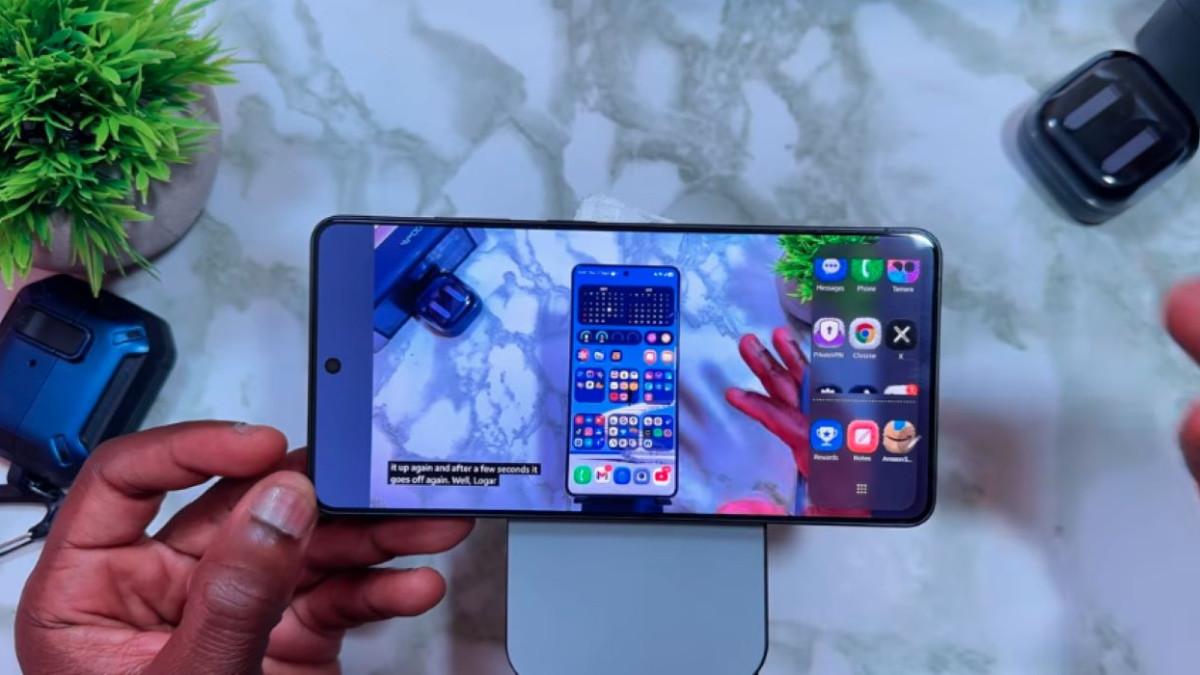
Setelah semua langkah itu aktif, efeknya terasa jelas di pemakaian harian. Di sisi kamera, modul Camera Assistant dengan Auto Lens Switching membantu kamera menentukan lensa yang sesuai, termasuk telefoto ketika kamu melakukan pembesaran gambar. Pemilihan lensa yang tepat diharapkan dapat membantu menghasilkan foto zoom yang lebih baik, terutama dalam kondisi pencahayaan tertentu. Ini artinya, kamu tidak perlu selalu repot mengganti lensa manual saat ingin foto jarak jauh.
Di layar, kombinasi LockStar dan Wonderland membuat Always On Display lebih hidup: AOD bisa sangat redup untuk hemat daya, tetapi tetap punya efek siluet abu-abu yang berubah warna saat layar menyala. Jam analog di lockscreen memberi nuansa klasik dan menjaga wallpaper tetap bersih. Sementara itu, keyboard dengan tombol Tab dan dukungan Clipboard membuat mengetik dokumen, email, dan mengulang tempel teks yang sama jauh lebih cepat. Pengaturan kategori notifikasi per aplikasi menambah kontrol, sehingga suara untuk komentar, pengikut baru, atau jenis notifikasi lain bisa dibedakan dengan jelas.
Apakah Good Lock Wajib Dipakai? Ringkasan dan Hal yang Perlu Diingat
Good Lock Samsung punya 10 fitur tersembunyi untuk mengatur kamera, layar, dan keyboard, yang menjadikannya alat kustomisasi One UI sangat menarik bagi pengguna yang suka mengatur detail perangkatnya. Fitur-fitur ini jarang diketahui pengguna biasa, tapi begitu diaktifkan, Galaxy terasa seperti ponsel baru dengan kontrol lebih halus atas kamera, tampilan, dan input.
Namun, Good Lock bukan keharusan untuk semua orang. Kalau kamu lebih suka tampilan standar dan tidak mau menghabiskan waktu di pengaturan, fitur bawaan One UI 8.5 saja sudah cukup. Tapi jika kamu seorang power user yang ingin menyesuaikan setiap bagian ponsel—dari indikator baterai bergaya iPhone hingga cara kamera memilih lensa—Good Lock layak dipelajari sampai tuntas. Kuncinya: aktifkan fitur sedikit demi sedikit, rasakan perbedaannya, dan pertahankan hanya yang benar-benar membantu aktivitasmu.