
Developer Options Samsung: Gerbang Resmi ke Pengaturan Lanjutan
Developer Options Samsung adalah menu pengaturan lanjutan tersembunyi di sistem yang memberikan akses ke alat debugging, kontrol performa, dan beberapa opsi kustomisasi sistem yang tidak muncul di menu biasa, sehingga berguna bagi gamer, pengembang aplikasi, dan power user yang ingin mengoptimalkan cara kerja ponsel mereka secara lebih mendalam.
Kalau kamu memakai Galaxy S25, Z Fold7, atau seri lain, mengabaikan fitur tersembunyi Samsung ini sama saja membiarkan potensi ponsel menganggur. Di balik antarmuka One UI yang rapi, Developer Options adalah satu-satunya jalur resmi ke pengaturan lanjutan Samsung tanpa harus bermain root atau eksploit berbahaya. Fitur ini memungkinkan penyesuaian sistem lebih mendalam, mulai dari memantau performa aplikasi hingga mengaktifkan USB Debugging untuk kebutuhan pengembangan dan optimasi kinerja ponsel. Alih‑alih tergoda trik eksploit atau akses root yang berisiko pada Galaxy S25 dan Z Fold7, pendekatan yang lebih sehat bagi power user adalah menguasai Developer Options terlebih dahulu.
Cara Mengaktifkan Developer Mode di Semua HP Samsung (Termasuk S25 & Z Fold7)
Untuk aktifkan developer mode di Samsung, kamu tidak butuh aplikasi tambahan atau trik rumit. Menu ini memang disembunyikan, tetapi bisa dibuka lewat langkah yang sama di hampir semua model, termasuk Galaxy S25 dan Z Fold7. Menurut panduan resmi, proses ini cukup mudah dan aman untuk dilakukan siapa pun selama tahu di mana harus mengetuk.
- Buka Pengaturan dari menu aplikasi atau melalui quick launch di ponsel Samsung kamu.
- Gulir ke bawah, pilih menu Tentang ponsel.
- Masuk ke Informasi perangkat lunak.
- Temukan opsi Nomor versi (Build number), lalu ketuk sebanyak 7 kali berturut‑turut.
- Saat berhasil, akan muncul notifikasi “Mode pengembang telah diaktifkan” di layar.
- Kembali ke halaman utama Pengaturan, gulir ke bagian paling bawah.
- Sekarang menu Pilihan/ Opsi Pengembang (Developer Options Samsung) akan muncul di bagian terbawah daftar pengaturan.
Begitu langkah di atas selesai, hasilnya langsung terasa: notifikasi mode pengembang aktif muncul dan menu pengaturan lanjutan Samsung terbuka permanen hingga kamu mematikannya lagi. Di sinilah fitur tersembunyi Samsung untuk debugging, performa, dan kustomisasi mulai bisa kamu mainkan dengan lebih serius.
Apa Saja yang Bisa Dilakukan Power User di Developer Options?
Developer Options bukan sekadar menu tambahan; ini adalah toolkit untuk power user. Bagi gamer yang mengejar frame rate stabil dan respons layar cepat, mengutak‑atik skala animasi sistem bisa membuat tampilan terasa lebih lincah. Bagi opreker dan pengembang aplikasi, menu ini adalah pintu gerbang ke debugging dan komunikasi mendalam antara ponsel dan komputer.
- Mengaktifkan USB Debugging untuk keperluan debugging aplikasi, proses rooting, atau pemasangan firmware kustom melalui komputer.
- Mengubah kecepatan animasi sistem agar transisi terasa lebih cepat dan antarmuka tampak lebih responsif.
- Memantau performa aplikasi, seperti penggunaan memori dan aktivitas latar belakang, untuk troubleshooting lag dan crash.
- Menyiapkan langkah teknis awal sebelum unlock bootloader bagi yang ingin memasang firmware khusus, selama perangkat masih mengizinkan hal tersebut.
Fitur ini sangat berguna terutama jika kamu adalah gamer yang membutuhkan kinerja ponsel optimal atau opreker yang gemar memodifikasi sistem Android. Daripada memanfaatkan celah keamanan berisiko seperti exploit GhostLock untuk memperoleh akses root di Galaxy terbaru, jauh lebih masuk akal memaksimalkan dulu segala opsi resmi yang disediakan Developer Options.
Kapan Sebaiknya Developer Options Dimatikan?
Sebebas apa pun kamu mengoprek, Developer Options tetap bukan menu yang perlu aktif terus‑menerus. Untuk pengguna biasa, membiarkan pengaturan lanjutan terbuka bisa mengundang masalah: salah sentuh bisa mengacaukan koneksi USB, animasi, atau perilaku aplikasi. Kabar baiknya, menonaktifkan fitur tersembunyi Samsung ini sama mudahnya dengan mengaktifkannya.
- Masuk ke Pengaturan dari menu aplikasi atau quick launch di HP Samsung kamu.
- Gulir ke bawah, pilih menu Pilihan/ Opsi Pengembang yang kini sudah muncul di bagian bawah.
- Matikan toggle di bagian atas layar Opsi Pengembang hingga berubah menjadi posisi off.
- Setelah toggle off, menu Opsi Pengembang akan hilang lagi dari daftar Pengaturan utama.
Begitu toggle dimatikan, developer mode nonaktif dan opsi lanjutan menghilang dari menu, mengurangi risiko salah konfigurasi bagi pengguna yang tidak sedang melakukan debugging atau pengaturan performa khusus. Inilah cara paling aman menjaga keseimbangan antara kebebasan power user dan kenyamanan pemakaian harian.
Developer Options vs Root dan Eksploit: Mana yang Layak Dipakai?
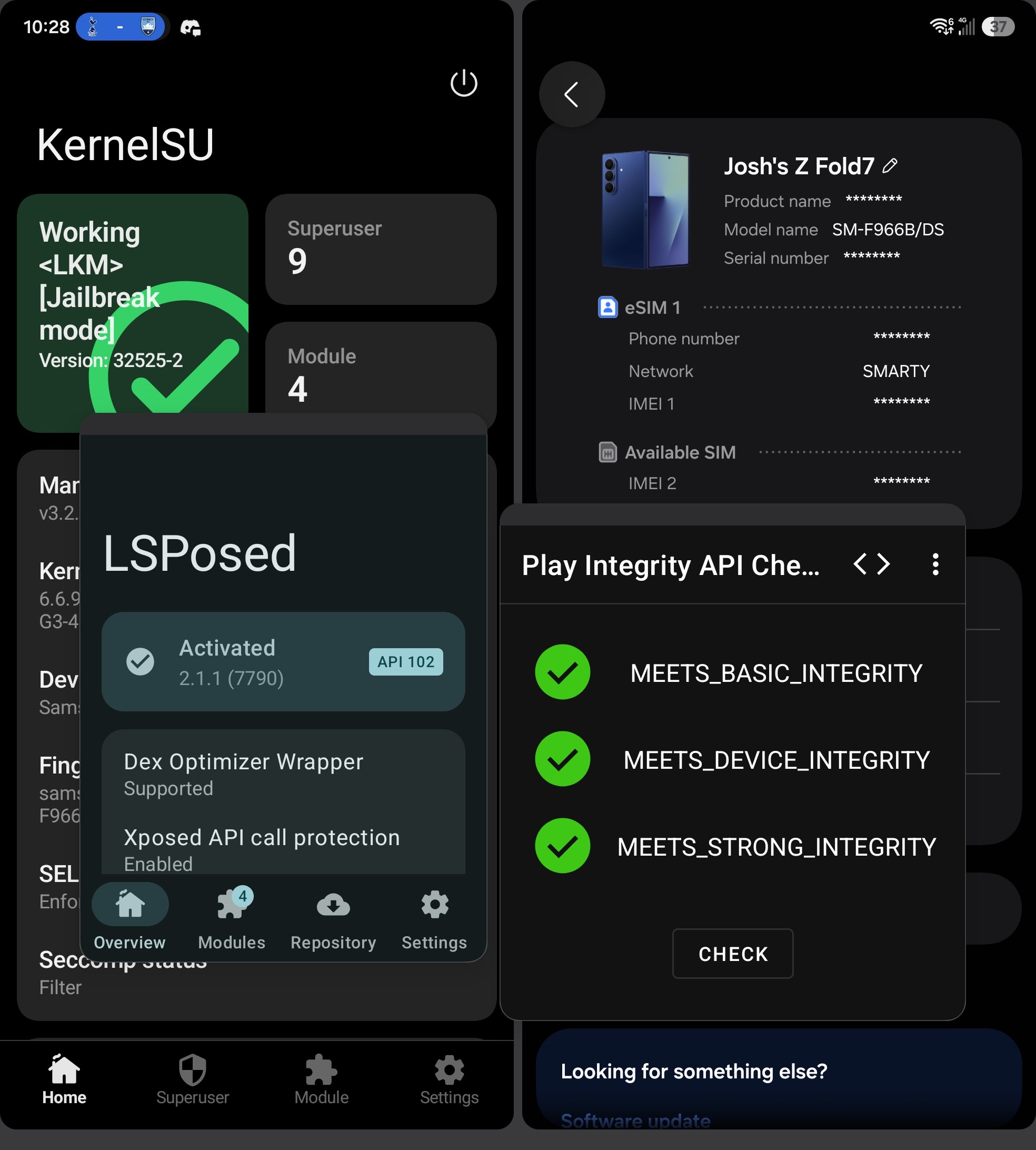
Belakangan ini ada eksploit baru yang memanfaatkan celah GhostLock pada kernel Linux untuk menyuntikkan KernelSU dan memberi akses root di Galaxy S25 dan Z Fold7, bahkan ketika bootloader terkunci. Eksperimen seperti ini memang menggoda bagi sebagian penggemar, karena membuka peluang mengedit berkas sistem, mengaktifkan fungsi yang dikunci, dan memasang modul modifikasi perilaku aplikasi. Namun power user yang bijak harus menimbang risikonya dengan dingin.
Laporkan pengguna menyebutkan efek samping seperti layar eksternal Z Fold7 yang tidak berfungsi dan konsumsi baterai yang meningkat setelah bermain dengan exploit dan modul tertentu. Bahkan jika akses root ini tidak memicu perlindungan Knox dan tidak langsung memblokir layanan seperti Samsung Wallet atau Play Integrity, beberapa aplikasi perbankan tetap bisa mendeteksi KernelSU dan menolak berjalan. Dibanding itu, Developer Options Samsung adalah kompromi cerdas: kamu mendapat pengaturan lanjutan Samsung untuk debugging, performa, dan kustomisasi dasar tanpa mengorbankan stabilitas maupun keamanan ekosistem yang makin ketat.
Kesimpulannya tegas: untuk 90% power user, menguasai dan memaksimalkan Developer Options jauh lebih rasional daripada mengejar root lewat celah keamanan yang rawan menimbulkan masalah jangka panjang.