
Developer Options: Gerbang Menu Tersembunyi Galaxy untuk Power User
Developer Options di ponsel Samsung adalah menu tersembunyi yang membuka akses ke pengaturan developer ponsel tingkat lanjut, seperti debugging, pemantauan performa, dan tweak sistem, sehingga pengembang aplikasi dan power users dapat mengontrol cara kerja sistem Android jauh lebih detail dibanding pengguna biasa. Di balik antarmuka One UI yang sederhana, terdapat fitur tersembunyi Samsung yang dirancang sebagai pintu gerbang menuju banyak pengaturan dan fitur tingkat lanjut yang tidak ditampilkan di menu standar. Karena itu, saya berpendapat setiap pengguna Galaxy yang peduli performa layak tahu cara mengaktifkan developer options Samsung, sambil tetap mengerti batas aman penggunaannya. Fitur ini bukan sekadar mainan opreker; ia bisa mengubah pengalaman sehari-hari, mulai dari respons animasi sampai stabilitas ponsel.
Langkah Mengaktifkan Developer Options Samsung: Ritual 7 Ketukan
Mengaktifkan Developer Options bukan trik sulap, melainkan fitur resmi yang sengaja disembunyikan agar hanya disentuh saat diperlukan. Bagi kamu yang ingin mengaktifkan atau menonaktifkan Opsi Pengembang di ponsel Samsung, tidak perlu khawatir karena prosesnya cukup mudah dan aman. Berikut langkah-langkahnya yang menurut saya wajib dipahami semua pengguna Galaxy serius.
- Buka aplikasi Pengaturan dari drawer atau melalui quick launch.
- Gulir ke bawah hingga menemukan menu "Tentang ponsel" (About Phone).
- Pilih "Informasi perangkat lunak" untuk melihat detail sistem.
- Temukan opsi "Nomor versi" (Build Number), lalu ketuk sebanyak 7 kali berturut-turut.
- Saat berhasil, akan muncul notifikasi bahwa Mode pengembang telah diaktifkan.
- Kembali ke halaman utama Pengaturan.
- Gulir ke bagian paling bawah dan kamu akan menemukan menu "Pilihan Pengembang" yang kini muncul sebagai menu baru.
Menurut saya, fakta bahwa Samsung menyembunyikan menu tersembunyi Galaxy ini di balik ritual 7 ketukan menunjukkan dua hal: mereka tahu fitur ini kuat, dan mereka mengharapkan hanya pengguna yang benar-benar berniat yang mengubah pengaturan developer ponsel.
Fitur Penting di Developer Options: Dari USB Debugging sampai Animasi
Begitu Developer Options aktif, menu ini berubah dari sekadar opsi tambahan menjadi kotak alat lengkap untuk power user. Opsi Pengembang adalah pintu gerbang menuju banyak pengaturan dan fitur tingkat lanjut, memungkinkan penyesuaian sistem yang lebih mendalam. Saya melihat empat kelompok fitur yang paling relevan untuk penggunaan sehari-hari.
- USB Debugging: wajib untuk pengembangan aplikasi dan proses seperti rooting atau pemasangan firmware khusus.
- Performance monitoring: memantau performa aplikasi dan sistem agar kamu tahu aplikasi mana yang paling membebani ponsel.
- Animasi custom: mengubah kecepatan animasi sistem untuk membuat ponsel terasa lebih gesit atau lebih halus, sangat berguna bagi gamer dan pengguna yang ingin kinerja optimal.
- Pengaturan sistem lanjutan: beragam opsi lain yang dapat membantu meningkatkan kinerja ponsel dan membuka peluang modifikasi lebih dalam bagi opreker, termasuk potensi unlock bootloader bagi yang ingin memasang firmware khusus.
Namun di sinilah sikap saya tegas: gunakan developer options Samsung untuk optimasi yang masuk akal, bukan untuk bereksperimen acak dengan setiap toggle. Semakin dalam kamu menyentuh pengaturan sistem lanjutan, semakin besar tanggung jawab terhadap stabilitas perangkatmu.
Mengaktifkan vs Mematikan Opsi Pengembang: Gunakan Saat Perlu
Berbeda dari root yang cenderung permanen dan berisiko, mengaktifkan Developer Options di Samsung bersifat sepenuhnya reversible. Kamu bisa dengan cepat mengaktifkan fitur ini dan memanfaatkannya sesuai kebutuhan, lalu menonaktifkannya kembali jika tidak diperlukan. Menurut saya, inilah cara paling sehat menikmati fitur tersembunyi Samsung: hidupkan saat kamu ingin mengoptimalkan atau menguji sesuatu, matikan lagi ketika selesai.
- Buka Pengaturan dari menu aplikasi atau quick launch.
- Gulir layar ke bawah dan pilih menu "Pilihan Pengembang" yang muncul di bagian bawah.
- Matikan Opsi Pengembang dengan menekan toggle switch hingga berubah menjadi off.
- Setelah itu, menu Opsi Pengembang akan hilang dari Pengaturan, seakan tidak pernah diaktifkan.
Menurut saya, pola terbaik adalah menjadikan Developer Options sebagai "mode kerja": nyalakan saat mengembangkan aplikasi, menguji performa, atau mengutak-atik animasi, lalu matikan untuk kembali ke pengalaman Galaxy yang stabil dan aman. Jika suatu saat kamu ingin mengaktifkannya kembali, kamu bisa mengikuti langkah-langkah yang sama seperti saat mengaktifkannya.
Keamanan dan Risiko: Bedakan Developer Options dari Root Ekstrem
Banyak orang mencampuradukkan Developer Options dengan root, padahal keduanya berada di level risiko yang berbeda. Mengaktifkan Opsi Pengembang di ponsel Samsung, selama kamu tahu apa yang kamu ubah, adalah proses yang cukup mudah dan aman. Namun, dunia pengaturan developer ponsel memang sering bersinggungan dengan eksploit dan akses root ekstrem yang jauh lebih berbahaya.
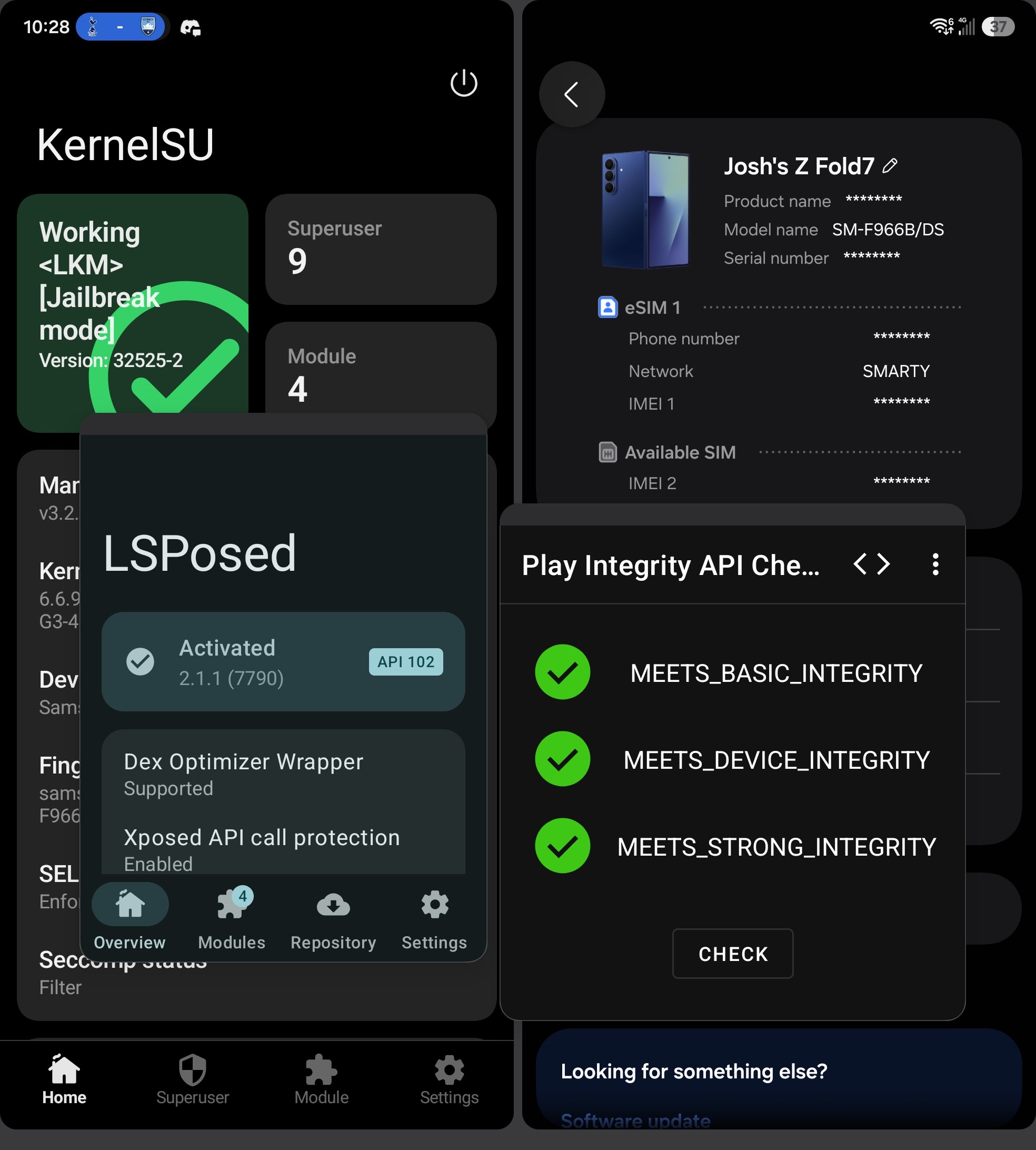
Sebuah alat bernama Rooting My Galaxy, misalnya, memanfaatkan kerentanan GhostLock (CVE-2026-43499), sebuah bug Use-After-Free pada kernel Linux yang memungkinkan akses root mendalam pada beberapa model Galaxy dengan Snapdragon 8 Elite dan Linux 6.6.98. Dengan eksploit seperti ini, pengguna dapat menyuntikkan KernelSU, mengubah berkas sistem, mengaktifkan fungsi tersembunyi, atau memasang modul yang memodifikasi perilaku aplikasi. Di sini saya mengambil posisi keras: bagi pengguna biasa, ini adalah risiko yang tidak perlu. Salah hapus file sistem atau memasang modul yang tidak cocok, dan ponsel bisa berhenti bekerja dengan benar serta mengalami masalah seperti layar eksternal yang tidak berfungsi atau konsumsi baterai meningkat secara signifikan.
Samsung pun memperketat keamanan dengan bootloader terkunci dan perlindungan Knox untuk melindungi aplikasi perbankan dan data pengguna. Karena itu, saya menyarankan garis batas yang jelas: gunakan developer options Samsung untuk pengaturan resmi yang ada di menu, hindari eksploit root seperti GhostLock kecuali kamu benar-benar paham konsekuensinya. Dengan sikap ini, kamu tetap menikmati menu tersembunyi Galaxy tanpa mengorbankan keandalan perangkat.