
Mengapa Widget Notion dan Kontrol Kamera Penting di iOS 27
Maksimalkan Home Screen iPhone dengan widget Notion dan kontrol kamera iOS 27 berarti menempatkan pintasan kerja dan fotografi langsung di layar utama, sehingga akses halaman favorit, daftar tugas, fitur AI, serta pengaturan kamera seperti Flash dan Timer dapat dilakukan lebih cepat tanpa membuka menu yang dalam, dan pada akhirnya mengurangi langkah yang menghambat produktivitas sehari-hari.
Kalau kamu sering membuka Notion untuk catatan kerja, to-do list, atau ide harian, widget Notion di iPhone memudahkan pengguna membuka halaman favorit, daftar tugas, hingga fitur AI langsung dari Home Screen. Sementara itu, pengguna iPhone dapat menyematkan kontrol kamera favorit di bagian atas bingkai kamera agar pengaturan lebih cepat diakses saat mengambil foto. Kombinasi dua trik iOS 27 ini membuat customisasi Home Screen terasa lebih berguna, bukan sekadar estetika. Yang penting, pastikan aplikasi Notion sudah terpasang dan iPhone kamu sudah menggunakan iOS 27 agar semua fitur widget dan kontrol kamera muncul di menu yang akan kita pakai nanti.
Menambahkan dan Mengatur Widget Notion di Home Screen iPhone
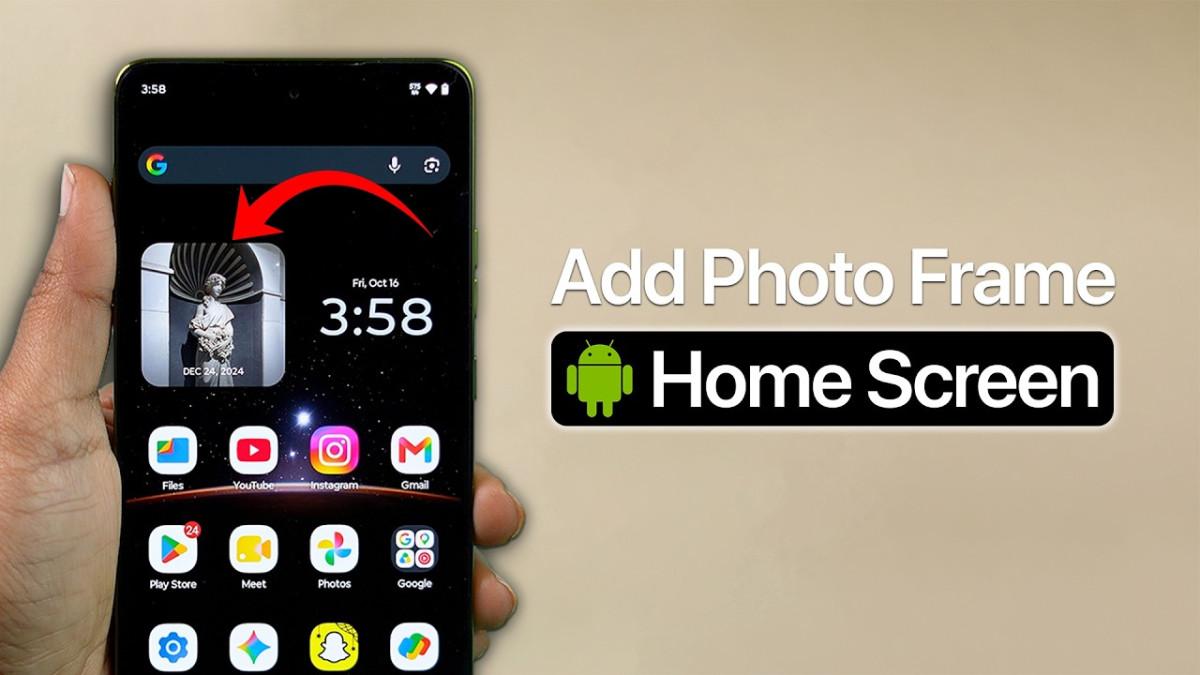
Bagian pertama fokus ke widget Notion iPhone, karena di sinilah kamu bisa memangkas banyak langkah saat mengakses catatan. Pengguna iPhone dapat mengakses halaman Notion dengan lebih cepat melalui widget yang ditempatkan di layar utama. Dengan memanfaatkan widget, pengguna dapat menyesuaikan layar utama iPhone agar lebih praktis untuk mengakses catatan, daftar tugas, maupun halaman kerja. Intinya, kamu memindahkan pintasan penting dari dalam aplikasi ke Home Screen.
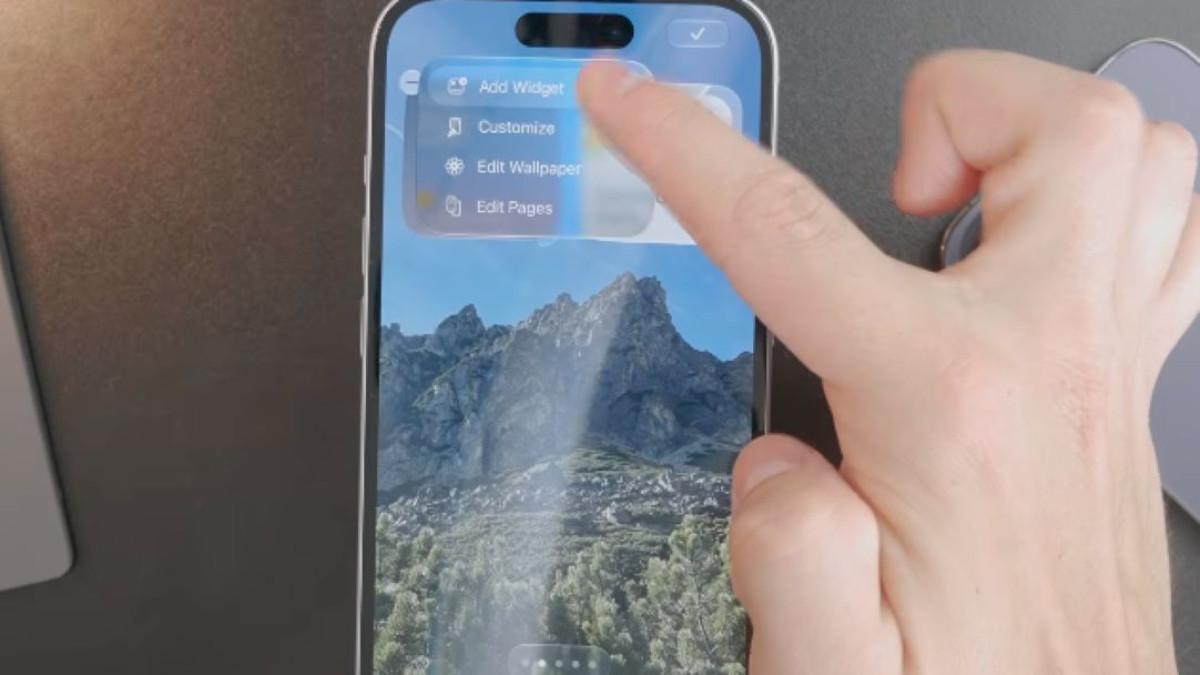
- Buka Home Screen, tekan dan tahan area kosong hingga ikon aplikasi bergerak, lalu ketuk ikon + di pojok kiri atas untuk membuka daftar widget.
- Gulir daftar aplikasi, pilih Notion, lalu pilih jenis widget (Page, Favorites, Recents, atau AI Shortcut) dan ukuran yang sesuai kebutuhan.
- Tempatkan widget di posisi yang kamu inginkan di Home Screen, kemudian keluar dari mode edit untuk mengunci susunan layar.
- Jika memakai widget Page, tekan dan tahan widget, pilih Edit Widget, tentukan workspace, lalu pilih halaman Notion yang ingin diakses, misalnya To-Do List.
- Gunakan widget Favorites untuk halaman yang sering dibuka, Recents untuk halaman terbaru, dan AI Shortcut untuk akses cepat ke fitur AI Notion.
Urutan langkah di atas penting diikuti, karena kalau kamu lupa memilih workspace atau halaman saat mengedit widget, tampilan widget bisa kosong dan terasa tidak berguna. Setelah pengaturan selesai, widget akan tampil di Home Screen sesuai jenis dan ukuran yang dipilih; pengguna cukup mengetuk widget Page untuk membuka halaman Notion yang telah ditentukan. Di sinilah efek produktivitas terasa: customisasi Home Screen mengurangi waktu mencari halaman di dalam aplikasi dan membuat alur kerja lebih ringkas.
Menyematkan Kontrol Kamera Favorit di iOS 27
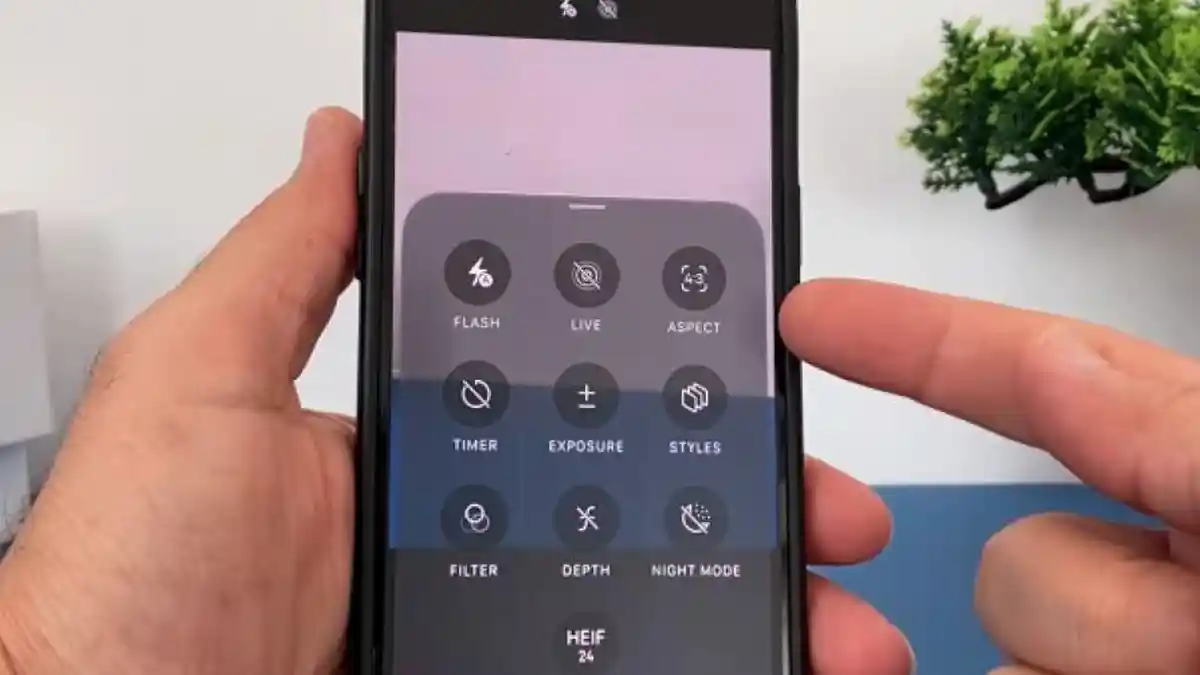
Setelah urusan catatan beres, saatnya mengoptimalkan kontrol kamera iOS 27. Pengguna iPhone dapat menyesuaikan tampilan kontrol kamera di iOS 27 dengan menyematkan opsi yang sering digunakan. Fitur ini berguna kalau kamu sering memotret dalam kondisi berbeda dan perlu mengubah pengaturan dengan cepat, misalnya mengaktifkan Flash, mengubah Aspect, atau menyalakan Live Photo tanpa mengutak-atik menu yang dalam.
- Buka aplikasi Camera di iPhone, lalu ketuk tombol Camera Controls di sudut kanan bawah untuk menampilkan pilihan pengaturan kamera.
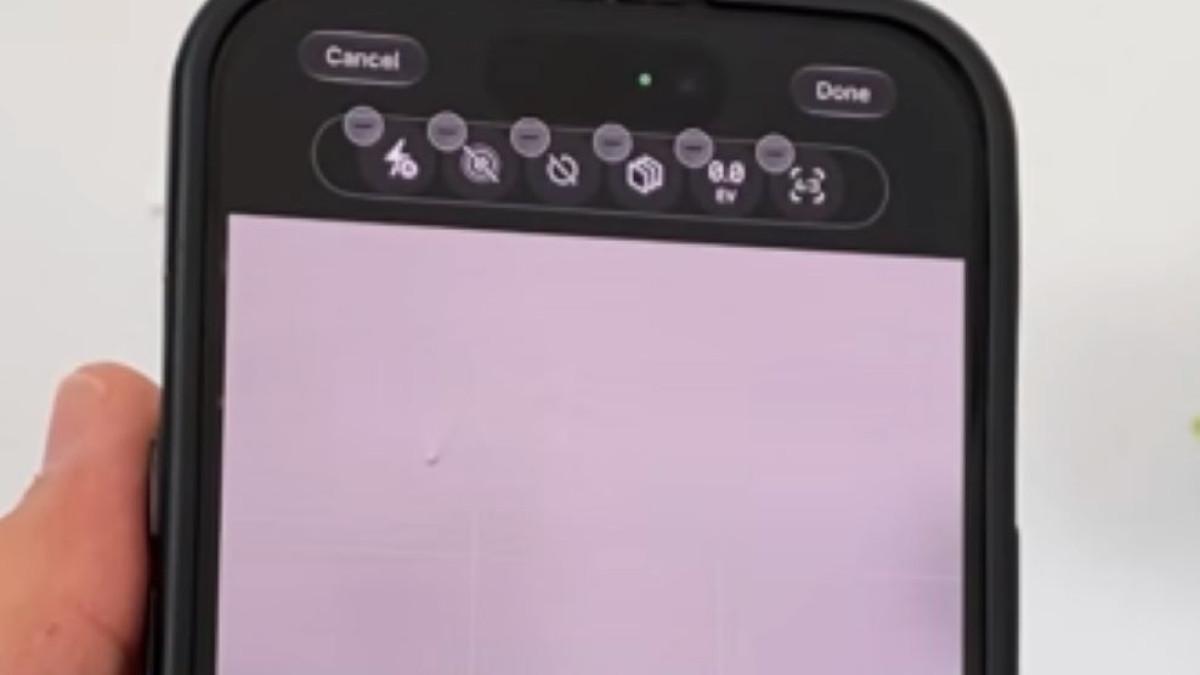
- Setelah menu Camera Controls terbuka, ketuk tombol Edit di sudut kiri atas layar untuk masuk ke mode pengaturan kontrol.
- Pilih kontrol yang ingin disematkan, misalnya Flash, Live Photo, Aspect, Timer, atau Exposure; kontrol terpilih akan ditempatkan di bagian atas bingkai kamera.
- Jika ingin melepas kontrol, buka lagi menu pengeditan dan ketuk ikon minus (-) pada kontrol yang tidak lagi dibutuhkan agar kembali ke menu utama.
- Setelah selesai memilih dan menyusun kontrol, ketuk Done untuk menyimpan pengaturan dan kembali ke tampilan kamera.
Penyematan kontrol ini adalah salah satu trik iOS 27 yang paling terasa manfaatnya saat memotret. Kontrol yang telah disematkan kemudian dapat diakses melalui tampilan kamera. Dengan menempatkan opsi yang paling sering digunakan di bagian atas bingkai kamera, pengguna dapat menghemat waktu saat mengubah pengaturan pengambilan gambar. Gotcha-nya: kalau kamu menyematkan terlalu banyak kontrol, area atas bingkai bisa terasa penuh dan membingungkan, jadi pilih yang benar-benar sering dipakai sesuai kebiasaan memotret.
Menggabungkan Widget dan Kontrol untuk Alur Kerja Lebih Cepat
Sekarang kamu sudah punya widget Notion iPhone yang siap dipakai dan kontrol kamera iOS 27 yang rapi. Tinggal menggabungkan keduanya dalam rutinitas harian. Misalnya, kamu bisa menempatkan widget Page berisi daftar tugas di halaman pertama Home Screen, lalu menyusun kontrol kamera favorit untuk dokumentasi kerja atau konten media sosial. Dengan memanfaatkan widget, pengguna dapat menyesuaikan layar utama iPhone agar lebih praktis untuk mengakses catatan, daftar tugas, maupun halaman kerja.
Customisasi widget meningkatkan produktivitas dengan mengurangi langkah akses aplikasi, sementara kontrol kamera yang disematkan mengurangi langkah mengubah pengaturan saat memotret. Kuncinya adalah rutin mengevaluasi: apakah halaman Notion yang kamu jadikan widget masih relevan, dan apakah kontrol kamera yang disematkan memang sering dipakai. Jika tidak, jangan ragu untuk mengubah susunan widget dan kontrol. Pada akhirnya, pengaturan ini worth it selama kamu mau meluangkan beberapa menit untuk mengatur di awal dan sesekali merapikan ulang agar Home Screen tetap efisien dan tidak penuh pintasan yang jarang dipakai.