
Kenapa Lock Screen iOS 27 Layak Kamu Ubah
Lock screen iOS 27 adalah tampilan layar kunci iPhone yang kini bisa dikustomisasi dengan ukuran jam lebih kecil dan penambahan widget di sekitar baris tanggal, sehingga pengguna dapat memilih gaya yang lebih minimalis atau lebih informatif sesuai kebutuhan sehari-hari tanpa mengorbankan kejelasan informasi.
Kalau kamu tipe yang suka tampilan bersih atau sering mengecek info cepat seperti cuaca dan jadwal, fitur baru lock screen iOS 27 akan terasa sangat berguna. Sistem operasi ini memang dirancang untuk mengubah pengalaman memakai iPhone menjadi lebih efisien melalui berbagai fitur baru dan peningkatan tersembunyi. Di sisi lock screen, fokusnya adalah memberi opsi tampilan minimalis sekaligus tetap informatif: jam bisa diperkecil, dan widget lock screen bisa ditambahkan di area atas jam. Sebelum mulai, pastikan kamu sudah siap meluangkan beberapa menit untuk bereksperimen, karena kuncinya ada pada kombinasi wallpaper, jam, dan widget yang pas dengan kebiasaan kamu.
Mengenal Fitur Baru Jam dan Widget di Lock Screen iOS 27
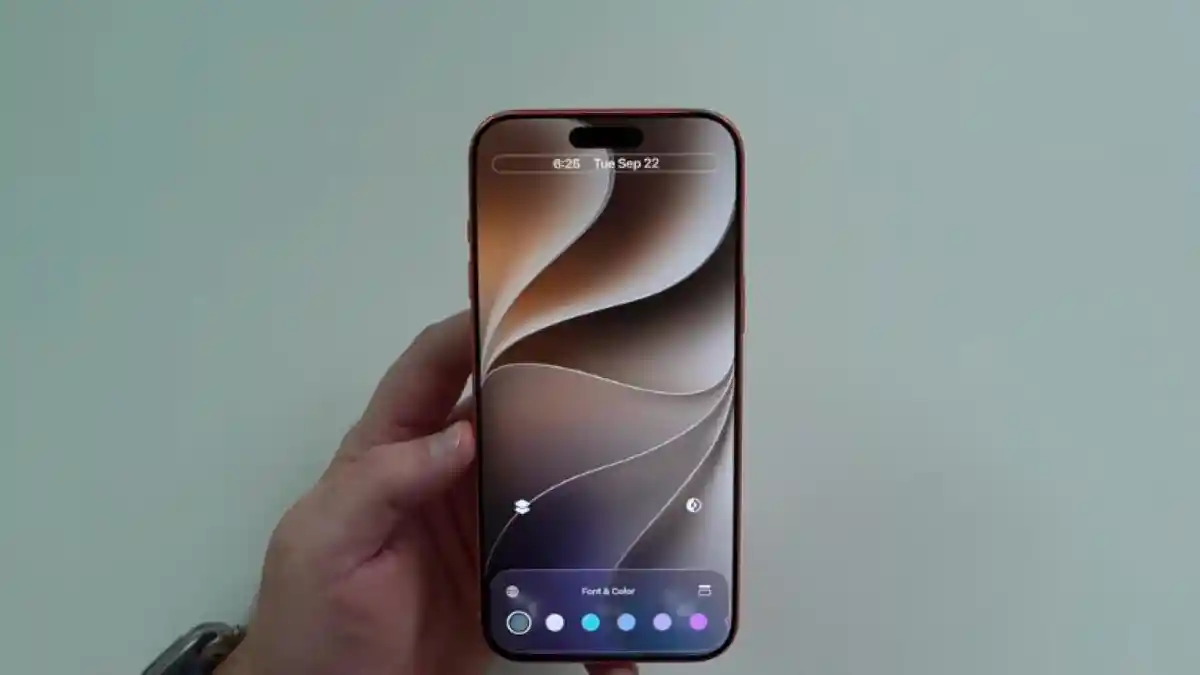
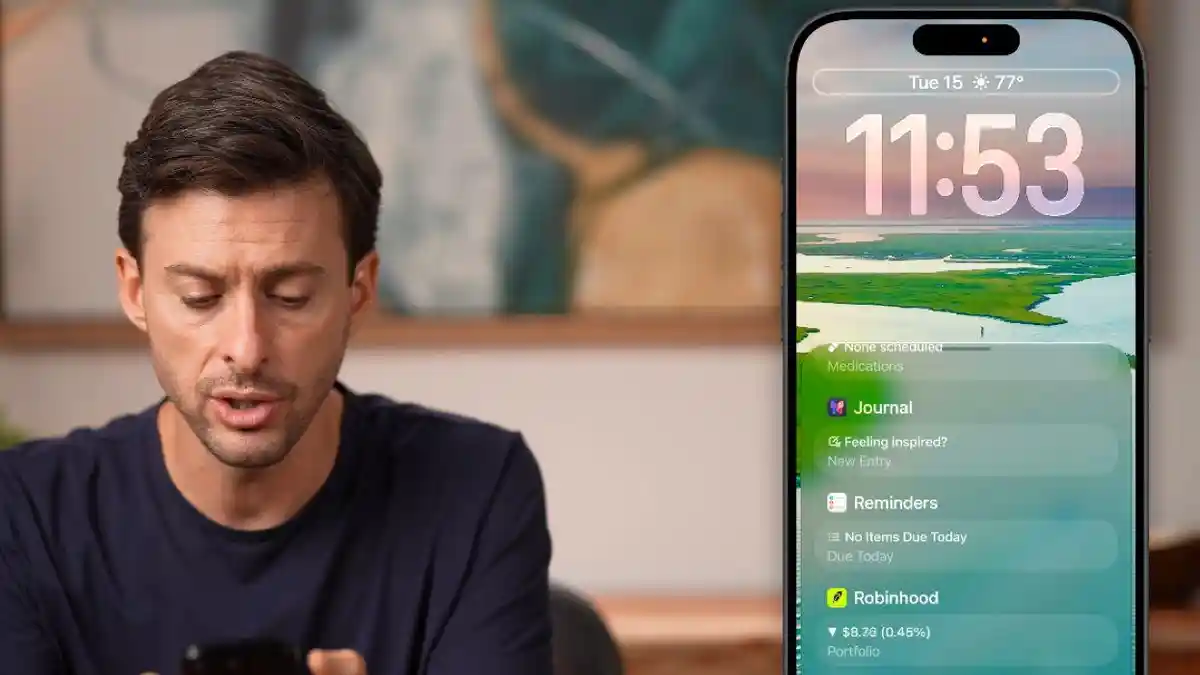
iOS 27 membawa opsi baru untuk membuat tampilan lock screen iPhone lebih minimalis dan informatif dengan cara mengubah ukuran jam menjadi lebih kecil dan menambahkan widget di area atas jam. Ketika jam diperkecil, posisinya bergeser ke sebelah baris tanggal di bagian kiri atas, memberi ruang lebih luas untuk menampilkan wallpaper favoritmu. Menurut salah satu ulasan video yang dibahas di sumber, "ukuran jam akan berubah menjadi lebih kecil dan posisinya berpindah ke area sebelah baris tanggal di bagian kiri atas". Di sekitar baris tanggal inilah kamu bisa menaruh widget kecil berisi informasi penting, mulai dari cuaca, saham, kesehatan, email, olahraga, hingga kalender — tergantung aplikasi yang terpasang di iPhone kamu. Kombinasi ini membuka dua gaya utama: lock screen super rapi dengan jam mungil dan satu-dua widget, atau lock screen kaya informasi yang tetap enak dilihat.
Yang perlu kamu ingat, setiap penambahan widget akan sedikit “memakan” ruang visual wallpaper. Jadi kalau fotonya penting buatmu, gunakan jam kecil dan pilih widget seperlunya. Sebaliknya, kalau kamu ingin lock screen jadi pusat informasi singkat, jangan ragu menambahkan beberapa widget yang paling sering kamu akses. Eksperimen kecil di sini akan menentukan apakah tampilan akhir terasa ringan atau malah penuh dan mengganggu.
Langkah-Langkah Mengubah Jam dan Menambah Widget di Lock Screen
Sekarang masuk ke bagian praktik. Ikuti urutan langkah ini pelan-pelan, dan sesuaikan di setiap tahap sampai lock screen kamu terasa pas. Kuncinya adalah mengikuti urutan, karena beberapa menu baru jam dan widget hanya muncul saat kamu sudah berada di halaman kustomisasi lock screen iOS 27.
- Pastikan iPhone sudah memakai iOS 27 dengan membuka Settings > General > Software Update lalu cek apakah pembaruan sudah tersedia atau terpasang.
- Masuk ke pengaturan lock screen lewat Settings > Wallpaper lalu pilih Customize pada lock screen yang ingin diubah, atau dari lock screen tekan dan tahan layar, kemudian pilih Customize.
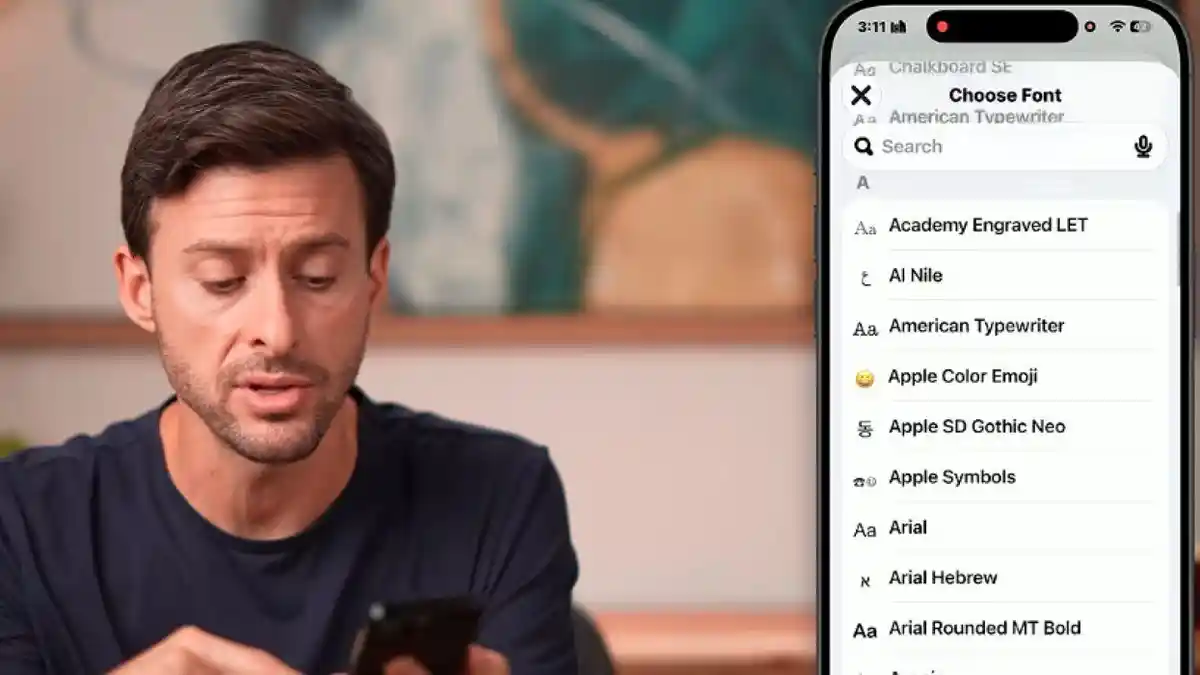
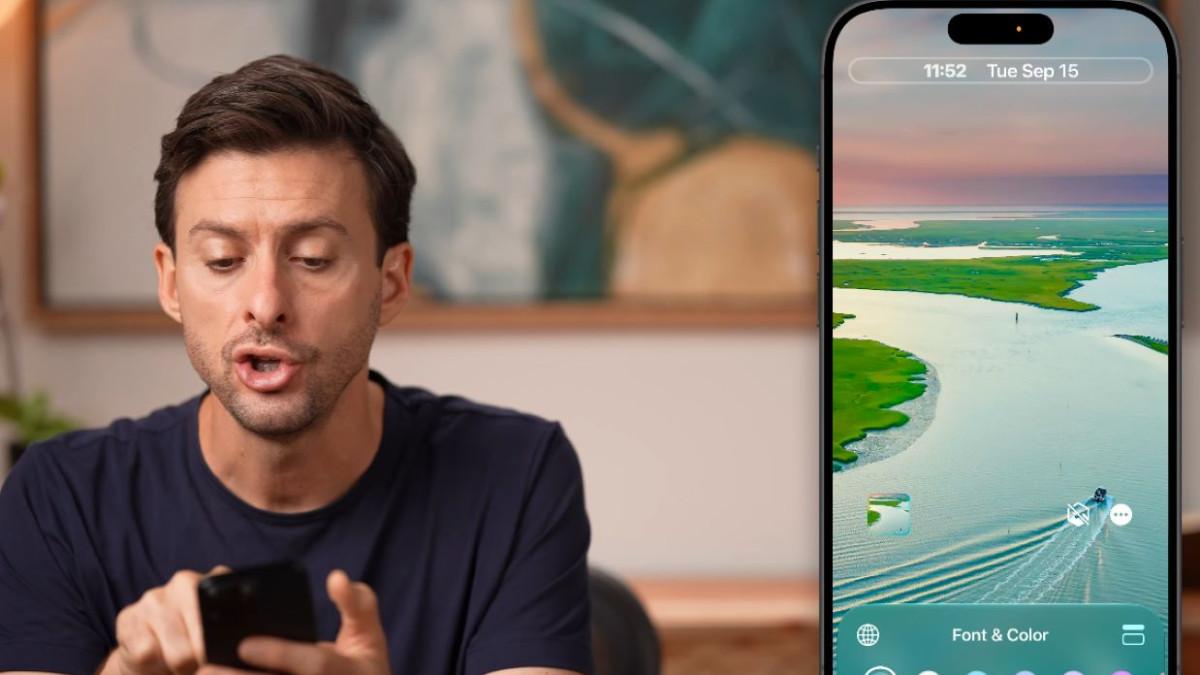
- Untuk customize jam iPhone agar lebih kecil, ketuk bagian jam, lalu pada menu Font & Color cari ikon dua persegi panjang di sudut kanan atas dan ketuk ikon tersebut.
- Perhatikan jam yang kini lebih kecil dan bergeser ke area kiri atas di samping baris tanggal; cek apakah wallpaper terlihat lebih luas dan enak dipandang.
- Untuk menambahkan widget lock screen, ketuk baris tanggal di atas jam, lalu pilih widget yang ingin ditampilkan dari daftar seperti Weather, Stocks, Health, Gmail, Fitness, atau Calendar, sesuai aplikasi yang tersedia.
- Atur susunan widget sampai informasi yang paling kamu butuhkan berada di posisi yang paling mudah dilihat, lalu ketuk Done di sudut kanan atas untuk menyimpan perubahan.
Hasil akhirnya, kamu mendapatkan lock screen iOS 27 yang menampilkan wallpaper lebih luas berkat jam berukuran kecil, sekaligus menunjukkan info penting dari widget langsung di layar kunci. Dengan pengaturan ini, kamu bisa melihat cuaca atau jadwal kalender tanpa harus membuka kunci iPhone, sehingga akses informasi terasa lebih cepat dan praktis. Fitur dan nama menu dapat sedikit berbeda tergantung model iPhone dan versi iOS yang kamu pakai, jadi kalau ada perbedaan kecil pada letak tombol, jangan panik—cari menu Customize atau ikon yang mirip di sekitar pengaturan wallpaper dan jam.
Tips Menemukan Gaya Lock Screen yang Cocok Buat Kamu
Setelah tahu cara mengubah jam dan menambah widget, tantangan berikutnya adalah menemukan kombinasi yang cocok dengan kebiasaan kamu. iOS 27 memang membawa segudang fitur untuk membuat pengalaman memakai iPhone lebih efisien, tapi kalau isinya berantakan, manfaatnya jadi berkurang. Untuk gaya minimalis, gunakan jam kecil, pilih wallpaper yang tenang, dan batasi widget lock screen hanya untuk satu informasi yang paling penting, misalnya cuaca atau jadwal hari ini. Kalau kamu tipe produktif yang perlu banyak info cepat, manfaatkan beberapa widget sekaligus, misalnya Calendar, Health atau Fitness, dan Stocks, agar sekali lihat kamu langsung dapat gambaran hari itu. Selalu cek kembali apakah informasi yang muncul memang kamu baca setiap kali menyalakan layar; kalau tidak, buang widget tersebut agar lock screen tetap bersih.
Perlu diingat, beberapa widget mengambil data dari aplikasi pihak ketiga seperti Gmail atau aplikasi kesehatan. Jadi pastikan aplikasi terkait sudah terpasang dan diizinkan menampilkan data di widget. Uji juga keterbacaan jam kecil di berbagai kondisi cahaya; kalau terasa kurang jelas, kamu bisa kembali ke pengaturan Font & Color dan memilih gaya font atau warna yang lebih kontras. Intinya, jangan berhenti di satu pengaturan saja—coba beberapa kombinasi sampai lock screen terasa alami dipakai setiap hari.
Apakah Kustomisasi Lock Screen iOS 27 Ini Worth It?
Mengubah lock screen di iOS 27 dengan jam minimalis dan widget baru layak dicoba kalau kamu ingin layar kunci yang bukan sekadar tempat menampilkan wallpaper. Dengan ukuran jam yang lebih kecil, area gambar latar jadi lebih luas dan tidak terlalu tertutup. Di saat yang sama, informasi seperti cuaca atau jadwal kalender dapat dilihat langsung dari lock screen tanpa membuka kunci iPhone. Kombinasi ini membuat tiap nyalakan layar terasa lebih fungsional. Hal yang perlu kamu waspadai adalah keseimbangan antara keindahan wallpaper dan banyaknya widget; terlalu banyak elemen bisa membuat lock screen terasa ramai dan mengganggu. Luangkan waktu beberapa hari untuk memakai satu set pengaturan, rasakan alurnya, lalu lakukan penyesuaian kecil. Kalau dilakukan dengan sadar, kustomisasi ini bisa mengubah cara kamu berinteraksi dengan iPhone setiap kali menyentuh tombol daya.