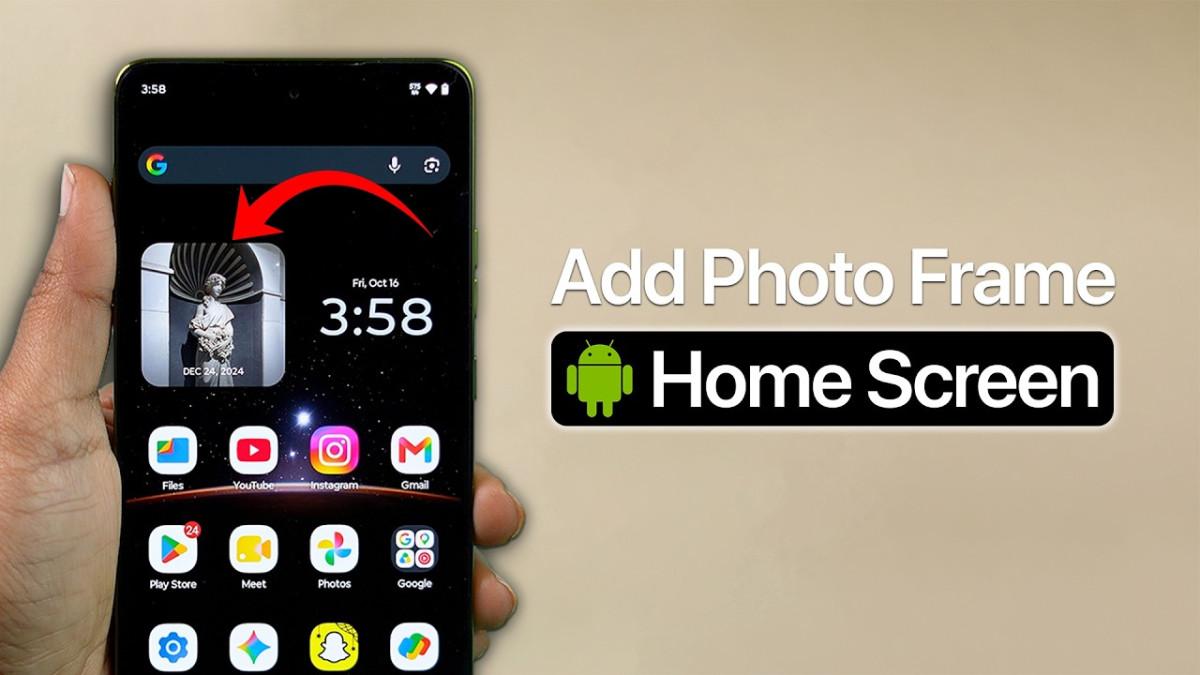

Kenali widget yang ingin ditampilkan
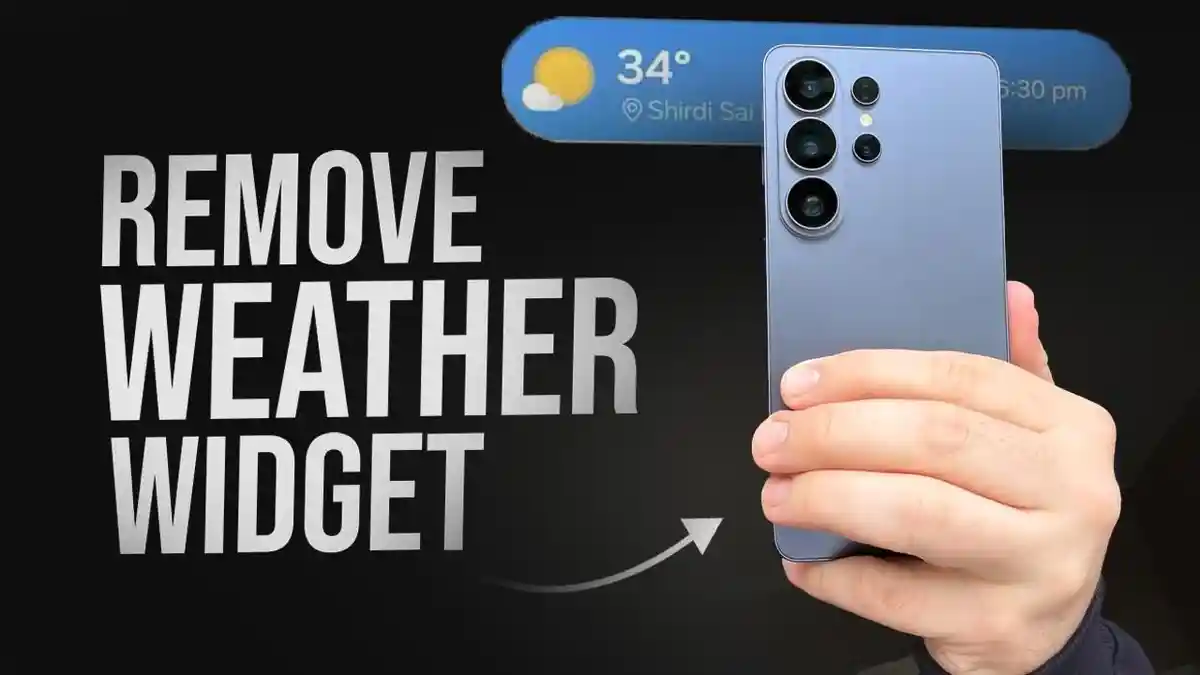
Widget foto Android adalah elemen layar utama yang menampilkan gambar pilihan seperti kenangan, foto keluarga, atau potret hewan peliharaan tanpa perlu membuka aplikasi galeri. Widget cuaca, di sisi lain, menyajikan suhu dan kondisi cuaca secara sekilas; jika Anda memakai ponsel Samsung, widget cuaca Samsung dapat dipindahkan, diubah ukurannya, atau dihapus sesuai kebutuhan. Keduanya berguna saat Anda ingin atur home screen agar terasa lebih personal tanpa mengorbankan ruang untuk ikon aplikasi. Prasyaratnya, perangkat harus memiliki widget foto atau layanan foto yang mendukung fitur tersebut, serta widget cuaca bila ingin menatanya. Nama menu dan cara membukanya bisa berbeda menurut merek ponsel dan versi Android, jadi jangan khawatir jika susunan pengaturannya tidak persis sama.
Sebelum mulai, tentukan foto atau kategori gambar yang ingin ditampilkan dan halaman mana yang paling cocok untuk cuaca. Pilihan seperti People & Pets atau Your Memories hanya muncul jika aplikasi foto dan perangkat mendukungnya. Menata kedua widget sekaligus membantu Anda menilai ruang layar dengan lebih baik.
Tambahkan widget foto ke layar utama
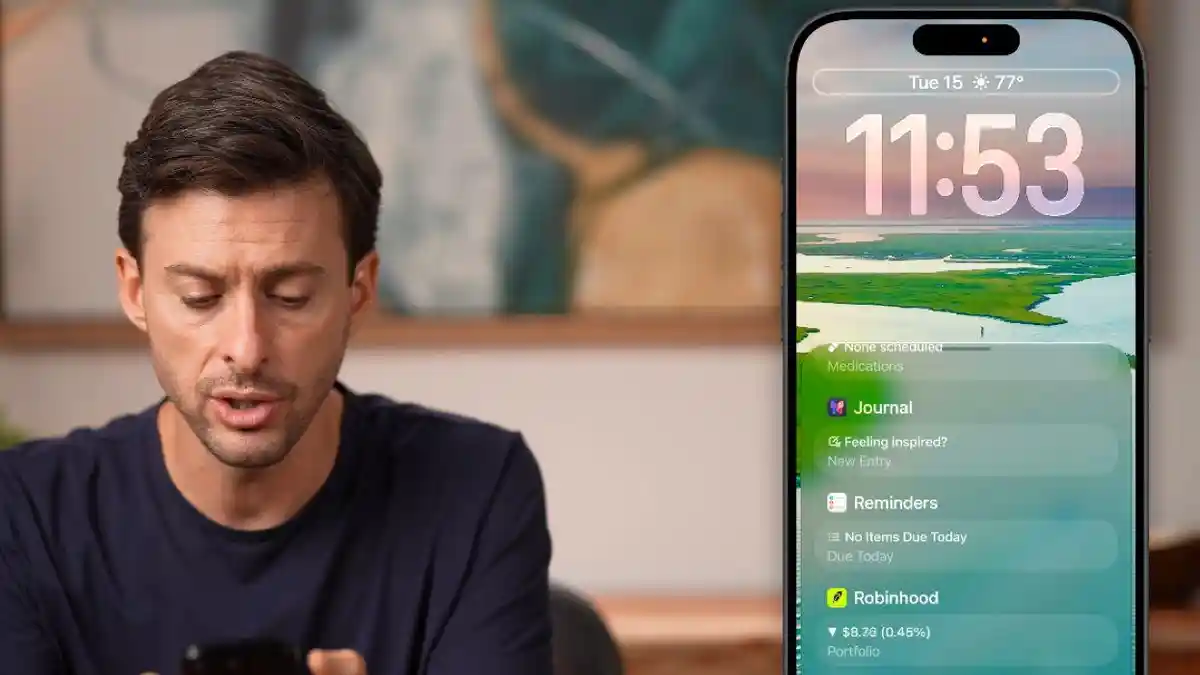
Mulailah dari area kosong di layar utama. Setelah menu Widgets terbuka, cari pilihan Photos dan lihat variasi yang tersedia. Beberapa perangkat menawarkan kategori People & Pets untuk orang atau hewan yang dikenali dalam koleksi, serta Your Memories untuk kumpulan kenangan. Pilih kategori dan gaya bingkai yang paling sesuai dengan tampilan layar Anda. Ketersediaannya bergantung pada aplikasi galeri atau layanan foto yang digunakan.
Berikut urutan untuk menambahkan widget foto sekaligus menata widget cuaca. Ikuti langkah yang sesuai dengan perangkat; label menu dapat berbeda, dan tidak semua ukuran atau kategori tersedia di setiap ponsel.
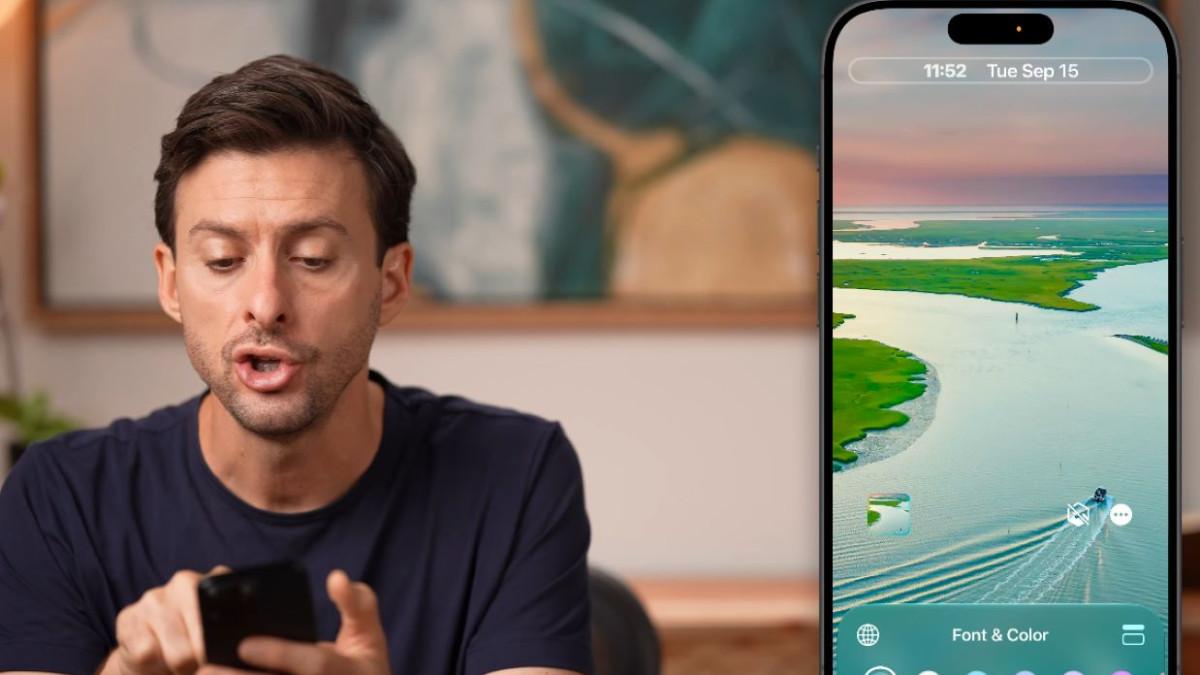
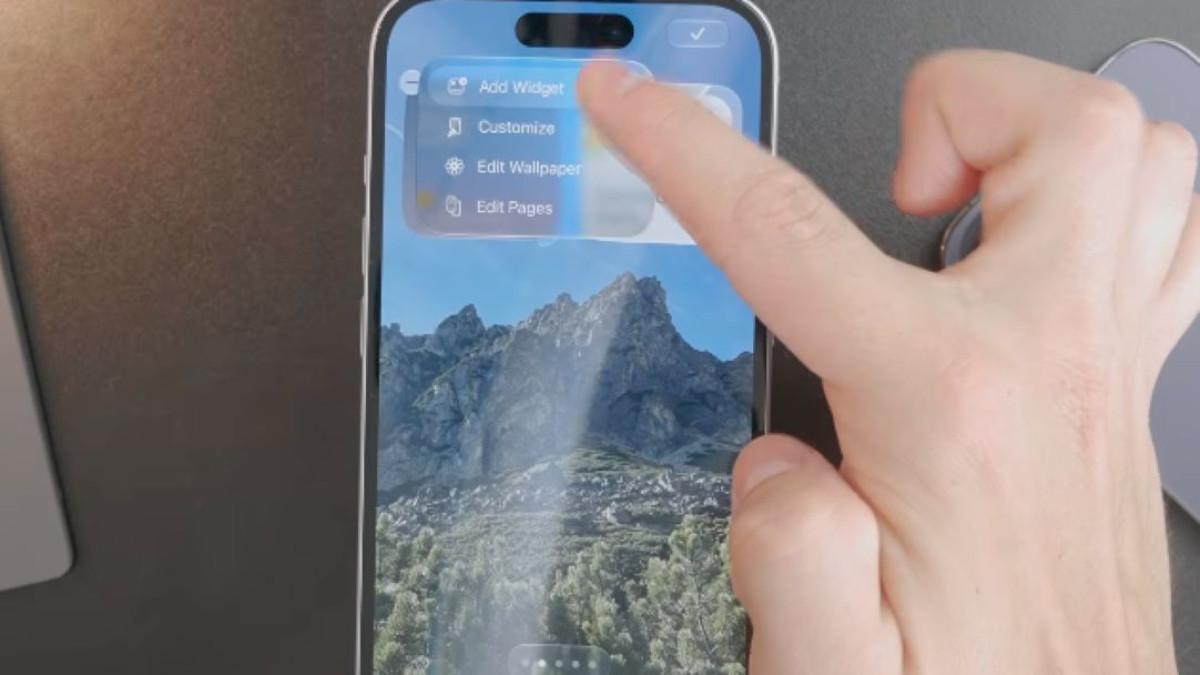
- Tekan dan tahan area kosong pada Home Screen hingga menu pengaturan tampilan muncul, lalu ketuk Widgets.
- Gulir daftar widget ke Photos, buka pilihannya, lalu pilih kategori foto atau kenangan yang tersedia dan gaya bingkai. Pilih ukuran yang pas, lalu lepaskan widget di posisi yang diinginkan.
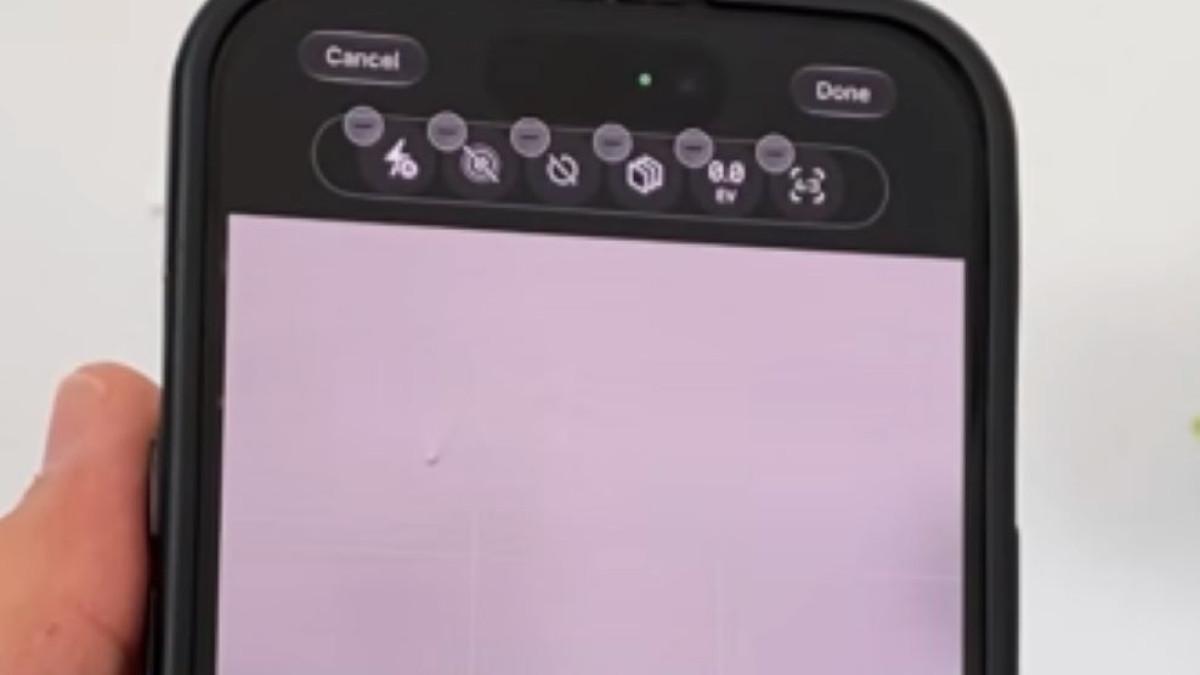
- Pada ponsel Samsung, tekan dan tahan widget cuaca untuk masuk ke mode edit. Seret ke posisi baru; untuk memindahkannya ke halaman lain, bawa widget ke tepi layar sampai halaman berikutnya terbuka, lalu lepaskan.
- Jika ingin mengubah ukuran widget cuaca, tekan dan tahan hingga pegangan ukuran muncul. Tarik pegangan di sudut untuk memperkecil atau memperbesar jika fitur tersebut tersedia.
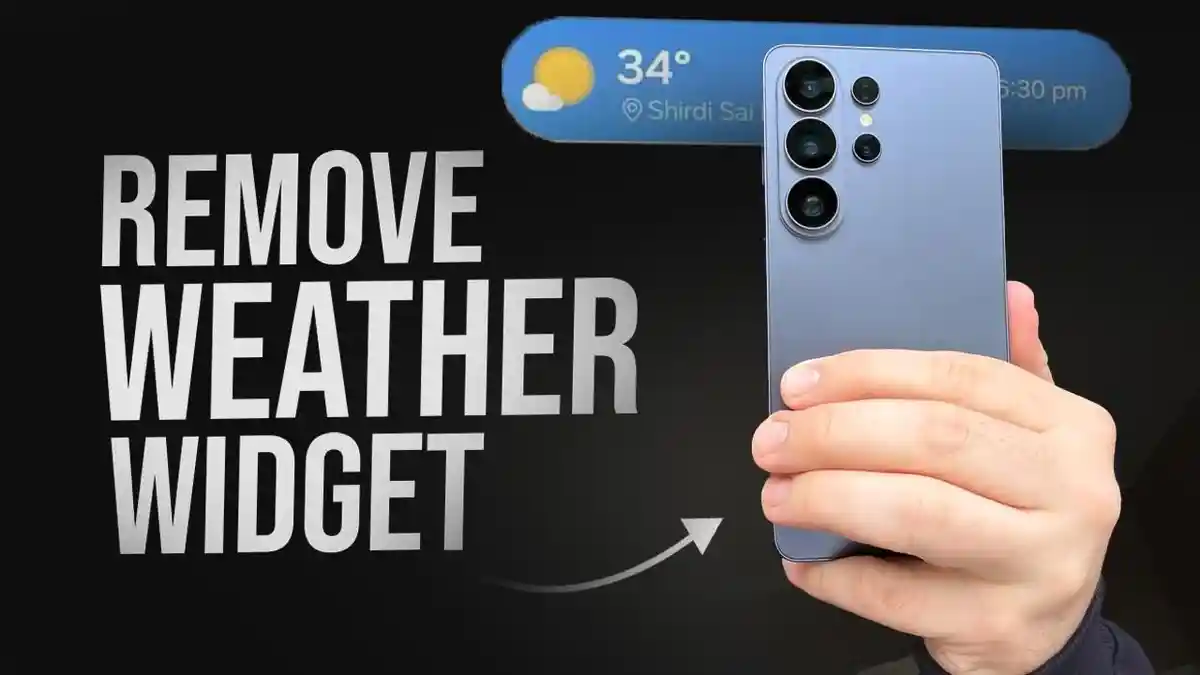
- Jika widget cuaca tidak diperlukan, tekan dan tahan lalu pilih Remove atau Hapus. Untuk menambahkannya kembali, buka Widgets dari area kosong Home Screen, pilih Weather atau Cuaca, tentukan jenis dan ukuran, lalu ketuk Add atau Tambahkan.
Rapikan posisi dan ruang layar
Widget cuaca tidak harus tetap di halaman pertama. Tempatkan di halaman yang paling sering Anda buka atau di bagian atas agar informasi mudah dilihat. Jika ruang terasa sempit, coba kurangi ukuran widget Android bila tersedia, lalu geser ikon lain hanya jika memang perlu. Widget kecil memberi ruang tambahan untuk aplikasi, sedangkan widget yang lebih besar membuat informasi cuaca lebih mudah dibaca.
Perhatikan gotcha yang paling umum: widget mungkin tidak bisa dilepas di lokasi yang diinginkan karena ruang kosongnya tidak cukup atau tata letak halaman tidak mendukung susunan itu. Periksa kembali ruang yang tersedia, pilih ukuran lain, atau pindahkan ikon yang menghalangi. Menghapus widget cuaca hanya menghilangkannya dari Home Screen—aplikasi dan layanan cuaca tetap ada di perangkat. Karena itu, Anda bisa menambahkannya lagi lewat menu Widgets kapan saja. Hasil akhirnya adalah layar yang lebih rapi tanpa kehilangan akses ke informasi atau aplikasi.
Penataan ini layak dicoba jika Anda ingin foto favorit selalu terlihat dan cuaca mudah dipantau. Sesuaikan ukuran secukupnya, dan pastikan widget tidak menutupi ikon penting.