
Apa Itu Kustomisasi Lock Screen dan Home Screen di iOS 27?
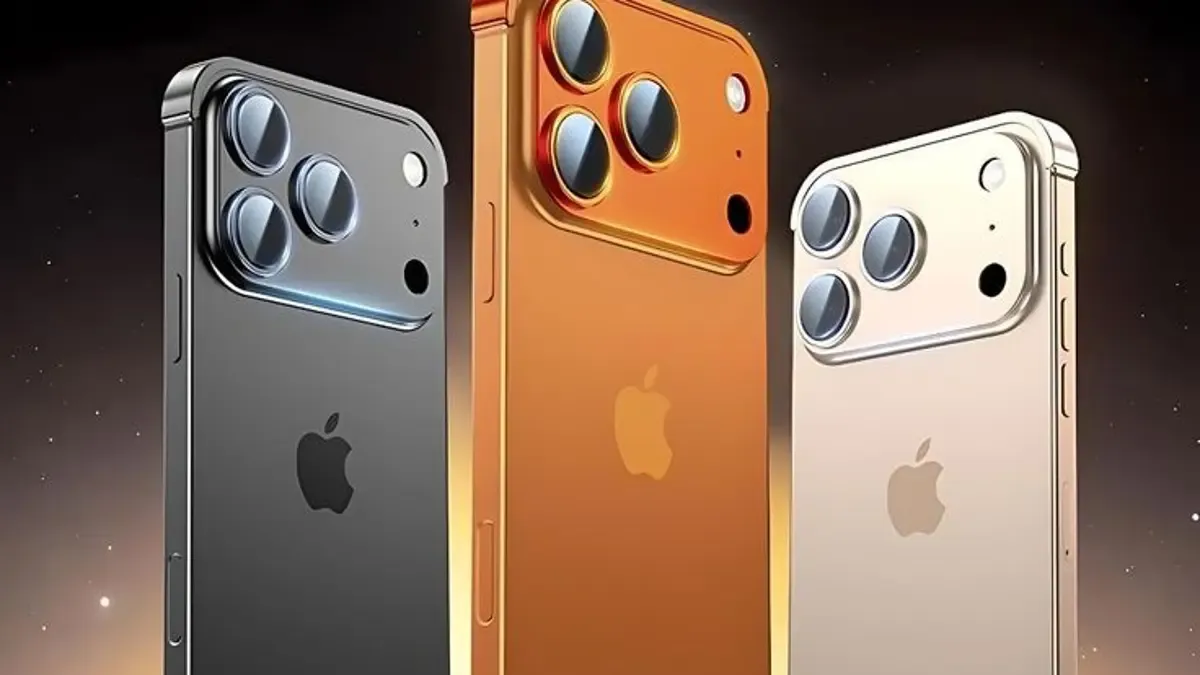
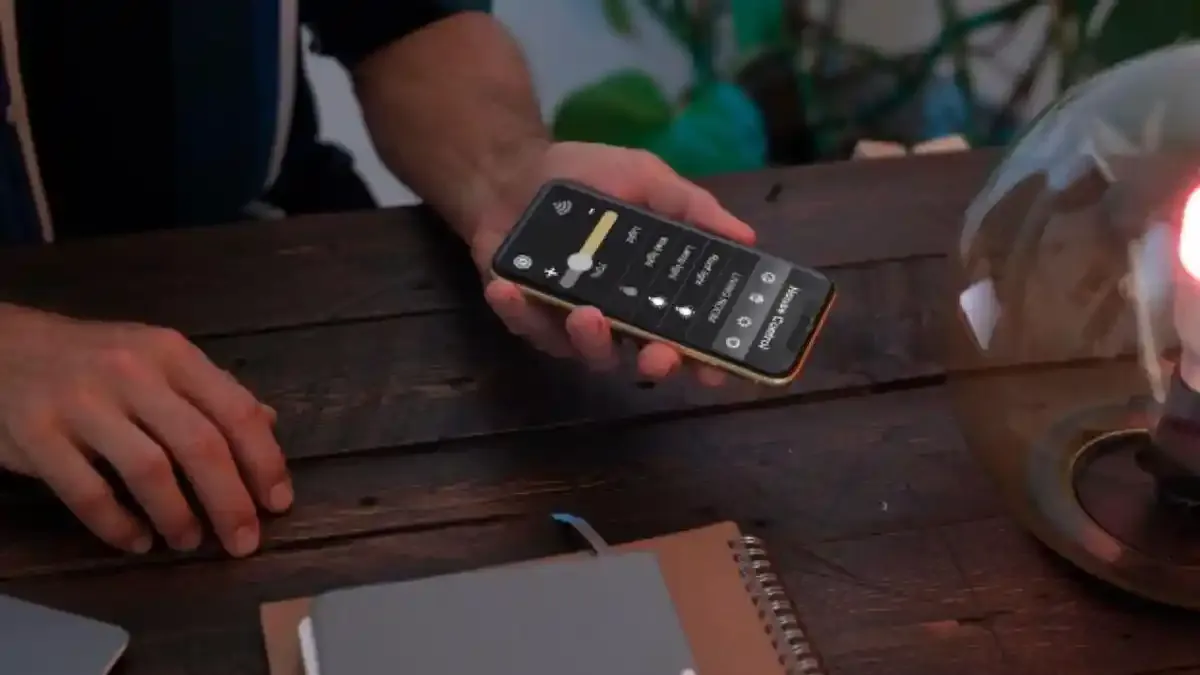
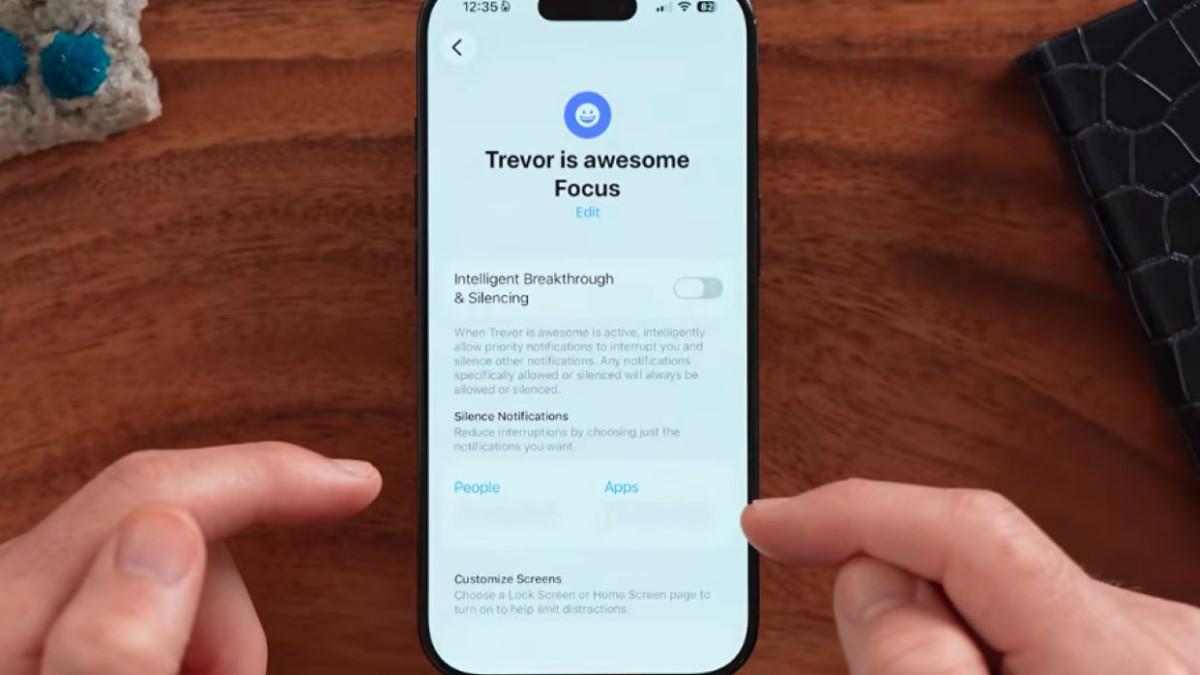
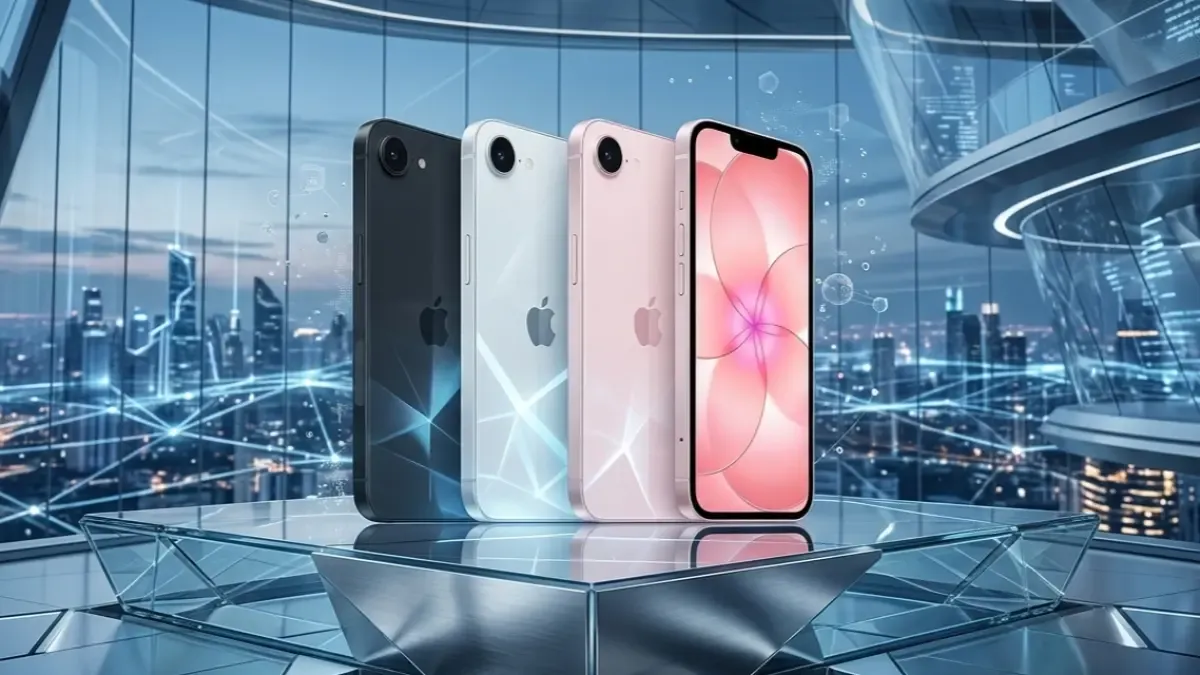
Kustomisasi lock screen iOS 27 adalah serangkaian fitur baru yang memungkinkan pengguna mengubah wallpaper, ukuran jam, tata letak, dan posisi widget secara lebih bebas, sementara home screen iPhone personalisasi menghadirkan ikon dengan efek Liquid Glass dan widget berukuran besar yang dapat memenuhi satu halaman sehingga tampilan iPhone custom bisa disesuaikan dengan selera pengguna dari layar terkunci hingga halaman aplikasi.
Kalau kamu tipe orang yang suka gonta-ganti tampilan atau butuh informasi penting selalu terlihat, fitur ini layak kamu eksplor. iOS 27 menghadirkan sejumlah fitur baru yang membuat tampilan iPhone dapat dikustomisasi lebih bebas, mulai dari Lock Screen hingga Home Screen. Kabar baiknya, semua ini tersedia tanpa perlu repot menginstal tema atau aplikasi tambahan. Yang perlu diingat, makin banyak elemen kamu atur, makin penting menjaga kerapian supaya layar tidak terasa penuh dan membingungkan.

Mengenal Fitur Kunci: Wallpaper, Jam, dan Widget Baru
Sebelum masuk ke langkah praktis, ada baiknya memahami dulu apa saja yang berubah. Di lock screen, kamu bisa memilih wallpaper baru dengan beberapa mode tampilan: Light Mode, Dark Mode, maupun Dynamic. Pada mode Dynamic, warna wallpaper dapat berubah seiring waktu, sedangkan opsi Color memungkinkan kamu menyesuaikan warna dengan bodi iPhone.
Ukuran jam di lock screen kini tidak harus besar seperti iOS 26; iOS 27 memberikan pilihan untuk membuatnya jauh lebih kecil, termasuk mengubah warna jam tersebut. Dampaknya, foto atau wallpaper di belakangnya lebih menonjol dan lock screen tampak lebih sederhana. Di sisi lain, penempatan widget pada lock screen juga mendapatkan pilihan yang lebih fleksibel karena widget kini dapat diletakkan di bagian atas maupun bawah layar. Inilah fondasi utama kustomisasi lock screen iOS 27 yang akan kamu gunakan di langkah-langkah berikut.
Langkah-Langkah Kustomisasi Lock Screen di iOS 27
Bagian ini fokus pada lock screen karena di sinilah kamu paling sering berinteraksi sekilas: cek jam, notifikasi, dan widget cepat. Kelebihan besar iOS 27 adalah kustomisasi lock screen iOS 27 dengan opsi layout dan widget yang lebih fleksibel, sehingga layar kunci bisa lebih fungsional dan terasa milikmu sendiri. Satu hal yang perlu diwaspadai: semakin banyak widget yang kamu tambahkan, semakin besar potensi distraksi, jadi pilih yang benar-benar kamu butuhkan.
- Pilih wallpaper dan mode: iOS 27 menghadirkan sejumlah wallpaper bawaan baru dengan pilihan Light Mode, Dark Mode, maupun Dynamic, di mana warna wallpaper dapat berubah seiring waktu.
- Sesuaikan warna wallpaper: gunakan opsi Color untuk memilih warna tertentu agar tampilan senada dengan warna bodi iPhone dan mendukung tampilan iPhone custom yang konsisten.
- Buat wallpaper kustom dengan Image Playground: pengguna dapat membuat wallpaper kustom langsung dari lock screen menggunakan Image Playground, baik dari prompt teks maupun gambar referensi dari galeri.
- Atur ukuran dan warna jam: iOS 27 memberikan pilihan untuk membuat jam lock screen jauh lebih kecil dan mengubah warnanya, sehingga foto atau wallpaper di belakangnya tetap lebih terlihat.
- Tentukan posisi widget: penempatan widget pada lock screen kini lebih fleksibel karena widget dapat diletakkan di bagian atas maupun bawah layar sesuai kebutuhanmu.
Saat mengatur langkah-langkah ini, cobalah kombinasi yang berbeda untuk melihat mana yang paling nyaman. Misalnya, gunakan tiny clock dan widget di bawah untuk menonjolkan foto keluarga, atau letakkan widget cuaca dan kalender di atas untuk akses cepat. Ingat, tujuan akhir bukan sekadar keren, tetapi membantu kamu melihat informasi penting tanpa harus membuka kunci.
Personalisasi Home Screen dengan Widget Besar dan Liquid Glass
Setelah lock screen, saatnya menggarap home screen iPhone personalisasi supaya transisi dari layar kunci ke halaman aplikasi terasa menyatu. iOS 27 menghadirkan sejumlah fitur baru yang membuat tampilan iPhone dapat dikustomisasi lebih bebas, mulai dari Lock Screen hingga Home Screen. Salah satu perubahan paling menarik adalah hadirnya widget iOS 27 baru berukuran besar yang dapat memenuhi satu halaman, berguna untuk menampilkan kalender, to-do, atau foto favorit dalam satu pandangan.
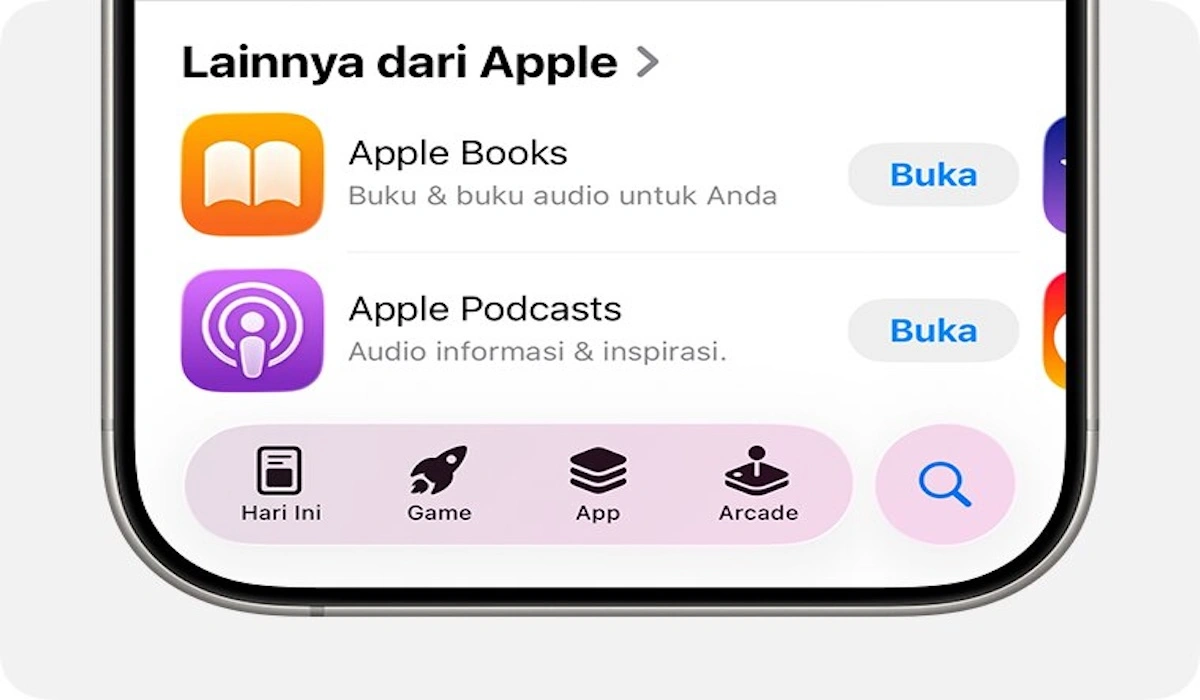
Pada Home Screen, ikon aplikasi mendapatkan tampilan baru dengan desain Liquid Glass yang membuat ikon terlihat lebih menyatu dengan desain visual iOS 27. Pengguna juga dapat mengatur tingkat transparansi tampilan Liquid Glass pada Home Screen, sehingga kamu bisa memilih apakah ingin efek kaca yang tebal atau lebih transparan. Namun, menu kustomisasi tersebut masih memiliki keterbatasan karena tombol undo dan redo belum tersedia ketika pengguna melakukan perubahan pada tampilan. Jadi setiap perubahan sebaiknya kamu pikirkan dulu sebelum menerapkannya ke banyak halaman.
Kapan Semua Kustomisasi Ini Layak Dipakai?
Dengan kombinasi wallpaper dinamis, jam kecil, widget fleksibel, serta ikon Liquid Glass yang bisa diatur tingkat transparansinya, tampilan iPhone custom menjadi jauh lebih mudah dicapai tanpa aplikasi tambahan. Kamu bisa membuat satu gaya layar yang dominan foto pribadi, satu lagi lebih fokus produktivitas dengan widget besar yang memenuhi satu halaman home screen.
Apakah semua ini wajib kamu lakukan? Tidak juga. Fitur-fitur ini paling terasa manfaatnya kalau kamu suka tampilan yang rapi dan informatif sekaligus. Yang perlu diperhatikan, beberapa menu kustomisasi belum punya undo dan redo, jadi hindari mengubah banyak hal sekaligus. Mulailah dari satu lock screen dan satu home screen saja, lalu evaluasi: apakah informasi yang muncul membantu atau malah mengganggu. Kalau jawabannya membantu, barulah kamu lanjut mengembangkan kombinasi tampilan lain sesuai kebutuhan harianmu.