
Apa Itu Kustomisasi Lock Screen dan Home Screen di iOS 27?
Kustomisasi lock screen iOS 27 dan personalisasi home screen iPhone adalah serangkaian pengaturan tampilan yang memungkinkan kamu mengganti wallpaper, mengubah jam, mengatur widget, serta menyesuaikan efek Liquid Glass pada ikon dan antarmuka demi tampilan yang lebih pribadi dan fungsional di perangkatmu.
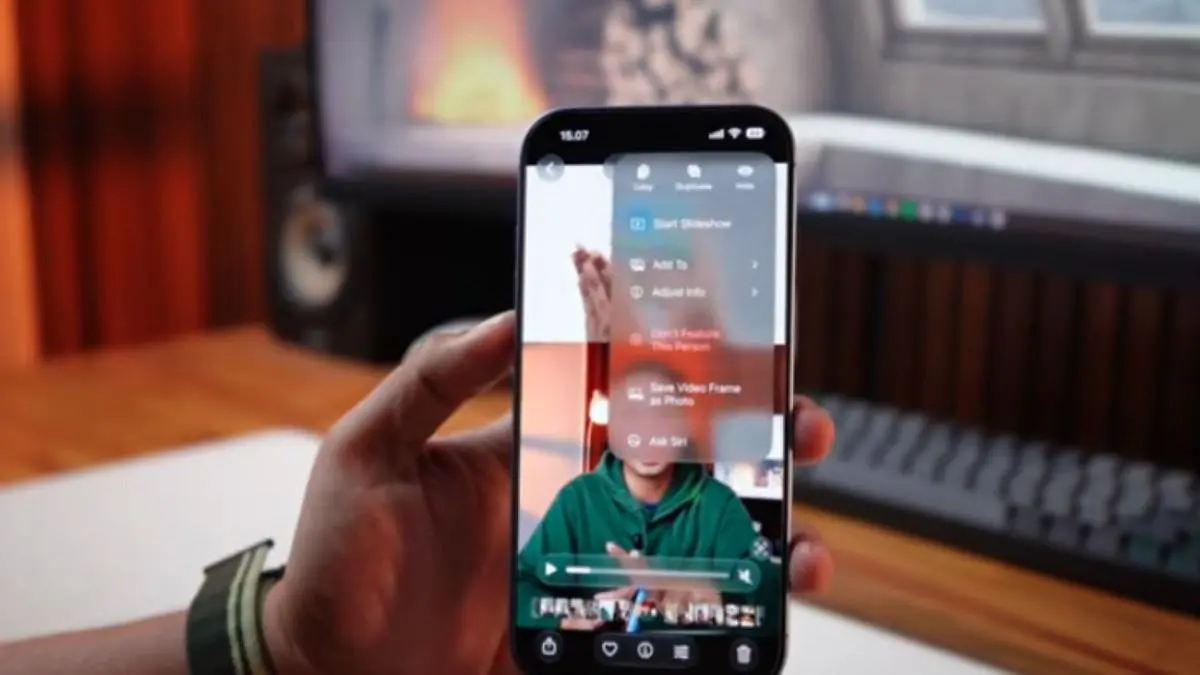
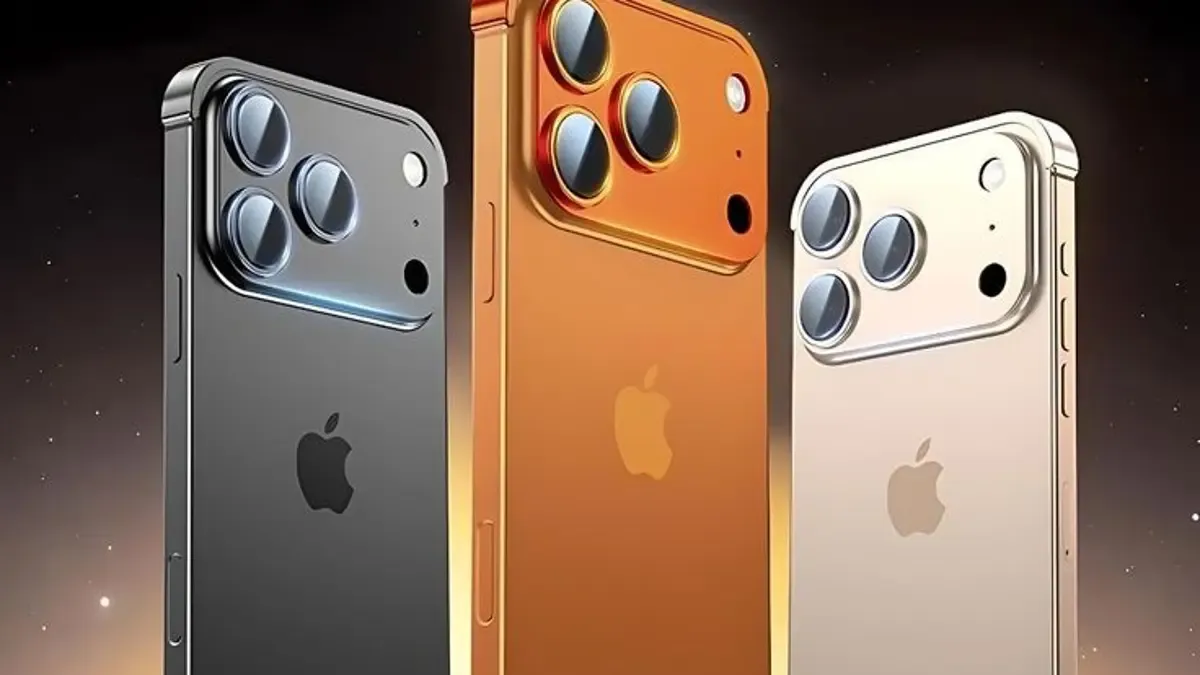
iOS 27 menghadirkan sejumlah fitur baru yang membuat tampilan iPhone dapat dikustomisasi lebih bebas, mulai dari Lock Screen hingga Home Screen. Ini cocok buat kamu yang ingin tampilan rapi tapi tetap praktis, tanpa aplikasi tambahan. Setiap rilis iOS utama biasanya disertai dengan banyak menu pengaturan dan penyesuaian, sehingga memakan waktu bagi pengguna untuk menavigasinya. Namun, hanya dibutuhkan sekitar dua menit untuk mengatur fitur-fitur utama guna mengoptimalkan pengalaman Anda pada sistem operasi baru.
Sebelum mulai, pastikan iPhone sudah diperbarui ke iOS 27 dan baterai cukup aman. Kita akan menggabungkan sisi estetis—seperti wallpaper dan jam—dengan sisi fungsional seperti widget transparan iPhone dan pengaturan Liquid Glass, sehingga hasil akhirnya terasa menyatu antara lock screen dan home screen.

Langkah Utama: Cara Mengatur Kustomisasi di iOS 27
Untuk memudahkan, bayangkan kamu sedang menata meja kerja: wallpaper adalah alasnya, jam adalah jam dinding, widget adalah rak kecil, dan Liquid Glass adalah pencahayaan ruangan. Di iOS 27, semua ini bisa kamu atur dari satu alur kustomisasi, dan fitur-fitur pentingnya hanya butuh beberapa menit untuk dikonfigurasi.
- Buka Pengaturan, lalu pilih Tampilan untuk mengakses menu Liquid Glass dan opsi tampilan lain seperti Light Mode, Dark Mode, serta pengaturan transparansi antarmuka.
- Pada bagian wallpaper, pilih salah satu wallpaper bawaan baru dan tentukan mode Light, Dark, atau Dynamic agar warna bisa berubah seiring waktu sesuai kebutuhanmu.
- Masuk ke lock screen dengan menahan layar, lalu pilih opsi kustomisasi untuk mengubah ukuran jam menjadi lebih kecil dan menyesuaikan warna agar sesuai wallpaper.
- Masih di layar yang sama, atur posisi widget di Lock Screen dengan memindahkannya ke bagian atas atau bawah untuk mendapatkan ruang yang kamu mau.
- Beralih ke Home Screen, aktifkan tampilan ikon aplikasi dengan desain Liquid Glass dan sesuaikan transparansi antarmuka melalui penggeser di pengaturan Liquid Glass.
- Tambahkan widget besar di Home Screen hingga memenuhi satu halaman bila kamu ingin tampilan lebih informatif dan mudah diakses.
- Seret penggeser transparansi ke kiri untuk membuat efek blur lebih tipis sehingga wallpaper lebih terlihat, atau ke kanan untuk meningkatkan kontras teks dan keterbacaan.
- Setelah selesai mencoba susunan yang berbeda, tahan pengaturan yang kamu sukai dan gunakan sebagai kombinasi utama untuk lock screen dan home screen agar pengalaman menggunakan iPhone terasa konsisten.
Pengguna dapat mengakses Tampilan > Liquid Glass dan menyeret penggeser untuk mengatur transparansi dengan pratinjau efek blur secara real-time. Sistem ini membantu kamu melihat langsung hasilnya sebelum menyimpan—tapi ingat, tombol undo dan redo belum tersedia ketika pengguna melakukan perubahan pada tampilan.
Mempercantik Lock Screen: Wallpaper, Jam, dan Widget
Bagian lock screen adalah hal pertama yang kamu lihat setiap menyalakan iPhone, sehingga kustomisasi lock screen iOS 27 sebaiknya dipikirkan dengan nyaman, bukan sekadar cantik. iOS 27 menghadirkan sejumlah wallpaper bawaan baru dengan beberapa pilihan tampilan. Pengguna dapat memilih Light Mode, Dark Mode, maupun Dynamic. Pada mode Dynamic, warna wallpaper dapat berubah seiring waktu, dan kamu bisa memilih warna tertentu melalui opsi Color agar tampilannya dapat disesuaikan dengan warna bodi iPhone.
Kalau kamu suka bereksperimen, pengguna juga dapat membuat wallpaper kustom langsung dari Lock Screen menggunakan Image Playground. Wallpaper dapat dibuat berdasarkan petunjuk teks atau prompt, bahkan memasukkan gambar dari galeri sebagai referensi. Salah satu perubahan tampilan yang menarik terdapat pada ukuran jam di Lock Screen; iOS 27 memberikan pilihan untuk membuatnya jauh lebih kecil, lengkap dengan pengaturan warna.
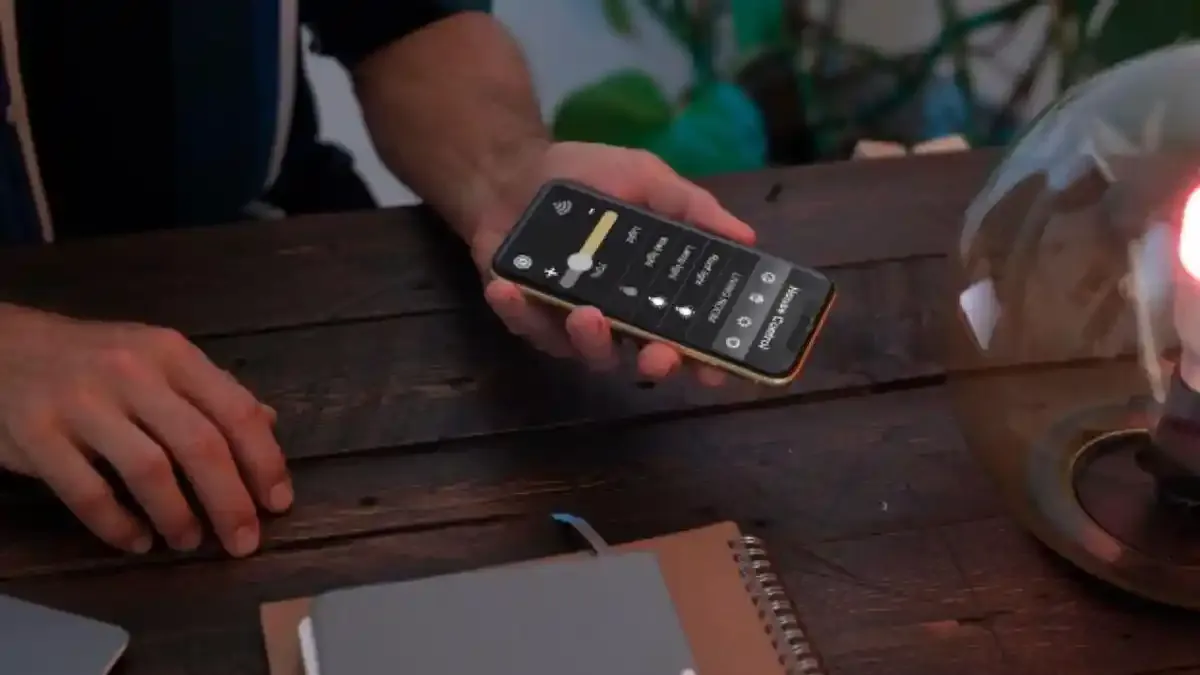
Penempatan widget pada Lock Screen juga mendapatkan pilihan yang lebih fleksibel, karena widget kini dapat diletakkan di bagian atas maupun bawah layar. Di sini, hati-hati agar lock screen tidak terlalu ramai: pilih widget yang benar-benar sering kamu lihat, seperti cuaca atau kalender. Dengan begitu, lock screen tetap sederhana tetapi informatif, dan foto atau wallpaper tetap lebih terlihat berkat ukuran jam yang lebih kecil.
Personalisasi Home Screen: Ikon, Widget, dan Liquid Glass
Perubahan besar lainnya ada pada personalisasi home screen iPhone. Pada Home Screen, ikon aplikasi mendapatkan tampilan baru dengan desain Liquid Glass, yang membuat tampilan ikon terlihat lebih menyatu dengan desain visual iOS 27. Selain itu, Home Screen juga mendapatkan widget berukuran besar yang dapat memenuhi satu halaman untuk menampilkan informasi lebih luas.
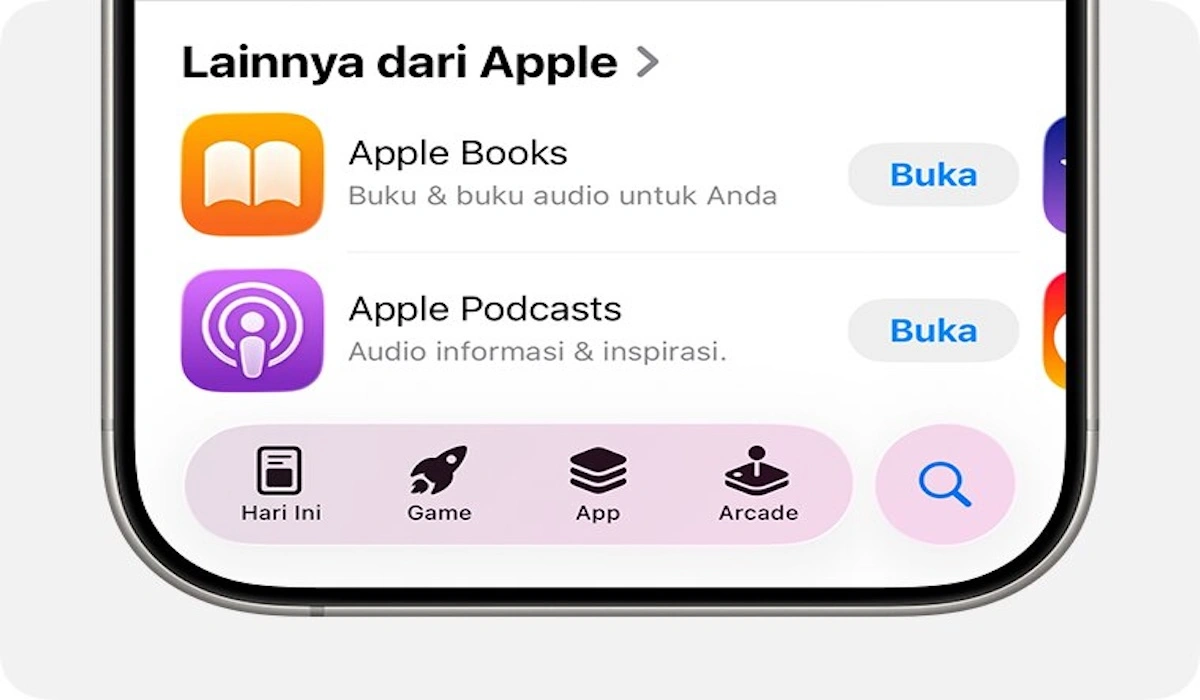
Bahasa desain Liquid Glass pada iOS 27 telah ditingkatkan untuk meningkatkan keterbacaan, menggantikan tombol pengalih lama dengan penggeser yang dapat disesuaikan secara terus menerus. Di menu Pengaturan, pengguna dapat mengakses Tampilan > Liquid Glass, lalu menyeret penggeser ke kiri untuk melihat gambar latar belakang melalui menu atau menyeretnya ke kanan untuk meningkatkan kontras teks. Sistem ini mendukung pratinjau efek blur secara real-time sebelum menyimpan.
Di sinilah widget transparan iPhone terasa menonjol: pengguna dapat mengatur tingkat transparansi tampilan Liquid Glass pada Home Screen. Kombinasi widget besar, layout ikon, dan level transparansi yang tepat membuat desain antarmuka terasa unik untuk setiap orang. Pembaruan pada iOS 27 berfokus pada pengoptimalan operasi sehari-hari melalui kombinasi antarmuka yang fleksibel dan kekuatan pemrosesan kecerdasan buatan.
Manfaat Akhir dan Hal yang Perlu Diwaspadai
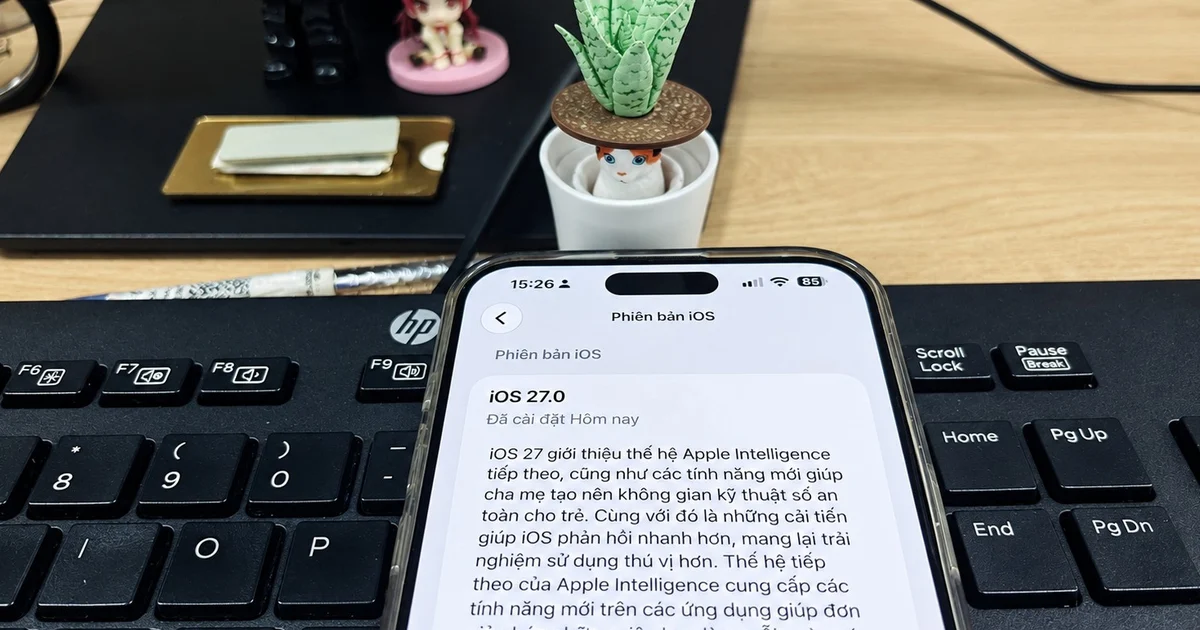
Setelah kamu menyelesaikan pengaturan, efeknya akan terasa di kegiatan sehari-hari: layar kunci yang informatif tapi tidak penuh, home screen yang rapi namun cepat diakses, serta antarmuka Liquid Glass yang nyaman dilihat di berbagai kondisi cahaya. Mengaktifkan dan memahami fitur-fitur penting ini secara aktif akan membantu pengguna untuk cepat terbiasa dan memanfaatkan sistem operasi baru ini secara efektif. iOS 27 telah resmi dirilis dengan sejumlah fitur baru yang siap dipakai begitu kamu selesai update.
Kustomisasi ini bekerja menyeluruh, karena iOS 27 menghadirkan sejumlah fitur baru yang membuat tampilan iPhone dapat dikustomisasi lebih bebas, mulai dari Lock Screen hingga Home Screen. Artinya, tampilan dan fungsi di dua layar utama terasa menyatu. Satu hal yang perlu kamu ingat: menu kustomisasi Liquid Glass masih memiliki keterbatasan karena tombol undo dan redo belum tersedia ketika pengguna melakukan perubahan pada tampilan. Jadi luangkan sedikit waktu untuk mencoba beberapa kombinasi sebelum mengunci pengaturan favoritmu—hasil akhirnya sepadan dengan usaha singkat di awal.