
Mengapa Menggabungkan Widget Notion dan Foto di Layar Utama
Personalisasi layar utama iPhone dengan widget Notion dan widget foto iPhone adalah cara mengatur akses cepat ke informasi penting sekaligus menampilkan foto favorit sehingga home screen iPhone kustom terasa lebih personal, teratur, dan menyenangkan digunakan setiap hari.
Widget Notion di iPhone memudahkan pengguna membuka halaman favorit, daftar tugas, hingga fitur AI langsung dari Home Screen. Artinya, catatan kerja, to-do list, atau ide yang tersimpan di Notion bisa dibuka dalam satu ketukan tanpa perlu menelusuri aplikasi lebih dulu. Di sisi lain, widget Photos memungkinkan menampilkan foto tertentu di layar utama melalui album khusus sehingga gambar yang muncul sesuai selera pengguna.
Kabar baiknya, proses ini tidak rumit dan tidak memerlukan aplikasi tambahan di luar Notion dan Photos bawaan. Selama iPhone sudah terpasang aplikasi Notion dan menggunakan aplikasi Photos standar, kamu bisa mulai mengatur personalisasi layar utama. Fokus panduan ini adalah membantu kamu menggabungkan fungsi produktif dan visual dalam satu tampilan yang rapi.
Mempersiapkan Notion dan Photos untuk Widget
Sebelum masuk ke langkah teknis, ada baiknya kamu menyiapkan dua hal: struktur halaman di Notion dan kumpulan foto yang ingin ditampilkan. Tujuannya supaya saat widget sudah terpasang, kamu tidak perlu mengulang-ulang pengaturan.
Di Notion, buat atau rapikan halaman yang sering kamu gunakan, misalnya daftar tugas, catatan kuliah, atau halaman kerja. Pengguna iPhone dapat mengakses halaman Notion dengan lebih cepat melalui widget yang ditempatkan di layar utama, jadi pilih halaman yang memang ingin kamu buka setiap hari. Tandai halaman penting sebagai favorit jika perlu, agar nanti mudah dimunculkan lewat widget Favorites.
Untuk foto, buka aplikasi Photos di iPhone sebagai langkah awal. Tentukan tema: apakah kamu ingin menampilkan foto keluarga, pemandangan, atau momen perjalanan. Menentukan tema sejak awal membantu kamu memilih foto yang konsisten, sehingga tampilan home screen terasa rapi dan tidak acak. Ingat, semua pengaturan ini akan memengaruhi kesan visual layar utama kamu.
Langkah-Langkah: Menata Widget Notion dan Photos di Home Screen
Bagian ini adalah inti panduan: satu alur berurutan untuk membuat kombinasi widget Notion dan Photos. Ikuti urutannya supaya hasil akhir tidak berantakan dan setiap widget berfungsi sesuai tujuan.
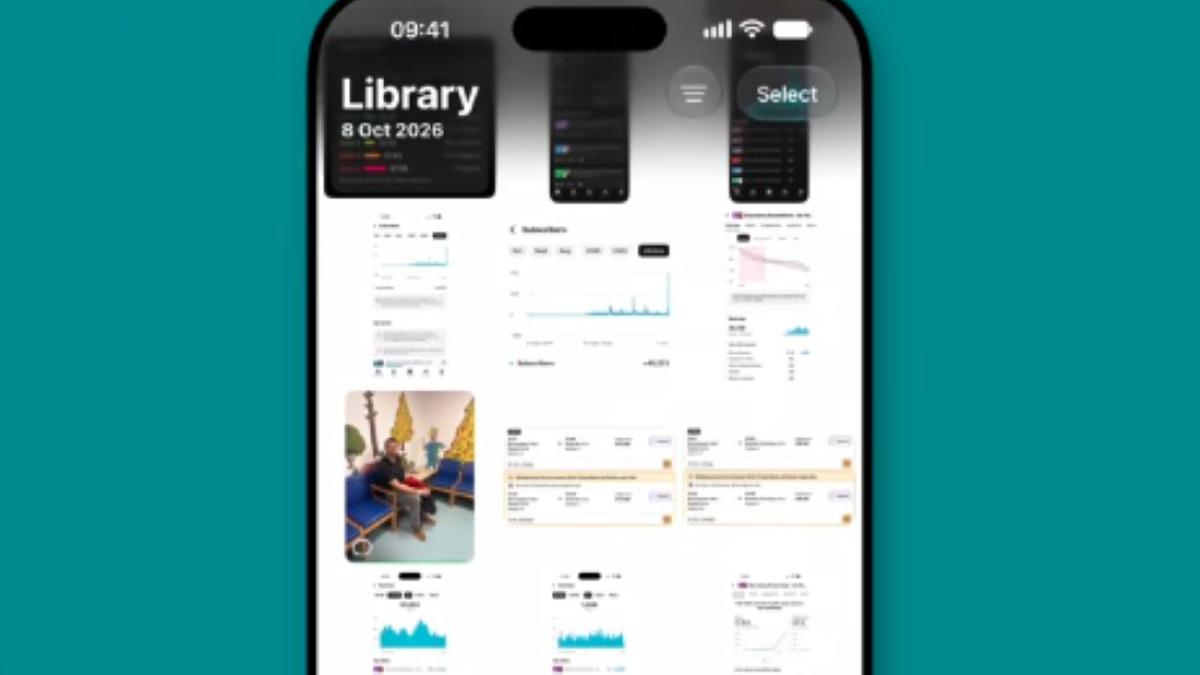
- Buat album khusus di Photos untuk foto pilihan. Buka aplikasi Photos di iPhone, pilih foto yang ingin ditampilkan, lalu ketuk ikon Bagikan. Pilih Add to Album, ketuk tanda tambah (+), beri nama album (misalnya “Home Screen”), dan masukkan foto pilihan ke dalamnya. Album ini akan menjadi sumber utama widget foto, sehingga foto yang muncul tidak tercampur dengan koleksi lain.
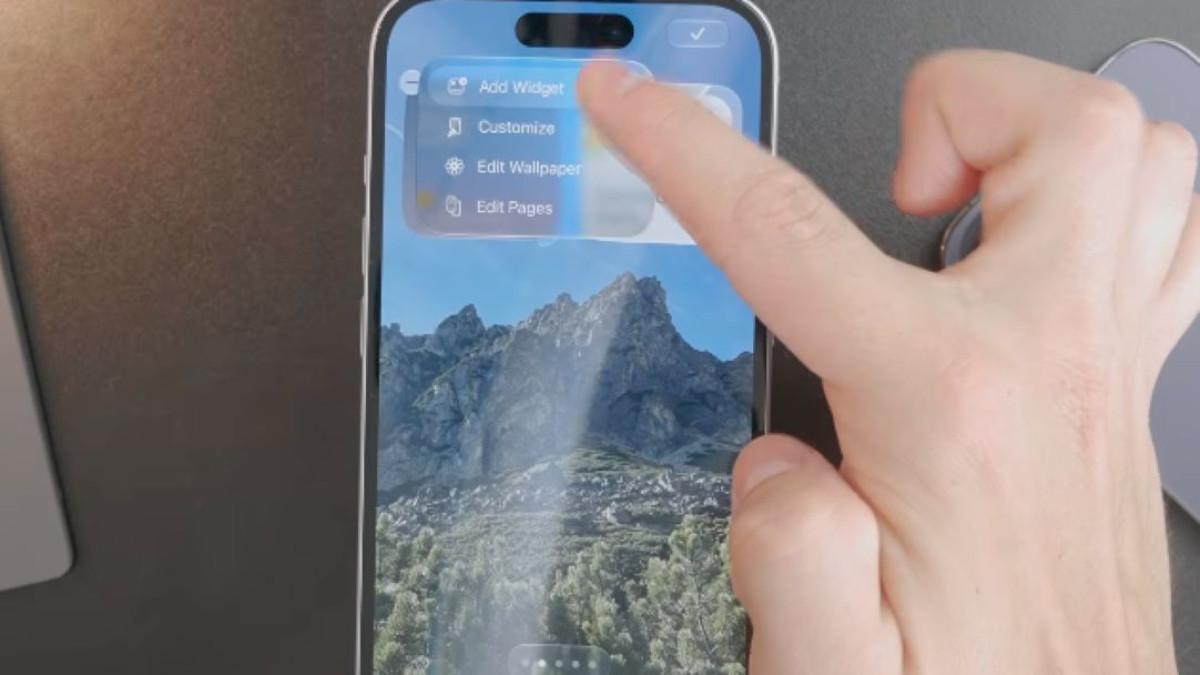
- Masuk ke mode edit Home Screen iPhone. Dari layar utama, tekan dan tahan area kosong hingga ikon aplikasi mulai bergerak atau menu pengaturan layar utama muncul. Ketuk tombol Add Widget atau ikon + di pojok kiri atas untuk membuka daftar widget yang tersedia. Di sinilah kamu akan menambahkan widget Notion dan Photos.
- Tambahkan widget Notion sesuai kebutuhan. Dalam daftar widget, gulir hingga menemukan Notion, lalu ketuk untuk melihat pilihan widget dan ukuran yang tersedia. Pilih jenis widget: Page untuk satu halaman tertentu, Favorites untuk kumpulan halaman favorit, Recents untuk halaman terbaru, atau AI Shortcut untuk akses fitur AI. Pilih ukuran yang pas dengan tata letak aplikasi kamu.
- Hubungkan widget Notion ke halaman yang tepat. Setelah memilih jenis dan ukuran widget, letakkan di posisi yang kamu inginkan. Jika widget Page belum menampilkan halaman, tekan dan tahan widget, pilih Edit Widget, tentukan workspace, lalu pilih halaman Notion yang ingin diakses. Misalnya, pilih halaman to-do list agar tugas harian selalu terlihat dari layar utama.
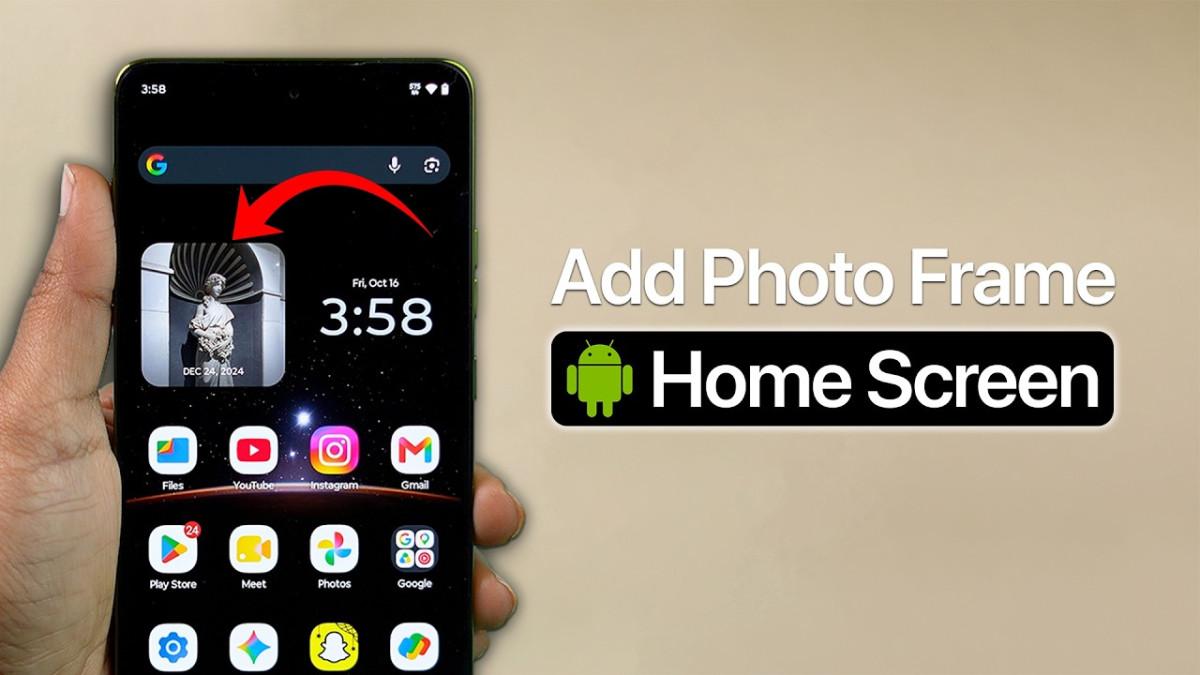
- Tambahkan widget Photos dan hubungkan ke album. Masih di mode edit, ketuk ikon + lagi, gulir dan pilih Photos. Pada pilihan widget Photos, geser melewati kategori Featured hingga menemukan Album, lalu pilih ukuran widget dan ketuk Add Widget. Ketuk widget Photos saat mode edit aktif, pilih menu Album, lalu pilih album Home Screen atau nama album yang kamu buat sebelumnya. Keluar dari mode edit untuk melihat foto berganti dari album pilihan.
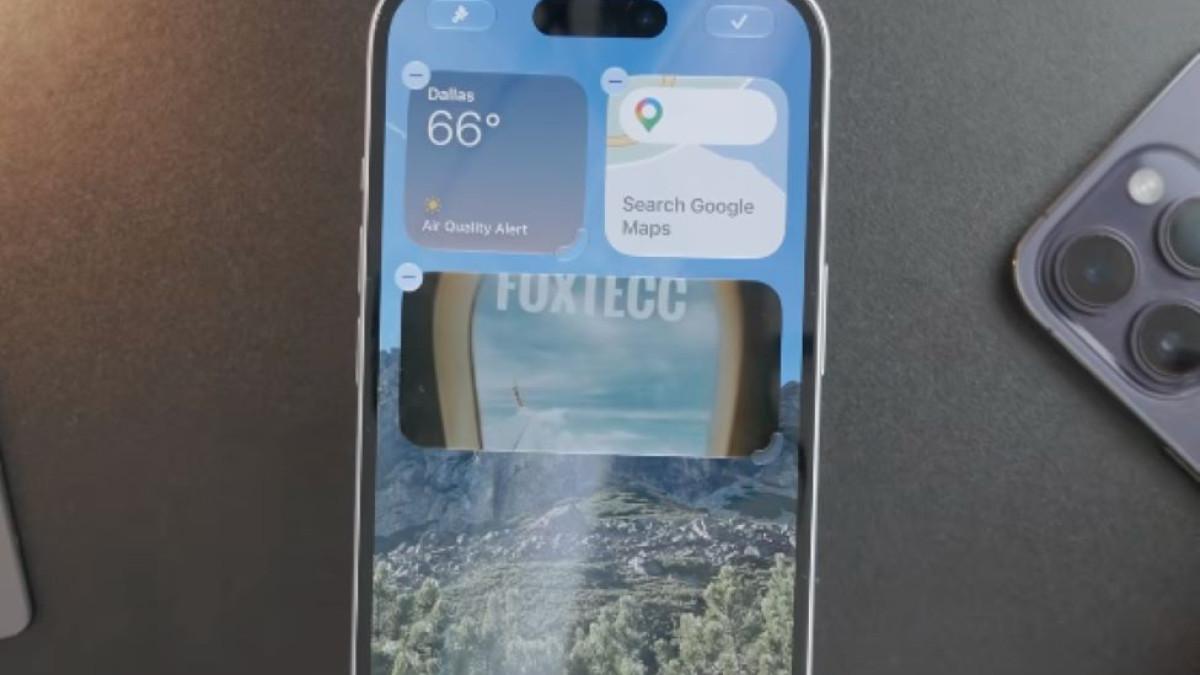
Setelah pengaturan selesai, widget akan tampil di Home Screen sesuai jenis dan ukuran yang dipilih, dan pengguna cukup mengetuk widget Page untuk membuka halaman Notion yang telah ditentukan. Widget akan menampilkan foto dari album yang dipilih. Di sinilah kombinasi fungsi dan estetika mulai terasa: satu sisi layar untuk produktivitas, sisi lain untuk foto yang membuatmu lebih semangat.
Mengatur Ukuran, Posisi, dan Keseimbangan Tampilan
Setelah semua widget terpasang, langkah berikutnya adalah menyusun komposisi layar utama agar nyaman dilihat. Di sini, kamu bermain dengan ukuran dan posisi widget, sekaligus menyesuaikan susunan ikon aplikasi.
Pengguna dapat menyesuaikan ukuran widget sesuai kebutuhan; jika ingin foto terlihat lebih besar, pilih ukuran widget yang menyediakan area tampilan lebih luas. Hal yang sama berlaku untuk widget Notion: ukuran kecil cocok untuk satu halaman penting, sedangkan ukuran lebih besar bisa menampilkan beberapa halaman favorit sekaligus. Pertimbangkan kebiasaan kamu: apakah lebih sering melihat daftar tugas atau menikmati foto? Letakkan elemen yang paling sering kamu lihat di posisi paling mudah dijangkau.
Posisi widget dapat diatur dengan menekan dan menahannya, lalu memindahkannya ke bagian Home Screen yang diinginkan selama mode edit aktif. Cara ini memungkinkan pengguna menyesuaikan tampilan layar utama agar lebih personal, baik dengan menonjolkan satu foto favorit maupun menyelaraskannya dengan susunan ikon aplikasi. Dengan memanfaatkan widget, pengguna dapat menyesuaikan layar utama iPhone agar lebih praktis untuk mengakses catatan, daftar tugas, maupun halaman kerja.
Hasil Akhir dan Hal yang Perlu Diingat
Setelah semua langkah diikuti, kamu akan mendapatkan personalisasi layar utama yang menggabungkan fungsi dan tampilan. Widget Notion memberi akses cepat ke halaman favorit, daftar tugas, hingga fitur AI langsung dari Home Screen, sementara widget foto iPhone menampilkan foto tertentu di layar utama melalui album khusus.
Dengan memanfaatkan widget yang sudah tersedia di iPhone, proses setup tetap sederhana dan tidak memerlukan aplikasi tambahan di luar Notion dan Photos bawaan. Yang perlu kamu perhatikan hanyalah keteraturan: pastikan halaman Notion yang dihubungkan memang terpakai, dan album foto berisi gambar yang kamu senangi. Jika suatu saat kebutuhan berubah, kamu bisa kembali ke mode edit dan mengganti halaman atau album tanpa mengulang dari awal.
Pada akhirnya, home screen iPhone kustom yang kamu buat akan terasa lebih dekat dengan kebutuhan sehari-hari. Selama kamu rutin meninjau ulang isi widget, kombinasi ini akan tetap relevan dan menyenangkan digunakan.