
Apa Itu Pinning Kontrol Kamera di iOS 27 dan Kenapa Penting?
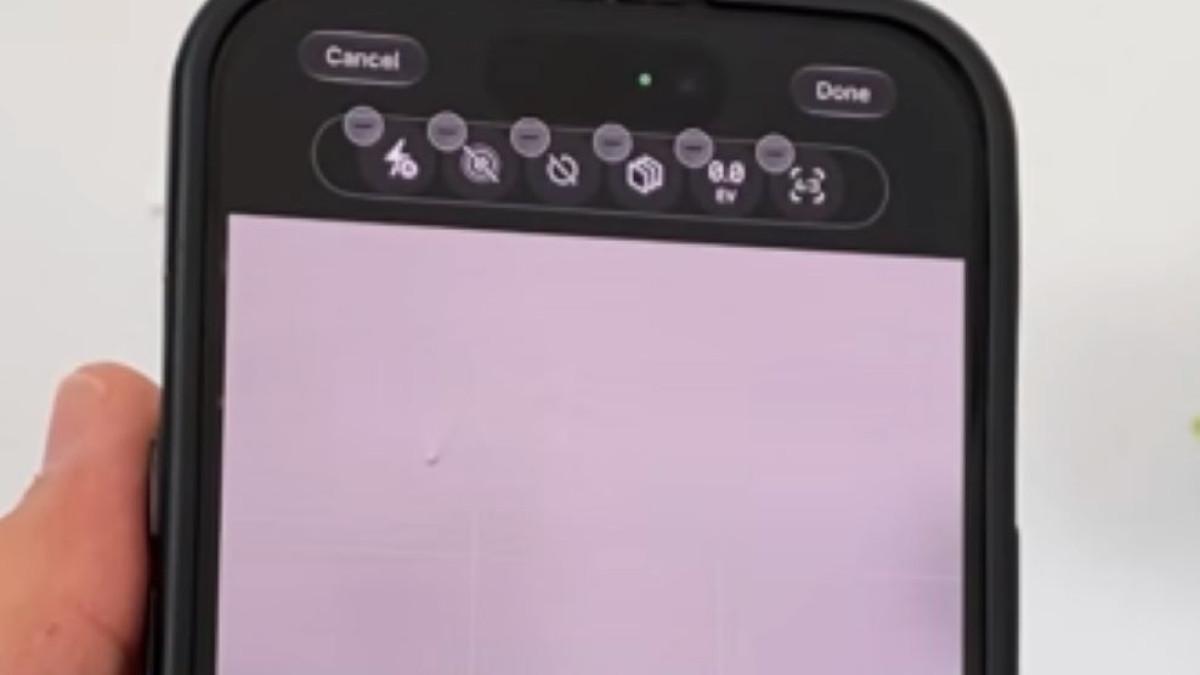
Pinning kontrol kamera di iOS 27 adalah fitur yang memungkinkan kamu menyematkan pengaturan kamera favorit di bagian atas tampilan kamera iPhone sehingga bisa diakses lebih cepat tanpa harus membuka menu berlapis, sangat membantu saat memotret dalam kondisi yang berubah-ubah dan butuh penyesuaian instan pada pengaturan kamera cepat yang paling sering kamu gunakan.
Kalau kamu sering memotret dengan iPhone dan berkali-kali mengubah Flash, Live Photo, Aspect, Timer, atau Exposure, fitur ini akan terasa menyelamatkan waktu. iOS 27 memungkinkan pengguna menyesuaikan tampilan kontrol kamera iPhone iOS 27 dengan menyematkan opsi yang paling sering dipakai di posisi yang mudah dijangkau. Alih-alih menekan tombol tambahan lalu scroll, pengaturan penting langsung nongol di atas bingkai kamera. Menurut kanal YouTube TechTipTaps, fitur ini memang dirancang untuk membuat akses pengaturan kamera lebih praktis saat mengambil foto.
Sebelum mulai, pastikan iPhone kamu sudah memakai iOS 27 dan gunakan aplikasi Camera bawaan, karena semua pengaturan pinning camera controls dilakukan dari sana. Tidak perlu aplikasi tambahan, dan kamu bisa mengubah susunan kapan saja sesuai gaya fotografi iPhone yang kamu sukai.
Kenali Manfaat dan Batasan Fitur Pinning Camera Controls
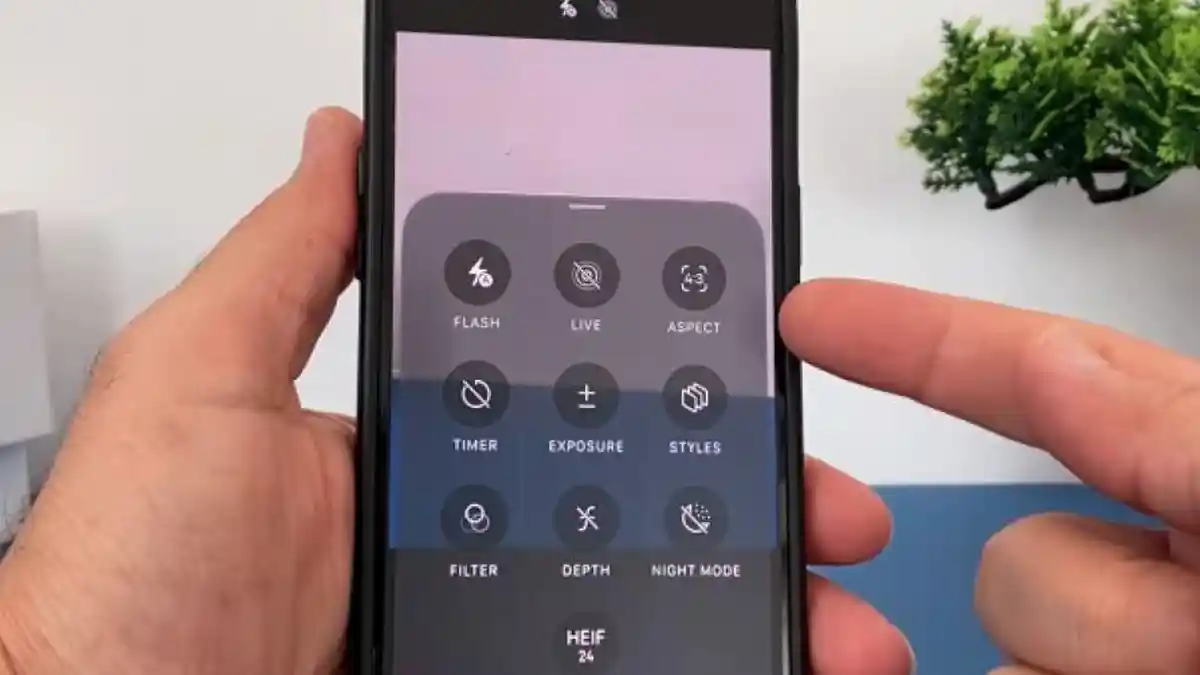
Begitu kamu mengaktifkan pinning camera controls, kontrol yang dipilih akan ditempatkan di bagian atas bingkai kamera sehingga dapat diakses lebih cepat saat mengambil gambar. Ini berarti lebih sedikit tap, lebih sedikit waktu hilang, dan peluang lebih besar menangkap momen yang cepat lewat. Fitur ini membantu pengguna mengakses pengaturan seperti Flash, Live Photo, Aspect, Timer, dan Exposure tanpa harus berulang kali membuka menu kontrol utama.
Keuntungan lain, kamu bisa menyesuaikan kontrol mana saja yang paling sering digunakan sesuai kebiasaan fotografi. Pengguna dapat memilih kontrol yang paling sering digunakan agar lebih mudah dijangkau, lalu mengubahnya lagi kapan pun diperlukan. Misalnya, kalau kamu sering memotret objek bergerak, Live Photo dan Timer bisa diprioritaskan. Kalau lebih sering memotret untuk media sosial, Aspect untuk rasio foto mungkin lebih penting.
Perlu diingat, ketersediaan fitur dan susunan menu dapat berbeda bergantung pada model iPhone serta versi iOS yang digunakan. Jadi kalau tampilan menu Camera Controls di perangkatmu sedikit berbeda, itu masih normal. Fokusnya: cari tombol Camera Controls di sudut kanan bawah dan opsi Edit di dalamnya.
Langkah-Langkah Menyematkan Kontrol Kamera Favorit di iOS 27
Sekarang kita masuk ke bagian praktik. Anggap saja kamu lagi memotret bareng teman dan ingin pengaturan penting selalu siap di ujung jari. Ikuti urutan langkah ini pelan-pelan; begitu terbiasa, kamu bisa mengubah layout kontrol kamera dalam hitungan detik. Di akhir, kamu akan punya baris kontrol khusus di atas jendela bidik yang sepenuhnya disusun sesuai gaya memotretmu.
- Buka aplikasi Camera di iPhone, lalu arahkan ke mode foto yang biasa kamu gunakan.
- Ketuk tombol Camera Controls di sudut kanan bawah layar untuk menampilkan semua pengaturan kamera yang tersedia.
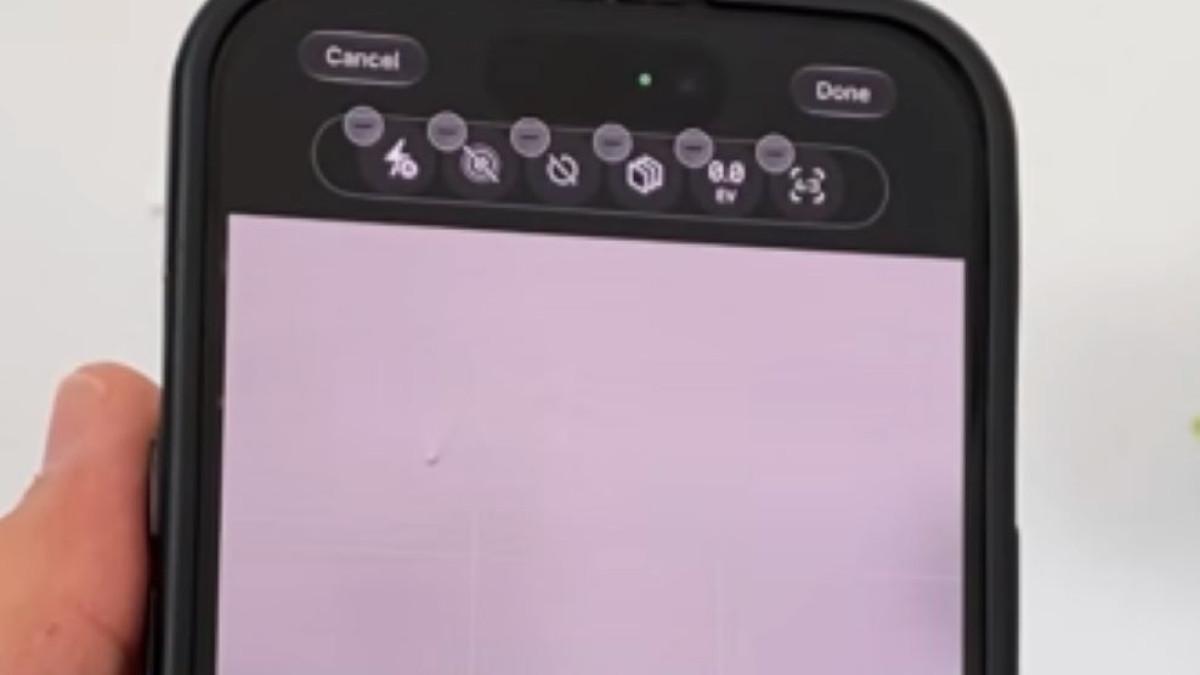
- Di layar Camera Controls, ketuk tombol Edit di sudut kiri atas untuk masuk ke mode pengaturan pintasan.
- Pilih kontrol yang ingin disematkan (misalnya Flash, Live Photo, Aspect, Timer, atau Exposure) dengan mengetuknya hingga masuk ke daftar yang akan tampil di atas bingkai kamera.
- Atur urutan kontrol yang disematkan sesuai prioritasmu, lalu ketuk Done untuk menyimpan pengaturan.
Setelah selesai memilih dan menyusun kontrol, ketuk Done untuk menyimpan pengaturan. Kontrol yang telah disematkan kemudian dapat diakses langsung dari tampilan kamera tanpa perlu membuka menu kontrol utama. Pengaturan ini membantu mengurangi langkah yang diperlukan untuk mengubah opsi tertentu, terutama ketika kamu perlu menyesuaikan kamera dengan cepat sebelum memotret.
Mengatur Ulang, Melepas Kontrol, dan Menyesuaikan dengan Gaya Fotografi
Seiring waktu, gaya memotret kamu bisa berubah. Untungnya, kontrol yang sudah disematkan tidak permanen. Jika ingin menghapus kontrol dari bagian atas bingkai kamera, buka kembali menu pengeditan di Camera Controls, lalu ketuk ikon minus (–) pada kontrol yang ingin dilepas. Kontrol tersebut akan kembali ke menu utama dan tidak lagi ditampilkan sebagai pintasan di bagian atas.
Di sinilah tips fotografi iPhone mulai terasa: pengguna dapat menyesuaikan pilihan kontrol berdasarkan kebiasaan fotografi. Misalnya, kontrol Live Photo dapat diprioritaskan bagi pengguna yang sering mengambil foto bergerak, sedangkan Aspect berguna ketika ingin mengubah rasio gambar untuk feed atau story. Kalau sering memotret di kondisi cahaya sulit, Exposure dan Flash bisa kamu taruh paling depan agar pengaturan kamera cepat selalu siap.
Fitur penyematan kontrol kamera memberikan pilihan bagi pengguna iPhone untuk mengatur pintasan sesuai kebutuhan. Dengan menempatkan opsi yang paling sering digunakan di bagian atas bingkai kamera, pengguna dapat menghemat waktu saat mengubah pengaturan pengambilan gambar dan meningkatkan produktivitas saat memotret dalam kondisi cahaya berbeda atau ketika pengaturan cepat diperlukan.
Ringkasan: Apakah Fitur Pinning Ini Layak Dipakai Setiap Hari?
Kalau kamu sering memotret dengan iPhone, fitur pinning camera controls di iOS 27 hampir pasti layak dipakai setiap hari. Dengan menyematkan kontrol kamera favorit di bagian atas bingkai kamera, kamu mengurangi langkah, mengurangi kebingungan di menu, dan mempercepat respons saat momen penting muncul. Efeknya terasa terutama ketika kamu sering berpindah dari kondisi terang ke gelap, atau dari foto statis ke subjek bergerak.
Hal yang perlu kamu perhatikan hanya dua: pastikan iPhone sudah memakai iOS 27, dan luangkan beberapa menit untuk bereksperimen dengan kombinasi kontrol yang paling cocok untukmu. Setelah menemukan set favorit, kamu akan merasakan alur kerja fotografi iPhone yang lebih mulus, rapi, dan fokus ke momen, bukan ke menu.