
Dua langkah praktis agar WhatsApp Web lebih nyaman
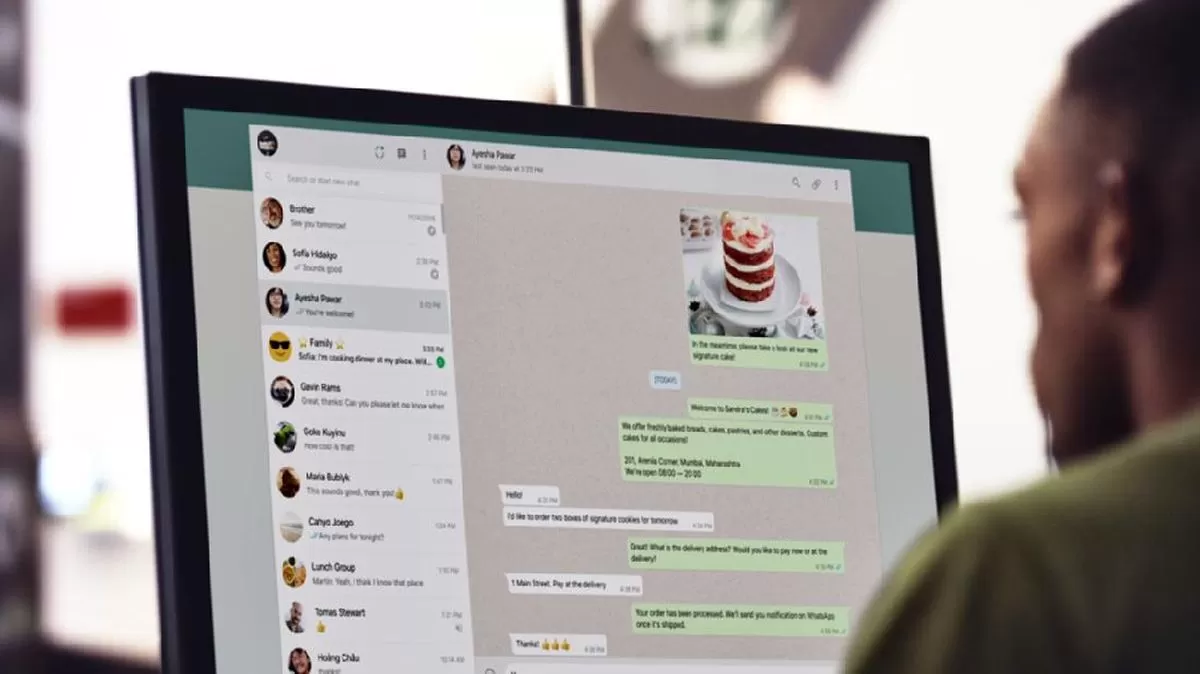
Dark mode WhatsApp Web adalah pilihan tema bawaan yang mengubah tampilan layanan menjadi lebih gelap, sehingga obrolan di komputer terasa lebih nyaman untuk dilihat. Fitur ini paling berguna saat layar putih terasa menyilaukan, terutama ketika Anda chatting dalam waktu lama atau pada malam hari. Agar penggunaan WhatsApp di komputer lebih enak sekaligus tertata, ubah tema melalui pengaturan dan singkirkan file besar yang sudah tidak diperlukan dari chat. Keduanya menangani masalah berbeda: tema gelap membantu kenyamanan visual, sedangkan penghapusan file membantu ketika komputer terasa berat. Tidak perlu memasang aplikasi tambahan untuk memilih tema gelap karena opsi tersebut tersedia di pengaturan WhatsApp Web. Mulailah dari perubahan yang paling terasa bagi Anda, lalu rapikan obrolan bila kiriman lama mulai menumpuk.
Aktifkan tema gelap lewat Settings dan Theme
Untuk mengaktifkan dark mode WhatsApp Web, gunakan opsi tema bawaan. Ini cara yang lebih langsung daripada memasang ekstensi browser, yang dapat memengaruhi tampilan situs lain.
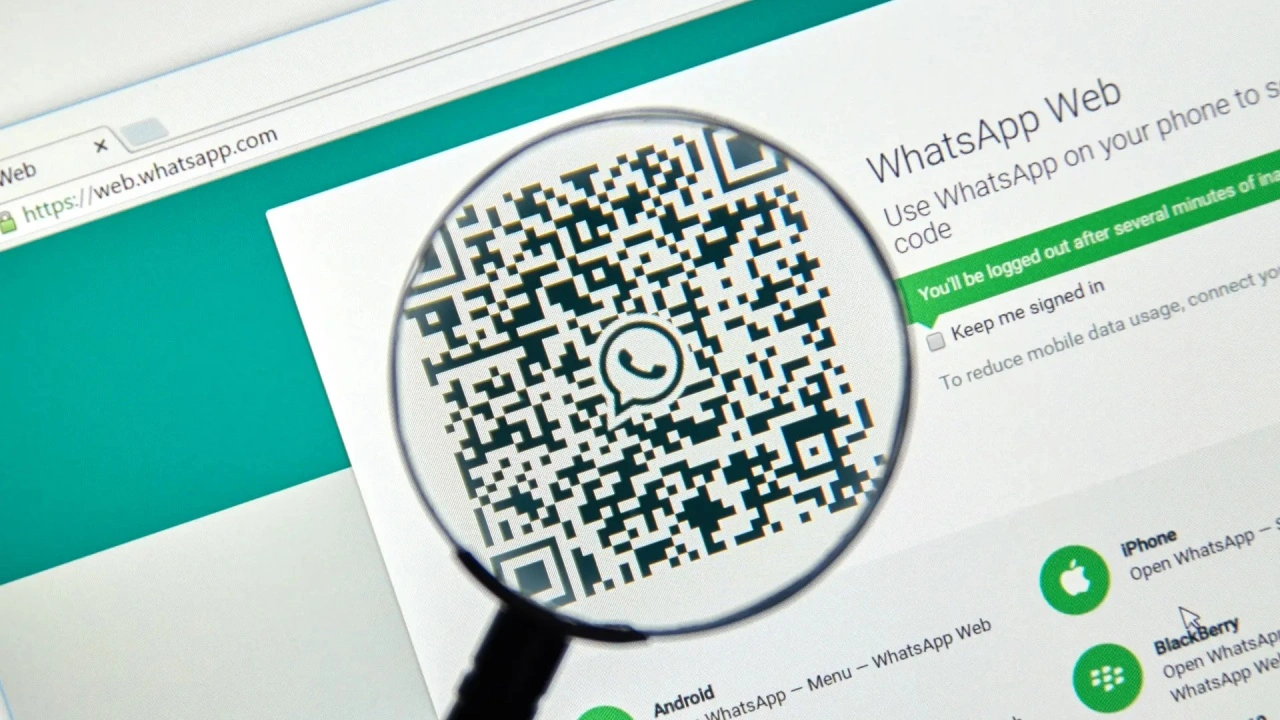
- Buka WhatsApp Web di browser komputer atau laptop, lalu masuk dengan memindai kode QR menggunakan ponsel.
- Klik ikon tiga titik di bagian atas daftar chat.
- Pilih Settings (Pengaturan), kemudian klik Theme (Tema).
- Pilih Dark dan klik OK untuk menerapkan perubahan.
Tampilan akan berubah menjadi gelap setelah pilihan diterapkan. Jika ingin kembali ke latar terang, buka pengaturan tema yang sama dan pilih opsi yang sesuai. Perubahan ini cocok untuk sesi kerja atau obrolan panjang saat latar putih terasa mengganggu; tidak ada alasan untuk menambah ekstensi bila tema bawaan sudah memenuhi kebutuhan.
Hapus file yang menumpuk di chat
Jika komputer mulai terasa lemot dan ada file besar yang tak lagi dibutuhkan di percakapan, menghapus kiriman itu dari WhatsApp Web bisa membantu merapikan chat. Pastikan Anda memilih file yang tepat sebelum mengonfirmasi, terutama di grup atau obrolan yang berisi banyak lampiran.
- Buka WhatsApp Web dan pilih obrolan atau grup tempat file berada.
- Temukan file yang hendak dihapus, lalu klik untuk membukanya.
- Klik ikon tiga titik di sisi kanan file untuk membuka menu.
- Jika perlu, pilih Unduh untuk menyimpan salinan ke komputer terlebih dahulu.
- Pilih Hapus, lalu konfirmasikan penghapusan pada jendela yang muncul.
Perlu diingat, penghapusan melalui WhatsApp Web hanya berlaku pada file di obrolan tersebut. File yang sama mungkin masih tersimpan di ponsel, jadi hapus juga dari perangkat seluler jika Anda ingin menyingkirkannya di sana. Dengan kata lain, hapus file WhatsApp Web untuk merapikan percakapan dan mengurangi beban yang terasa di komputer, tetapi jangan menganggap langkah ini otomatis membersihkan semua salinan.
Pilih pengaturan sesuai kebutuhan
Kedua pengaturan WhatsApp Web ini berguna pada situasi yang berbeda. Pilih tema gelap ketika layar putih membuat mata kurang nyaman, terutama saat malam atau setelah lama menatap komputer. Hapus lampiran lama ketika file besar menumpuk dan kinerja komputer terasa melambat. Mengubah tema tidak menghapus file, sementara menghapus file tidak mengubah tampilan; jangan berharap satu langkah menyelesaikan kedua masalah sekaligus.
Kesimpulannya, jadikan tema gelap pilihan kenyamanan visual dan penghapusan file sebagai kebiasaan merapikan chat saat dibutuhkan. Mulai dari Settings lalu Theme untuk mengatur tampilan, kemudian telusuri obrolan yang berisi kiriman tak terpakai. Langkah sederhana ini membuat WhatsApp Web lebih nyaman digunakan di komputer tanpa mencampuradukkan fungsi kedua pengaturan.