
WhatsApp Web Calling: Mengubah Browser Menjadi Ruang Panggilan Lengkap
WhatsApp Web Calling adalah kemampuan melakukan dan menerima panggilan suara serta video, baik individu maupun grup, langsung dari browser tanpa aplikasi desktop tambahan, lengkap dengan fitur ruang tunggu, transfer panggilan, QuickHD, dan peredam bising sehingga komunikasi audio-visual dari laptop menjadi sefleksibel dan sekuat aplikasi seluler. Di sini letak perubahan besar: WhatsApp Web bukan lagi sekadar alat mengetik pesan, melainkan platform panggilan penuh yang bisa menyaingi layanan konferensi populer. Pekerja kantoran yang terjebak kebijakan “tidak boleh instal aplikasi” pada komputer bersama kini tetap bisa mengadakan rapat, konsultasi, atau kelas online hanya bermodal browser yang didukung. Langkah ini adalah pengakuan resmi bahwa sebagian besar komunikasi profesional bergeser ke layar laptop, dan WhatsApp memutuskan untuk ikut memindahkan “telepon” ke sana.
Cara Mengaktifkan WhatsApp Web Video Call dan Voice Call di Browser
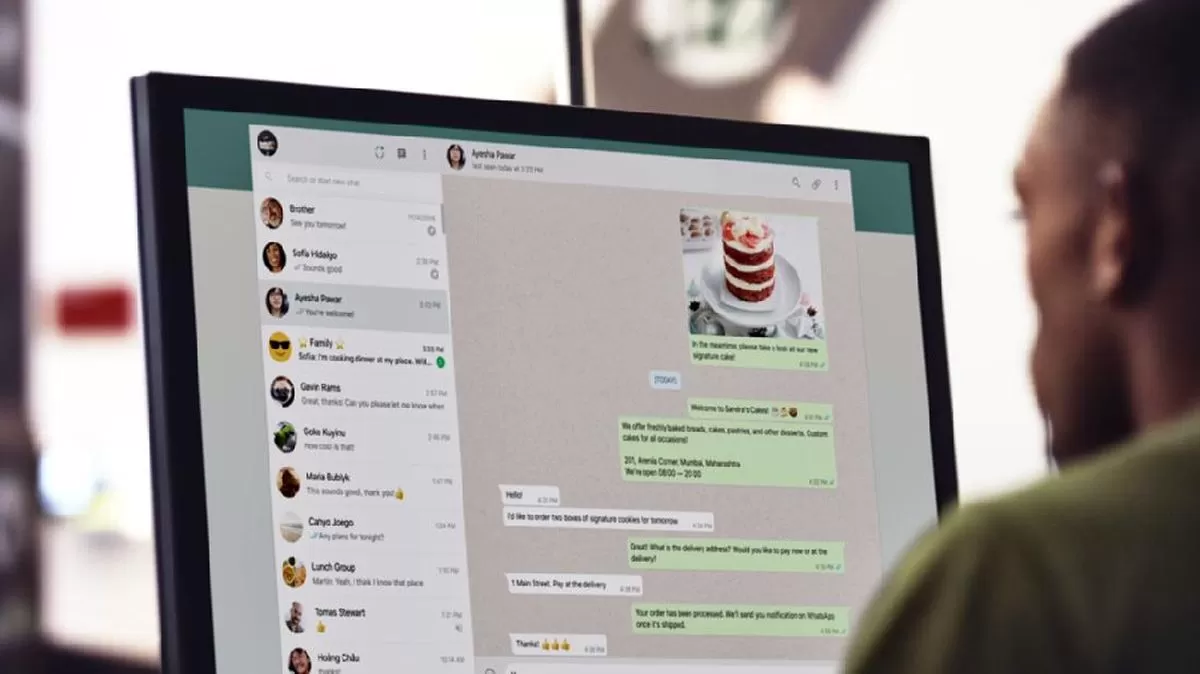
Kalau kamu masih menjadikan ponsel sebagai alat utama panggilan WhatsApp, saatnya memindahkan sebagian beban itu ke laptop. Untuk mulai memakai panggilan suara browser dan video call WhatsApp Web, langkah awalnya sangat sederhana: buka situs web.whatsapp.com dan login seperti biasa menggunakan kode QR. Pastikan kamu memakai browser yang didukung dan sudah memberi izin akses kamera dan mikrofon, karena tanpa itu panggilan tidak akan berfungsi. Begitu masuk, WhatsApp Web menampilkan antarmuka yang mirip aplikasi, lengkap dengan ikon telepon dan video di pojok kanan atas jendela percakapan. Semua panggilan yang kamu lakukan atau terima melalui Web tetap terlindungi enkripsi end-to-end dan tidak dikenai biaya tambahan maupun batas durasi; yang menentukan hanyalah kualitas koneksi internetmu.
- Buka browser yang didukung dan akses web.whatsapp.com.
- Login dengan memindai kode QR dari aplikasi WhatsApp di ponsel.
- Pastikan laptop mengizinkan akses kamera dan mikrofon untuk browser.
- Tunggu hingga semua chat tersinkronisasi, lalu pilih kontak atau grup.
- Periksa bahwa ikon telepon dan video muncul di pojok kanan atas jendela chat.
Cara Video Call dan Voice Call di WhatsApp Web: Individu dan Grup
Kekuatan utama pembaruan ini adalah kemudahan: cara video call WhatsApp Web sekarang hampir setara aplikasi konferensi profesional. Untuk panggilan individu, buka percakapan orang yang ingin kamu hubungi di WhatsApp Web, klik ikon panggilan video atau telepon di pojok kanan atas, lalu tunggu hingga panggilan diterima. Untuk panggilan suara browser prosesnya sama, hanya beda ikon. Saat melakukan video call, kamu bisa memanfaatkan QuickHD untuk membuat gambar lebih jernih ketika jaringan memungkinkan, sehingga obrolan kerja atau presentasi tampak lebih meyakinkan. Di panggilan grup, WhatsApp akan menampilkan daftar anggota grup, dan kamu memilih siapa saja yang akan diajak bergabung sebelum menekan tombol panggilan. Kamu juga dapat membuat tautan panggilan (call link) dan membagikannya ke siapa pun, menjadikan WhatsApp Web video call sebagai alternatif nyata platform meeting yang biasa dipakai kantor.
- Buka WhatsApp Web di browser dan masuk ke akunmu.
- Cari obrolan individu atau grup yang ingin kamu hubungi.
- Pastikan izin kamera dan mikrofon sudah aktif.
- Klik ikon panggilan video untuk WhatsApp Web video call atau ikon telepon untuk voice call.
- Tunggu hingga kontak atau anggota grup menerima panggilan.
Fitur Panggilan WhatsApp Terbaru di Web: Grup, Transfer, Ruang Tunggu, dan Kualitas Suara
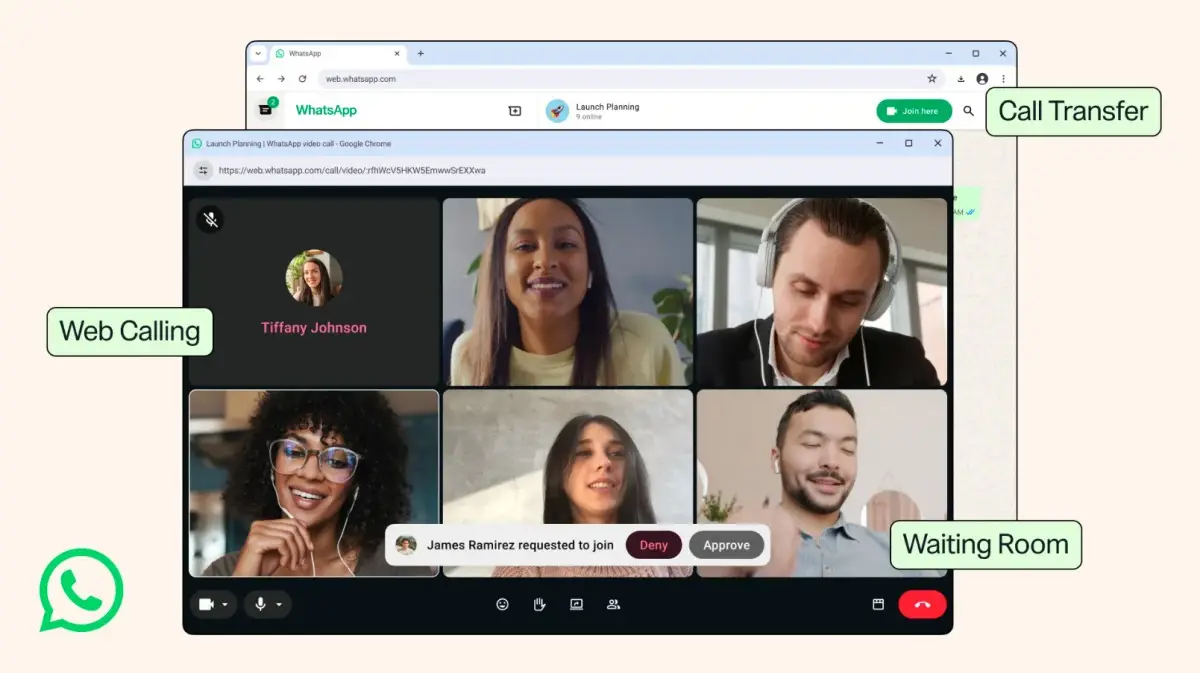
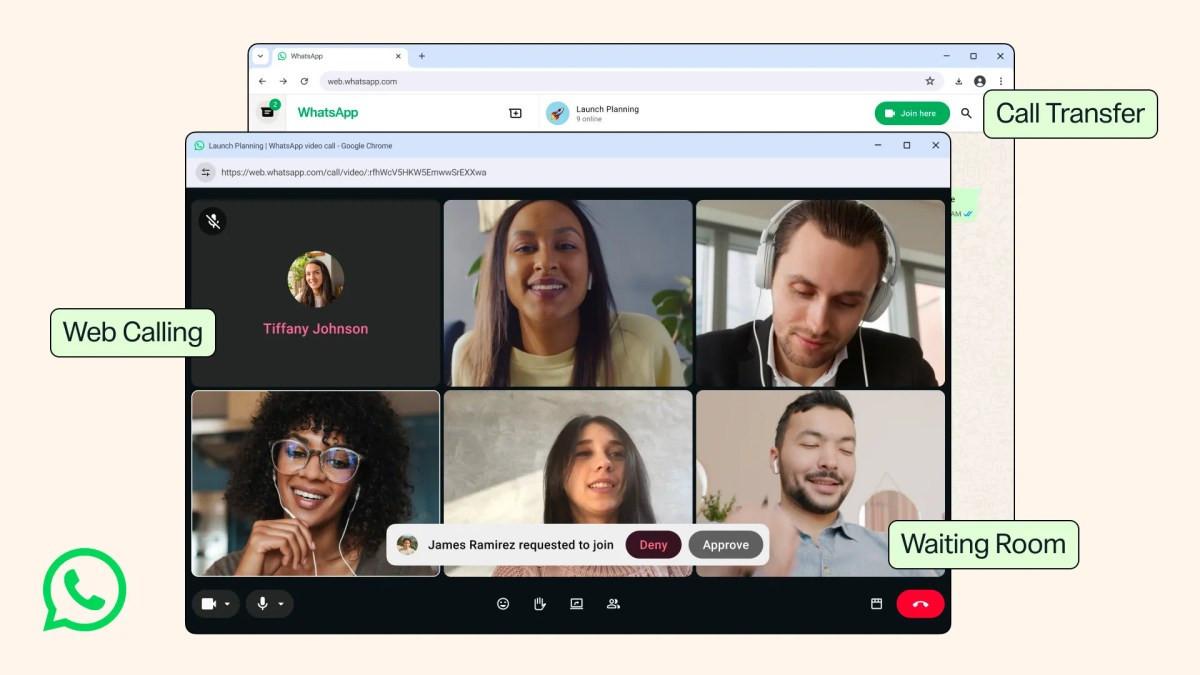
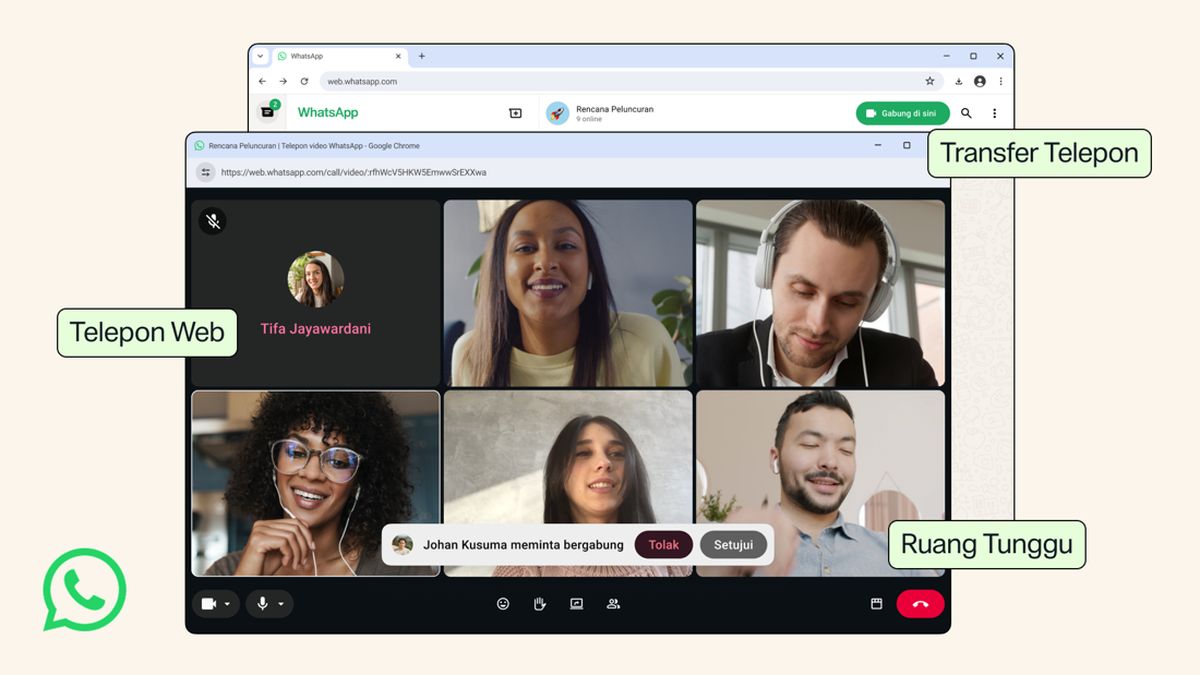
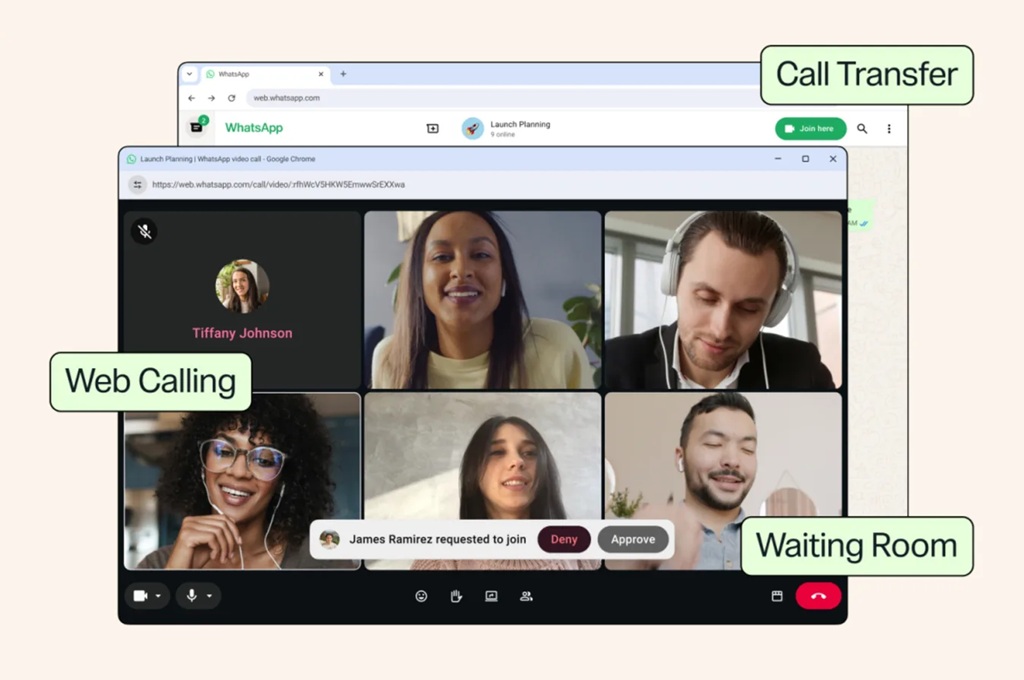
Fitur panggilan WhatsApp terbaru di Web menunjukkan ambisi jelas: menggantikan aplikasi konferensi di banyak skenario. Pertama, Call Transfer memungkinkan kamu memindahkan panggilan grup yang sedang berlangsung dari ponsel ke WhatsApp Web atau sebaliknya tanpa mengakhiri percakapan. Ini ideal saat kamu memulai panggilan di perjalanan lalu melanjutkannya di layar besar laptop. Kedua, Waiting Room memberi kendali ekstra; ketika opsi “Require approval to join” diaktifkan pada tautan panggilan, peserta masuk dulu ke ruang tunggu hingga kamu menyetujui mereka. Ketiga, QuickHD menyediakan kualitas video HD sejak detik awal panggilan, selama jaringan memadai. Terakhir, Noise Suppression otomatis mengurangi suara latar, membuat percakapan tetap jelas meski kamu berada di tempat ramai. Ditambah screen sharing, emoji reactions, riwayat panggilan, tab Calls, dan daftar panggilan favorit, WhatsApp Web mulai terasa seperti platform rapat penuh.
Mengapa Panggilan WhatsApp Web Layak Menjadi Alat Komunikasi Utama
Dengan hadirnya panggilan suara dan video langsung melalui WhatsApp Web tanpa aplikasi desktop, kita sedang melihat standar baru komunikasi berbasis browser. Untuk pengguna yang bekerja dari komputer bersama atau laptop kantor yang dibatasi instalasi aplikasi, fitur ini menghapus penghalang utama: kamu bisa mengelola percakapan profesional, kelas, dan keluarga dari satu tab browser. Semua panggilan terlindungi enkripsi end-to-end dan tidak memiliki batas durasi maupun biaya tambahan, sehingga aman dan efisien sebagai alat komunikasi harian. Pada titik ini, menolak memakai WhatsApp Web voice call dan video call berarti tetap bergantung pada ponsel atau mencampur terlalu banyak aplikasi meeting. Bila kamu menginginkan alur kerja yang lebih rapi, gunakan panggilan di Web untuk rapat kecil dan diskusi rutin, sementara platform lain bisa disimpan untuk kebutuhan yang sangat spesifik. WhatsApp sedang menyatukan pesan dan panggilan di satu tempat; keputusan berikutnya ada di tanganmu.