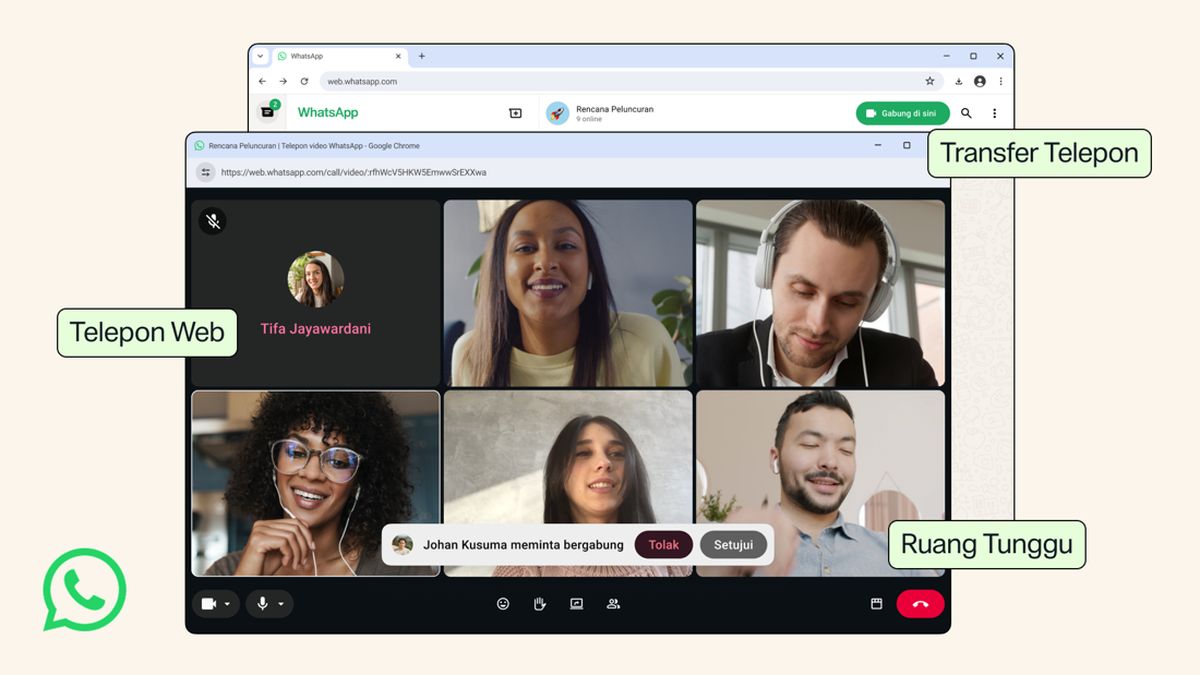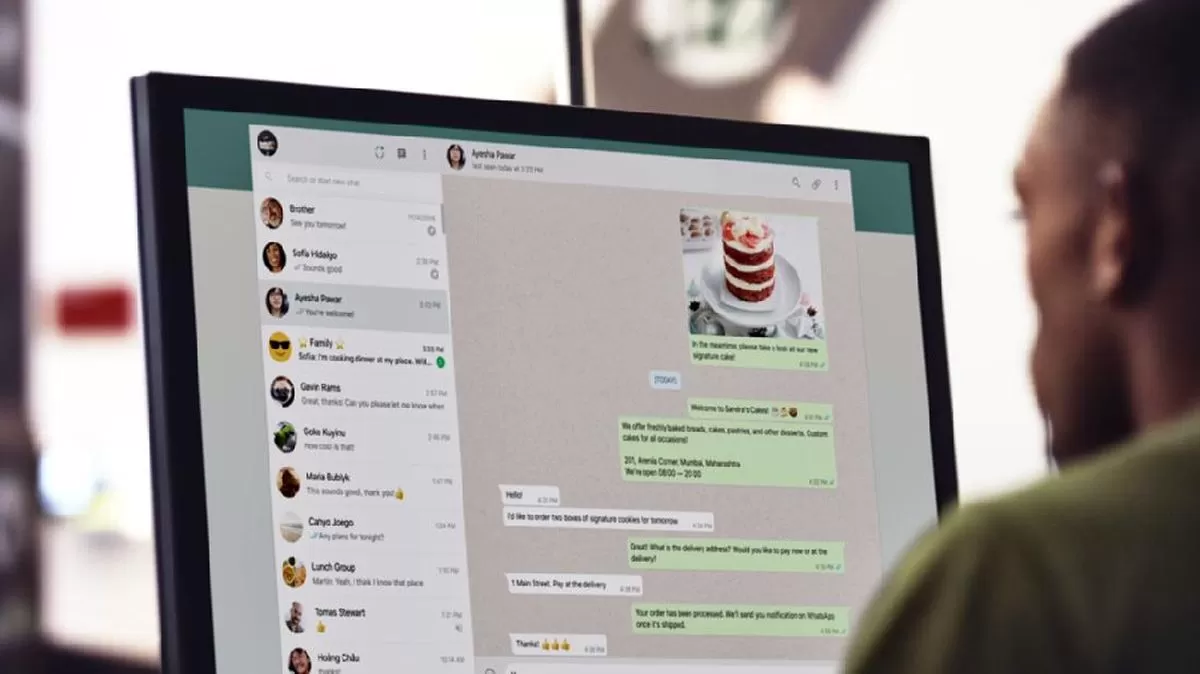

WhatsApp Web Calling: Solusi Panggilan Langsung di Browser
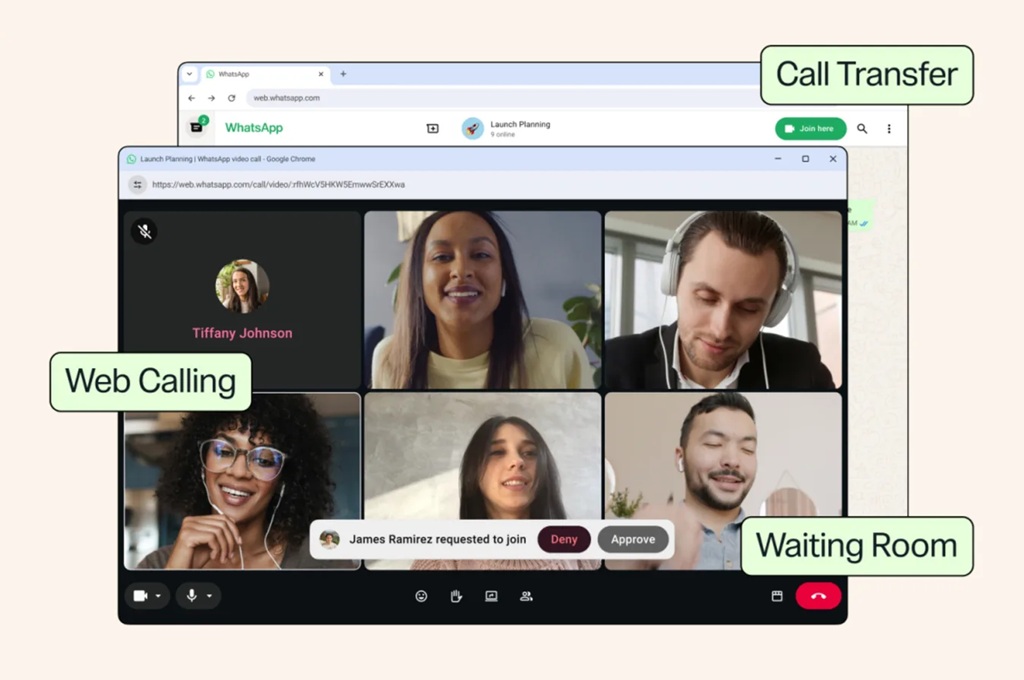
WhatsApp Web calling adalah fitur panggilan suara dan video di WhatsApp Web yang memungkinkan pengguna melakukan telepon dan video call langsung lewat browser di PC atau laptop tanpa menginstal aplikasi WhatsApp Desktop terpisah, sehingga komunikasi lewat WhatsApp di layar besar menjadi lebih praktis, hemat ruang penyimpanan, dan mudah digunakan sehari-hari.
Jika selama ini WhatsApp Web telepon terdengar seperti keinginan yang belum terwujud, kini saatnya mengubah kebiasaan Anda. Selama bertahun-tahun, panggilan WhatsApp browser terpaksa mengandalkan aplikasi desktop atau ponsel. Sekarang, fitur WhatsApp Web calling hadir sebagai jawaban yang sangat masuk akal bagi pengguna yang hidup di depan layar komputer. Alih-alih memenuhi laptop dengan software tambahan, Anda membuka browser, login, dan menggunakan semua fitur komunikasi di satu tempat. Ini bukan sekadar pembaruan teknis, melainkan cara baru memandang WhatsApp sebagai alat kerja dan kolaborasi, bukan hanya aplikasi di ponsel.
Syarat dan Persiapan: Pastikan Browser Siap Menelpon
Sebelum bicara soal cara, kita perlu jujur: tidak semua masalah teknis berasal dari WhatsApp, banyak yang dari sisi pengguna. Untuk menikmati video call WhatsApp Web secara lancar, yang Anda perlukan pada dasarnya hanya browser desktop yang mendukung fitur terbaru WhatsApp Web, koneksi internet yang memadai, serta akun WhatsApp aktif di ponsel yang sudah terhubung ke WhatsApp Web.
Proses aktivasinya sederhana. Pengguna cukup membuka situs WhatsApp Web di browser desktop, memindai kode QR dari aplikasi WhatsApp di ponsel, lalu login dengan akun WhatsApp yang sama. Setelah masuk, fitur panggilan WhatsApp browser akan muncul di antarmuka obrolan dalam bentuk ikon telepon dan kamera. Jika Anda belum melihat ikon tersebut, jangan buru-buru menyalahkan layanan; keluarkan akun dari WhatsApp Web, kemudian tautkan kembali dari WhatsApp utama di ponsel untuk memicu pembaruan fitur. Langkah kecil ini sering menjadi pembeda antara “fiturnya belum ada” dan “fiturnya belum aktif di sesi Anda”.
Langkah Demi Langkah: Cara Telepon dan Video Call di WhatsApp Web
Begitu persiapan beres, saatnya menggunakan WhatsApp Web telepon sebagai kebiasaan baru. Cara membuat panggilan di WhatsApp Web dibuat mirip dengan aplikasi desktop agar tidak membingungkan pengguna. Prinsipnya: cari ruang obrolan, klik ikon panggilan, dan biarkan browser bekerja untuk Anda.
- Buka browser di laptop atau PC yang mendukung fitur terbaru WhatsApp Web, lalu akses situs WhatsApp Web dan login menggunakan akun WhatsApp Anda.
- Pilih ruang obrolan pribadi atau grup tempat Anda ingin melakukan panggilan suara atau video call.
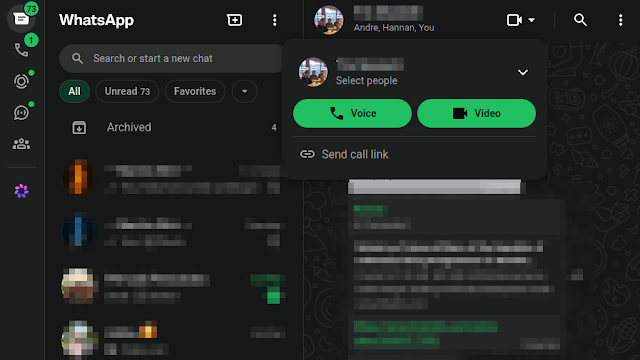
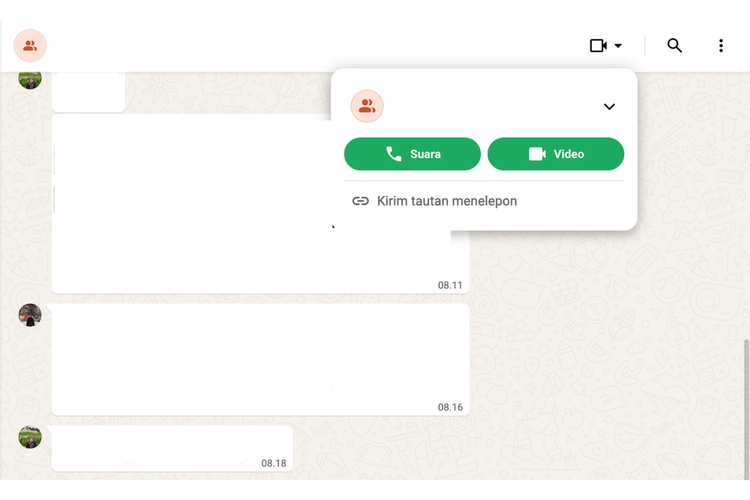
- Di bagian atas, klik ikon telepon untuk panggilan suara atau ikon kamera untuk video call yang berada di sebelah kanan nama kontak atau nama grup.
- Tunggu hingga panggilan WhatsApp browser tersambung; setelah itu, panggilan telepon atau video call akan dimulai secara otomatis.
- Untuk panggilan di grup, pilih anggota yang ingin bergabung atau buat tautan panggilan agar anggota grup dapat masuk ke sesi panggilan sesuai kebutuhan.
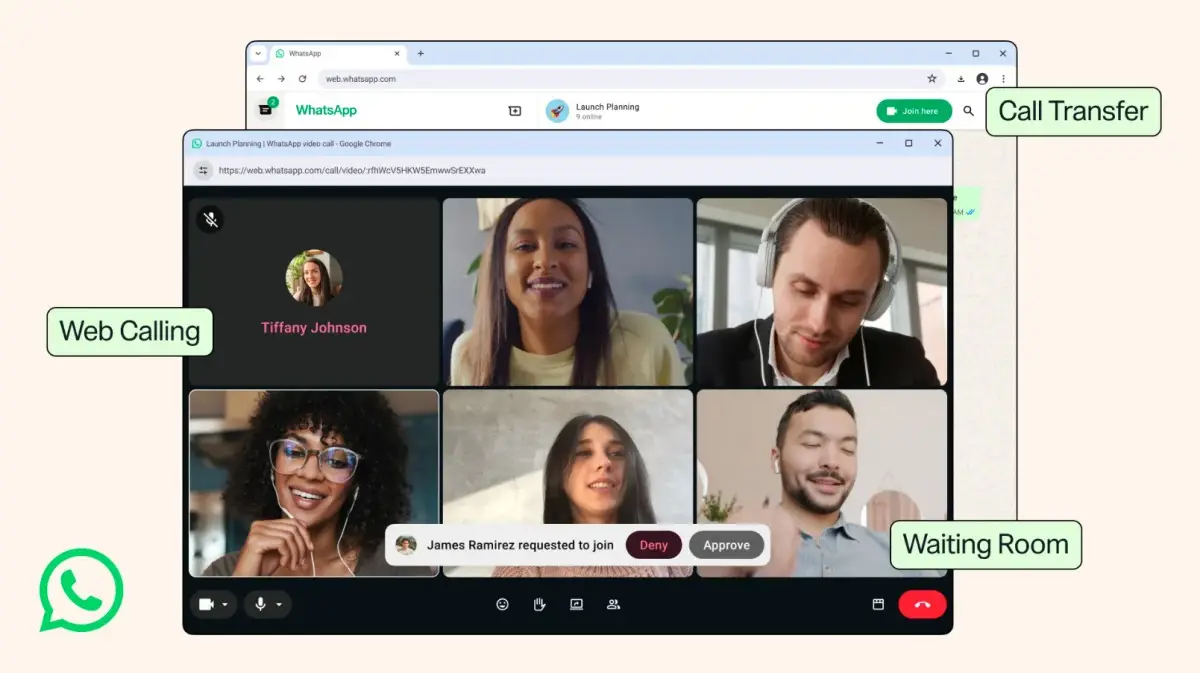
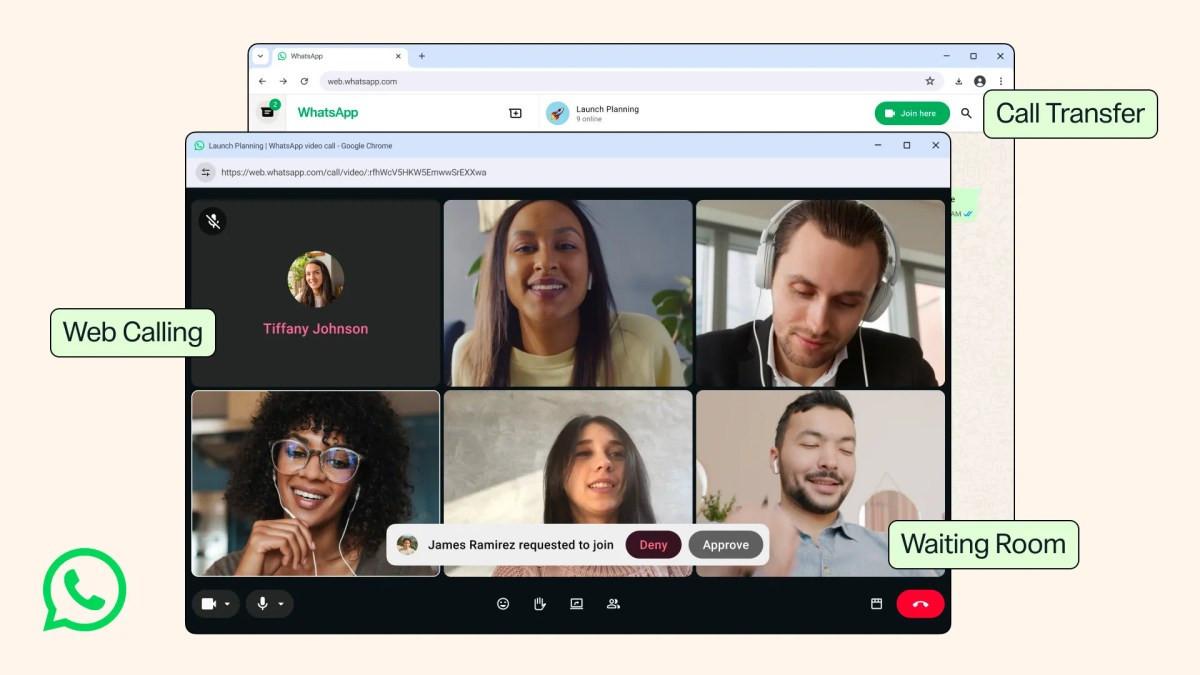
Lewat fitur Web Calling, pengguna kini dapat melakukan panggilan suara maupun video secara personal maupun grup langsung dari WhatsApp Web tanpa memasang aplikasi tambahan di laptop atau PC. Ini membuat komunikasi berbasis browser terasa lebih matang, bukan lagi sekadar pelengkap pesan teks.
Kesalahan Umum dan Cara Menghindarinya
Kebanyakan masalah WhatsApp Web calling bukan bug rumit, melainkan hal-hal sepele yang diabaikan. Pertama, banyak pengguna panik ketika ikon telepon dan kamera tidak muncul di WhatsApp Web. Padahal, solusi awal yang disarankan adalah login ulang: keluar dari akun WhatsApp Web, kemudian menautkan kembali dari aplikasi WhatsApp utama di ponsel. Langkah sederhana ini sering menyelesaikan kasus fitur yang “belum muncul” karena sesi lama belum menerima pembaruan.
Kesalahan lain adalah lupa bahwa panggilan WhatsApp browser berjalan sepenuhnya via internet dan perangkat yang sedang aktif. Menutup tab browser atau memutus koneksi akan menggagalkan panggilan, walaupun ponsel sedang menyala. Sikap yang lebih efektif adalah memperlakukan WhatsApp Web seperti aplikasi panggilan profesional: pastikan tab tetap terbuka, berikan izin akses mikrofon dan kamera di browser, dan biasakan mengecek koneksi sebelum menyalahkan layanan. Dengan kebiasaan yang tepat, panggilan suara dan video call WhatsApp Web akan terasa stabil dan bisa diandalkan untuk percakapan penting, baik personal maupun grup.
Kenapa Layak Beralih ke Panggilan WhatsApp Web
Setelah mencoba, banyak orang akan bertanya: mengapa saya masih menginstal aplikasi desktop? Fitur panggilan WhatsApp Web menghapus kebutuhan untuk memasang aplikasi tambahan di laptop atau PC, dan itu adalah keuntungan nyata, terutama di perangkat kantor atau kampus yang membatasi pemasangan software. Selama browser mendukung fitur terbaru, pengguna cukup membuka WhatsApp Web, login, lalu melakukan panggilan suara maupun video dari satu tab.
Keuntungan lain adalah alur kerja yang lebih rapi. Anda bisa mengetik, mengirim file, dan mengangkat panggilan dalam satu antarmuka, tanpa berpindah aplikasi. Pembaruan ini membuat pengalaman pengguna di browser menjadi semakin mendekati aplikasi desktop dan menjadikan WhatsApp Web calling fitur yang layak dijadikan standar komunikasi sehari-hari, bukan cadangan ketika ponsel tidak ada di tangan. Konklusinya sederhana: jika Anda menghabiskan banyak waktu di depan komputer, menunda beralih ke panggilan WhatsApp Web berarti menunda kenyamanan yang sudah tersedia.