
Web Calling: WhatsApp Web Bukan Lagi Sekadar Chat
Web Calling di WhatsApp Web adalah fitur panggilan suara dan video yang berjalan langsung di browser, memungkinkan pengguna melakukan panggilan pribadi maupun grup tanpa mengunduh aplikasi desktop, tetap terlindungi enkripsi end-to-end, dan didukung teknologi seperti QuickHD serta peredam kebisingan untuk meningkatkan kualitas komunikasi di berbagai perangkat.
Intinya, WhatsApp Web kini bukan lagi “versi ringan” untuk sekadar balas chat. Dengan WhatsApp Web video call dan panggilan suara WhatsApp Web, Anda bisa bekerja, belajar, atau rapat dari browser dengan kemampuan yang mendekati aplikasi desktop. Menariknya, semua ini hadir sebagai fitur panggilan browser: Anda cukup membuka situs WhatsApp Web, login, lalu dapat membuat dan menerima audio serta video call satu lawan satu maupun grup. Bagi pengguna yang memakai laptop kantor, berbagi komputer dengan orang lain, atau lebih nyaman hidup di tab browser, Web Calling adalah upgrade yang pantas dimanfaatkan, bukan fitur pelengkap yang bisa diabaikan.
Syarat Teknis: Jangan Mulai Panggilan Sebelum Cek Hal Ini
Banyak pengguna mengira kalau bisa membuka WhatsApp Web, berarti otomatis siap melakukan panggilan. Padahal, dua hal dasar yang diabaikan sering jadi sumber masalah: koneksi internet dan perangkat audio-video. Sebelum memulai panggilan, pengguna perlu memastikan koneksi internet dalam kondisi stabil serta perangkat audio maupun kamera telah terhubung dengan browser. Fitur baru tersebut dirancang agar pengguna dapat tetap terhubung dari berbagai perangkat selama memiliki koneksi internet yang stabil.
Secara kompatibilitas, layanan ini dapat digunakan pada sistem operasi Windows, Linux, dan macOS, serta bekerja optimal melalui browser Google Chrome, Microsoft Edge, Safari, dan Mozilla Firefox. Satu kesalahan umum lain adalah memakai mikrofon dan speaker eksternal yang terpisah tanpa pengaturan yang tepat, yang dapat menyebabkan suara bergema. WhatsApp menyarankan penggunaan headset berkualitas agar suara lebih jernih selama panggilan. Jika Anda mengabaikan dua hal ini, jangan heran kalau fitur QuickHD dan Noise Suppression terasa sia-sia karena kualitas dasar koneksi dan audio sudah bermasalah sejak awal.
Langkah Detail: Cara Panggilan Suara dan Video di Browser
Begitu syarat teknis beres, cara menggunakan fitur panggilan di WhatsApp Web sebenarnya cukup mudah, tetapi penting mengikuti langkah secara sistematis agar tidak bingung. Untuk melakukan voice call, pengguna cukup membuka ruang obrolan dengan kontak yang ingin dihubungi, kemudian menekan ikon Telepon dan memilih opsi Suara. Untuk video call, langkahnya hampir sama: buka percakapan dengan kontak tujuan, lalu pilih ikon Kamera untuk memulai panggilan video.
Selama panggilan berlangsung, pengguna dapat mengaktifkan atau menonaktifkan mikrofon maupun kamera kapan saja melalui ikon yang tersedia pada layar. Saat menerima panggilan suara, Anda dapat menekan tombol Terima; jika ingin beralih menjadi video call, gunakan ikon kamera selama percakapan berlangsung. Pengaturan perangkat audio dan video bisa diakses lewat ikon tiga titik untuk memilih mikrofon dan kamera yang ingin digunakan. Cara ini berlaku baik untuk panggilan pribadi maupun panggilan grup, sehingga WhatsApp Web video call kini cukup kuat menggantikan aplikasi terpisah untuk banyak kebutuhan komunikasi sehari-hari.
Transfer Panggilan dan Ruang Tunggu: Kontrol Penuh dari Browser
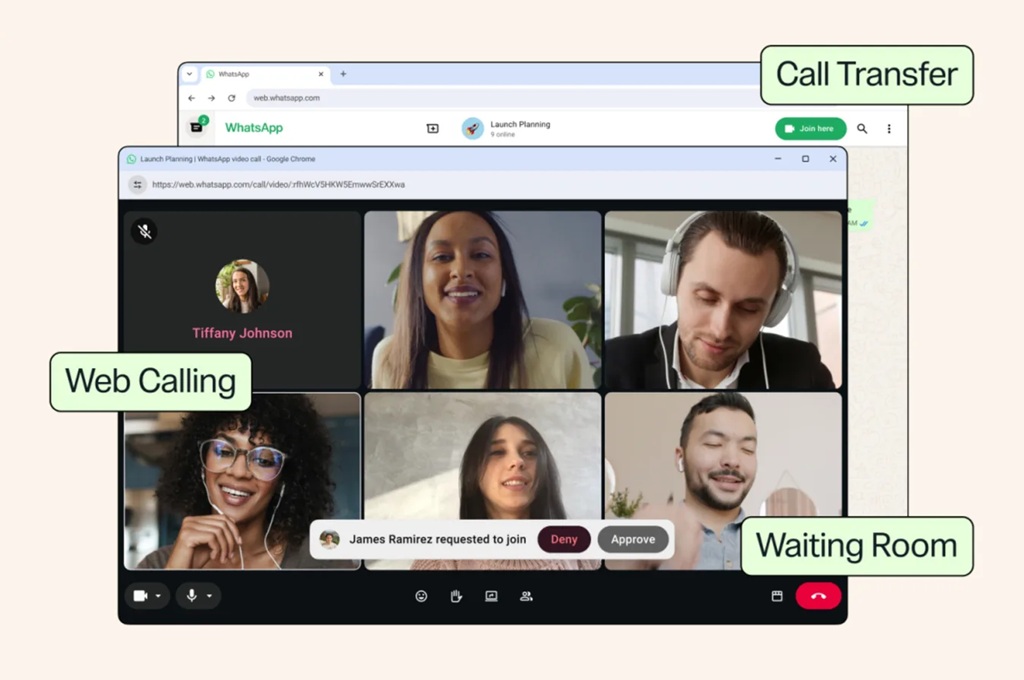
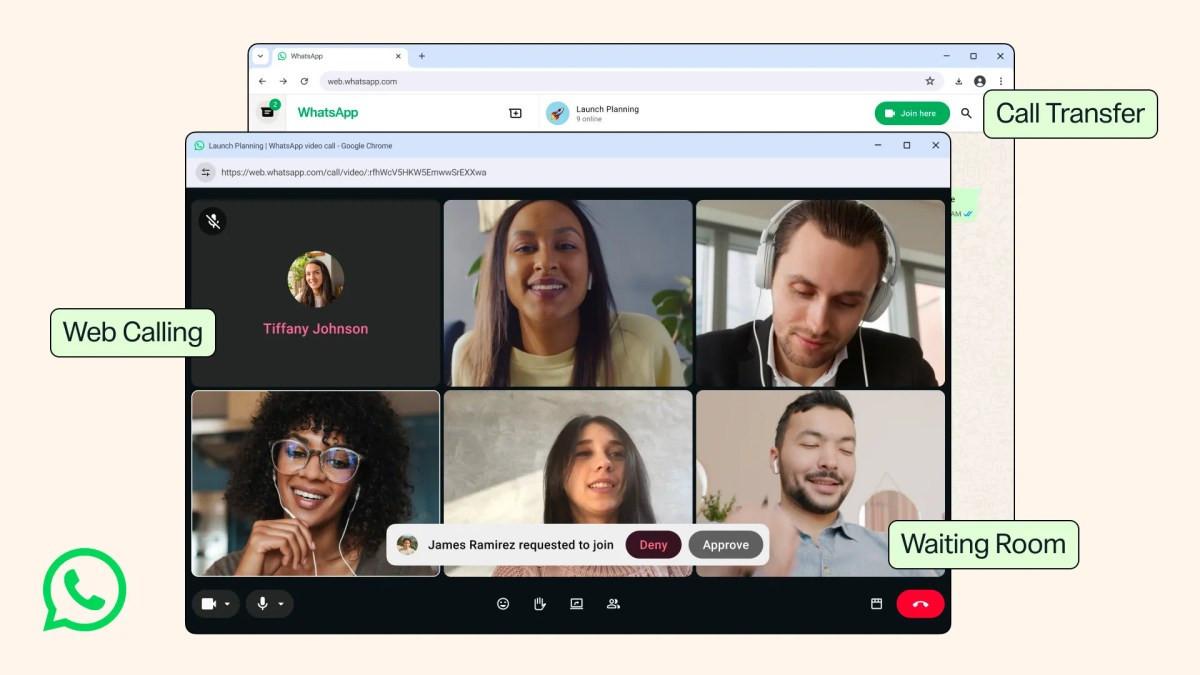
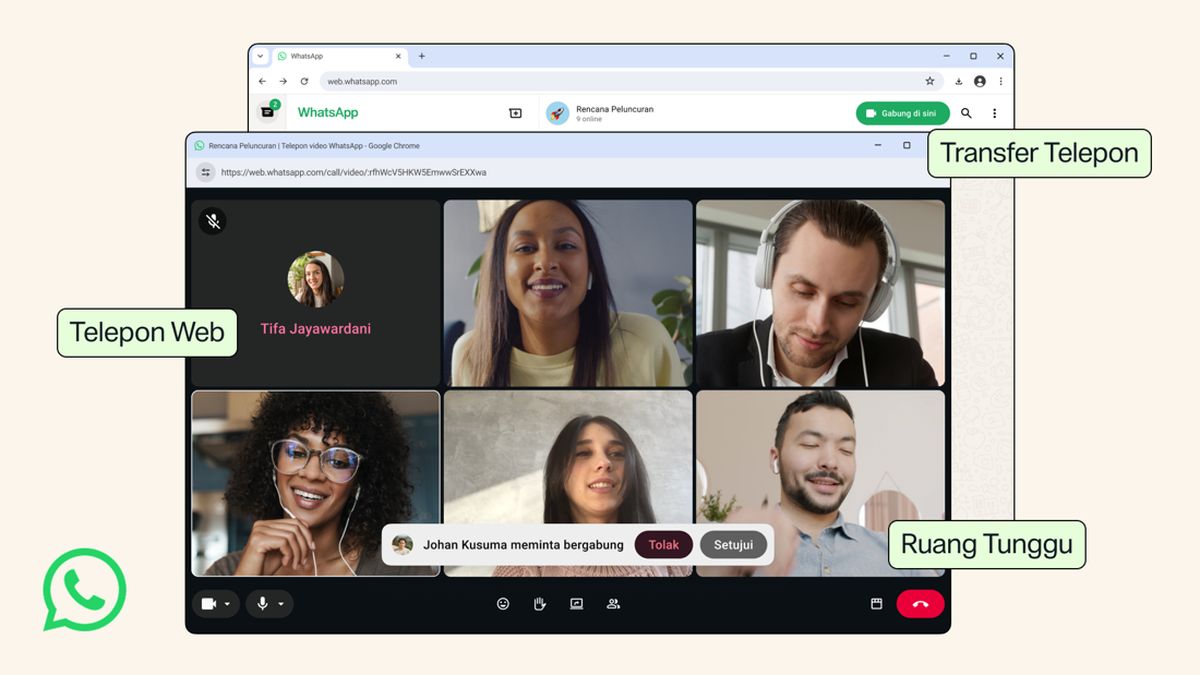
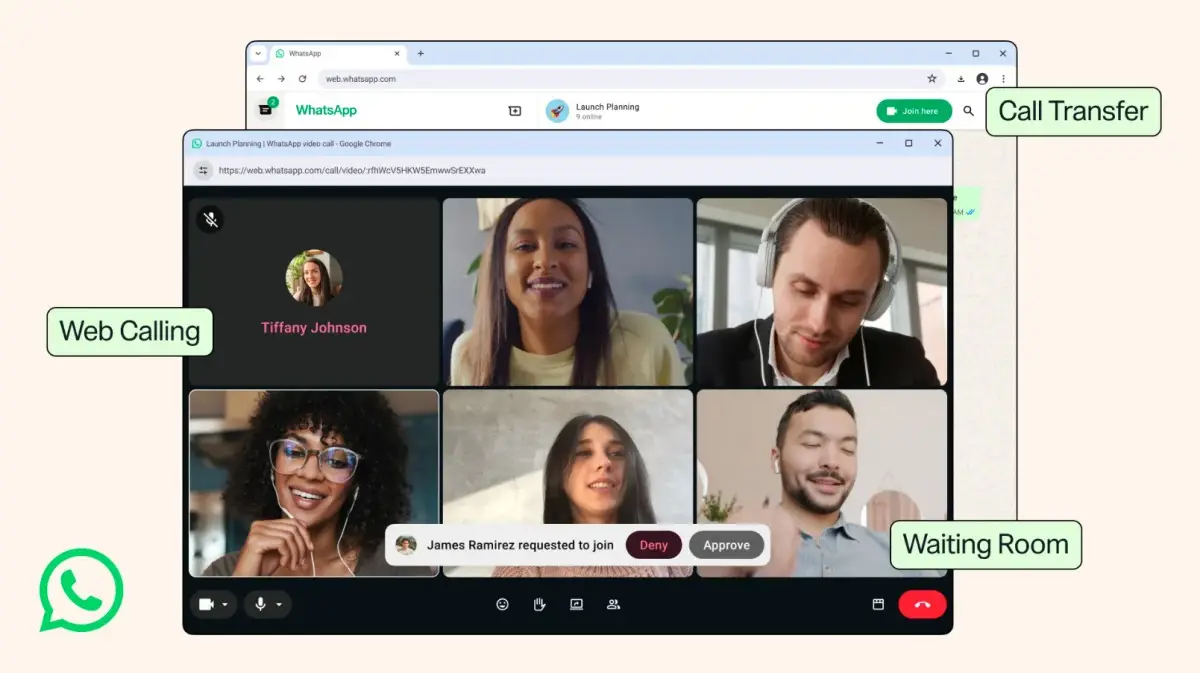
Kekuatan terbesar generasi baru fitur panggilan suara WhatsApp Web bukan hanya bisa menelepon dari browser, tetapi bisa mengatur panggilan dengan lebih fleksibel. Melakukan panggilan di WhatsApp Web dipermudah lewat fitur Call Transfer, yang memungkinkan pengguna berpindah panggilan dari WhatsApp Web ke aplikasi mobile, atau sebaliknya, tanpa harus memulai panggilan baru. Ini sangat berguna ketika Anda baru tiba di rumah atau kantor dan ingin beralih dari ponsel ke layar besar tanpa memutus percakapan.
Untuk panggilan grup, WhatsApp menghadirkan fitur Waiting Room atau Ruang Tunggu. Host dapat mengaktifkan opsi persetujuan sebelum bergabung, sehingga peserta harus menunggu persetujuan sebelum masuk ke panggilan. Ini membuat panggilan grup lebih tertata dan mengurangi risiko orang asing tiba-tiba muncul di rapat. Selain itu, fitur panggilan browser ini didukung QuickHD yang menjaga kualitas video tetap tinggi bila koneksi internet memadai, serta peredam kebisingan (Noise Suppression) yang mengurangi suara latar agar suara pembicaraan lebih jelas di lingkungan ramai. Kombinasi transfer panggilan WhatsApp, ruang tunggu, dan peningkatan kualitas audio-video menjadikan browser Anda alat panggilan yang jauh lebih serius daripada sebelumnya.
Apakah Saatnya Pindah ke WhatsApp Web untuk Panggilan?
Pertanyaan yang mengemuka adalah: kalau aplikasi seluler dan desktop sudah cukup, apakah fitur panggilan di WhatsApp Web benar-benar perlu? Jawaban jujur: kalau Anda sering hidup di browser, fitur ini bukan bonus, melainkan logis dan efisien. Melalui pembaruan ini, pengguna dapat melakukan panggilan pribadi maupun grup langsung dari browser tanpa perlu mengunduh aplikasi desktop, tetap terlindungi enkripsi end-to-end seperti di aplikasi mobile maupun desktop. Dengan hadirnya voice call dan video call di WhatsApp Web, pengguna kini memiliki lebih banyak pilihan untuk tetap terhubung tanpa harus berpindah perangkat.
Expected result ketika semua disetel dengan benar cukup jelas: panggilan berjalan stabil, video tampil tajam berkat QuickHD bila jaringan mendukung, dan percakapan terdengar lebih jelas karena Noise Suppression mengurangi suara latar. Tentu, fitur ini bukan pengganti total untuk semua skenario; masih ada kasus di mana aplikasi seluler lebih praktis. Namun untuk kerja multitasking di laptop, perangkat kantor yang melarang pemasangan aplikasi, atau pengguna yang ingin satu jendela browser untuk semuanya, fitur panggilan suara dan video di WhatsApp Web layak dijadikan standar baru, bukan cadangan terakhir.