
WhatsApp Web Panggilan: Transformasi Cara Kita Menelepon di Komputer
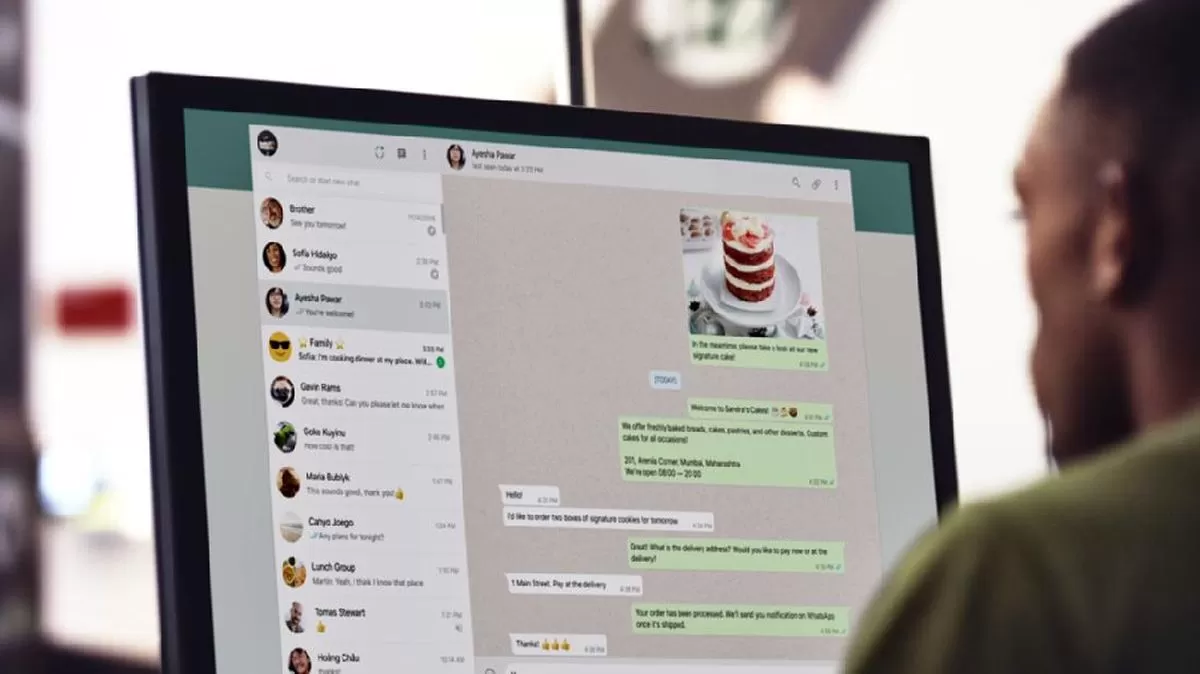
WhatsApp Web panggilan adalah fitur baru yang memungkinkan pengguna melakukan panggilan suara WhatsApp Web dan WhatsApp Web video call langsung dari browser di komputer, lengkap dengan keamanan enkripsi end-to-end, tanpa batas durasi, dan tanpa perlu mengunduh aplikasi desktop tambahan, sehingga menyatukan pengalaman komunikasi teks dan suara dalam satu antarmuka web yang lebih praktis dan fleksibel untuk pekerjaan maupun kehidupan pribadi.
Langkah Meta menghadirkan panggilan suara dan video di WhatsApp Web bukan sekadar pembaruan kosmetik, melainkan perubahan cara kita bekerja dan berkomunikasi dari layar besar. Sebelumnya, pengguna yang ingin menelepon dari komputer dipaksa memasang aplikasi desktop, yang sering terasa berlebihan bagi mereka yang sudah nyaman memakai browser. Sekarang, akses panggilan terintegrasi langsung di peramban, lengkap dengan tab Calls khusus untuk riwayat panggilan dan kontak favorit. Ini menjadikan WhatsApp Web video call sebagai pilihan logis bagi pekerja kantoran, pelajar, dan siapa pun yang menghabiskan banyak waktu di browser. Menolak memakai fitur baru ini sama saja tetap memilih proses komunikasi yang lebih rumit daripada yang sudah tersedia.
Syarat dan Cara Mengaktifkan Panggilan di WhatsApp Web
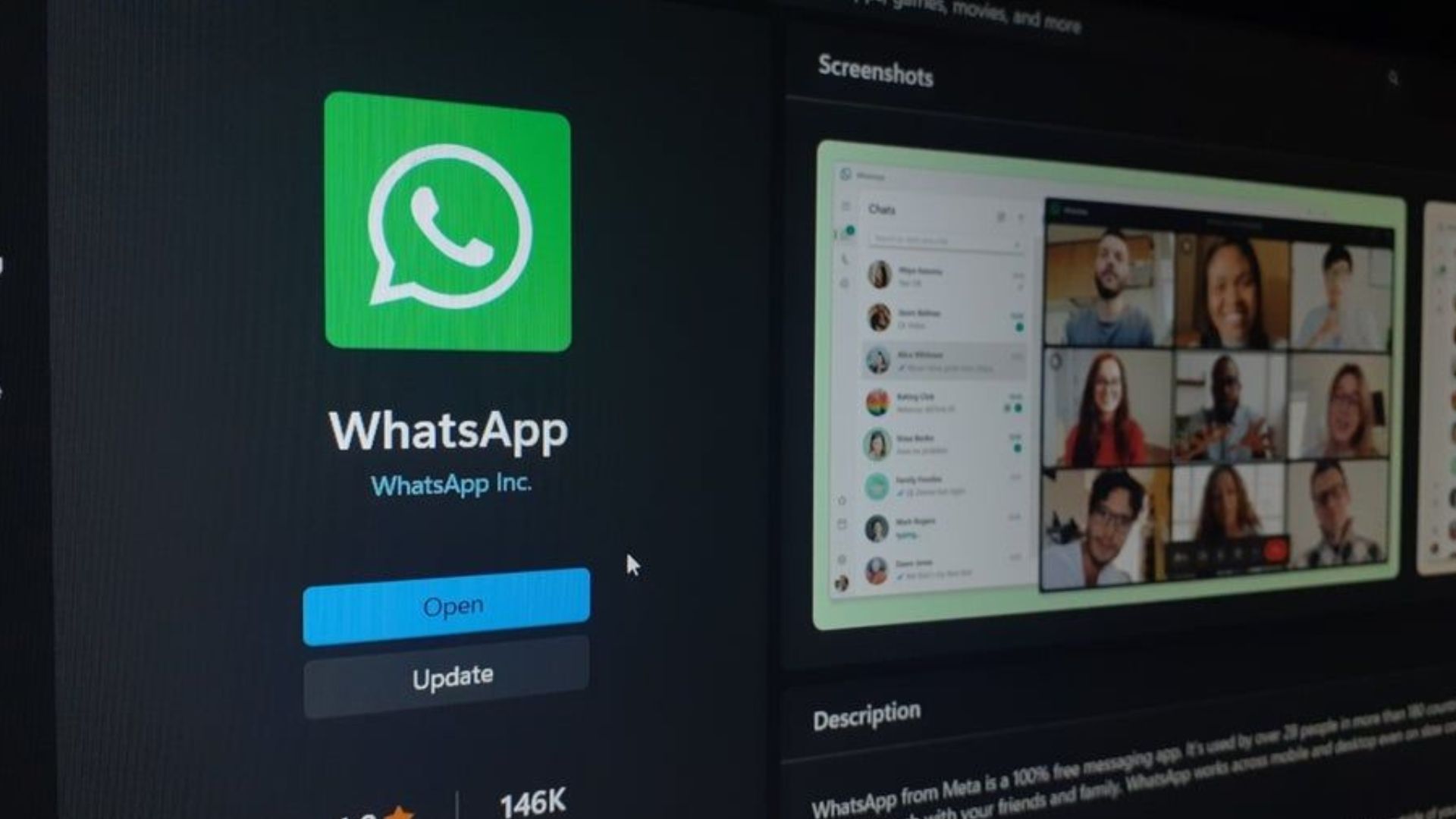
Sisi terbaik dari kehadiran fitur panggilan suara dan video di WhatsApp Web adalah betapa minimnya syarat teknis yang dibutuhkan. Anda tidak perlu lagi mengunduh atau menginstal aplikasi tambahan di komputer; seluruh akses panggilan kini terintegrasi langsung di dalam browser. Selama Anda sudah menggunakan WhatsApp Web yang terhubung ke akun di ponsel dan memberi izin akses mikrofon serta kamera di browser, Anda siap menelepon. WhatsApp menegaskan bahwa panggilan di web tetap terenkripsi secara end-to-end, tanpa batas waktu, dan tanpa biaya. Artinya, dari sisi keamanan dan kenyamanan, Anda memperoleh standar yang sama seperti di aplikasi seluler, namun dengan keuntungan layar lebih besar dan kontrol yang lebih rapi atas notifikasi saat bekerja.
- Buka browser dan akses laman resmi WhatsApp Web.
- Pindai kode QR menggunakan aplikasi WhatsApp di ponsel untuk login.
- Pastikan mikrofon dan kamera komputer aktif, lalu izinkan akses saat diminta browser.
- Periksa ikon panggilan di antarmuka chat untuk memastikan fitur sudah tampil.
- Uji satu panggilan suara singkat sebelum memakai untuk rapat atau diskusi penting.
Cara Panggilan Suara dan Video Call WhatsApp Web Langkah demi Langkah
Jika Anda sudah memenuhi syarat teknis, saatnya menguasai cara video call WhatsApp Web dan telepon biasa. Di sini, kedisiplinan mengikuti langkah-langkah sangat menentukan kenyamanan penggunaan. Untuk melakukan panggilan suara di WhatsApp Web, buka chat individual dengan kontak yang ingin Anda telepon, lalu klik ikon Telepon dan pilih Suara atau Video. Selama panggilan, Anda dapat membisukan atau menyembunyikan mikrofon dengan mengeklik ikon Mikrofon, dan mengakhiri panggilan dengan tombol Akhiri telepon. Pola interaksi ini sangat mirip dengan aplikasi seluler, sehingga hampir tidak ada kurva belajar bagi pengguna lama; yang berubah hanya posisi tombol di layar komputer.
- Saat ada panggilan masuk di WhatsApp Web, perhatikan notifikasi yang muncul di layar.
- Klik Terima untuk menerima panggilan atau Tolak untuk menolaknya.
- Klik tiga titik hitam untuk membuka pengaturan mikrofon jika diperlukan.
- Setelah terhubung, klik ikon Kamera untuk beralih dari panggilan suara ke panggilan video.
- Gunakan tiga titik hitam untuk mengatur mikrofon dan video, lalu klik Akhiri telepon untuk menutup panggilan.
Fitur Canggih: Transfer Panggilan, Ruang Tunggu, dan Peredam Kebisingan
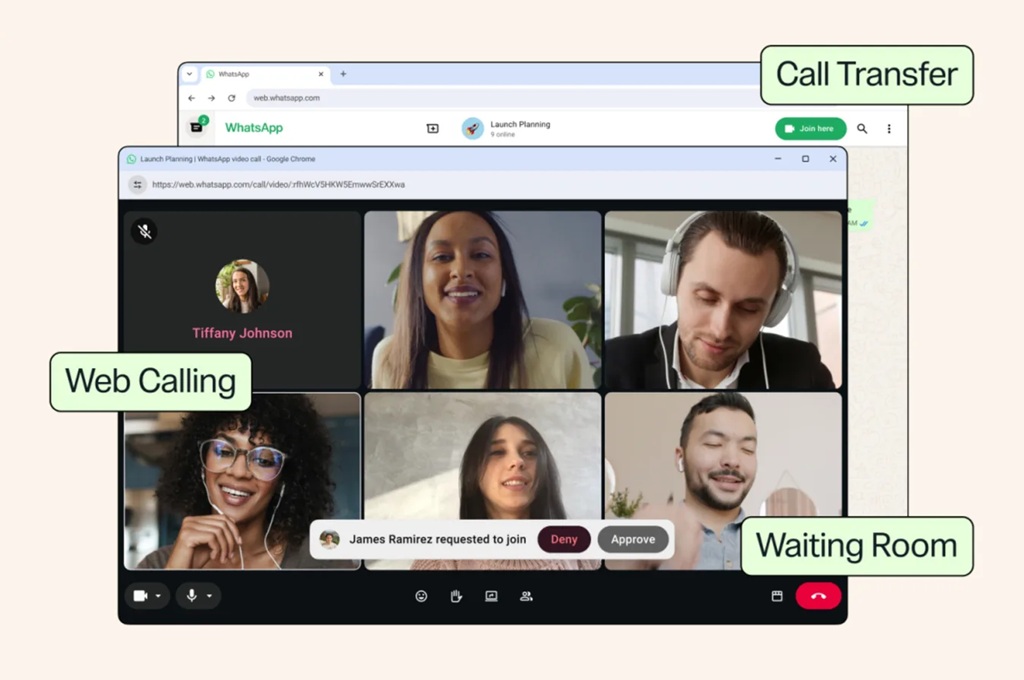
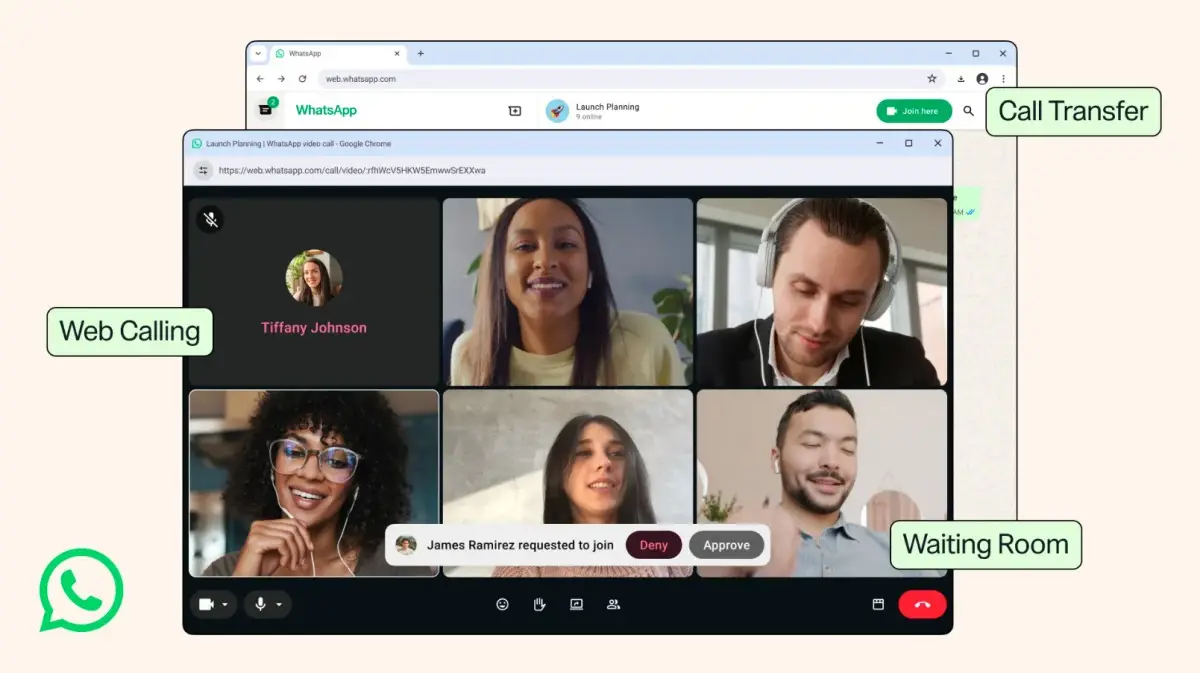
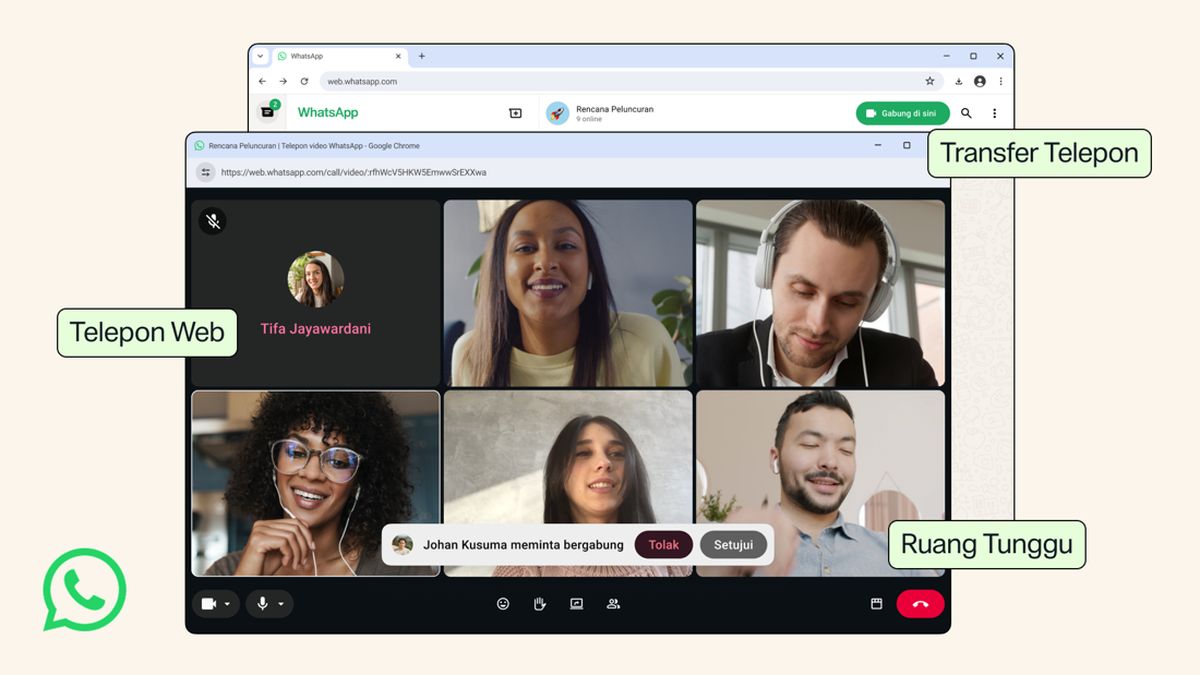
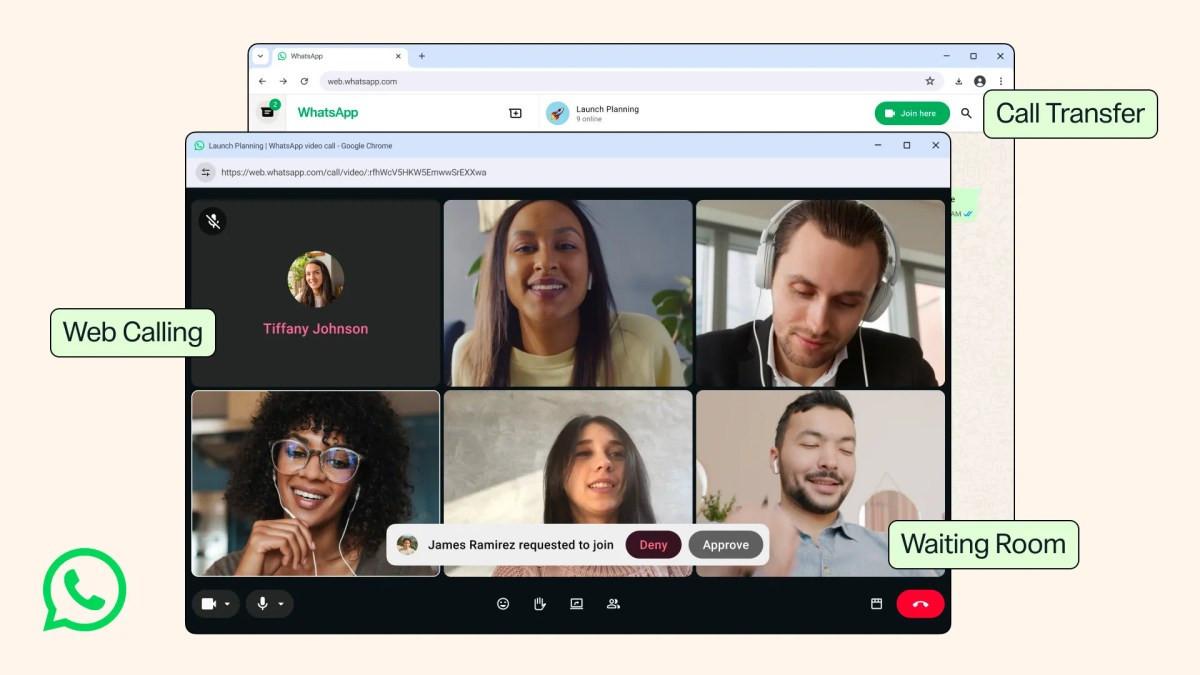
Keunggulan utama WhatsApp Web dibanding sekadar menyalin fitur seluler adalah hadirnya rangkaian kemampuan panggilan yang lebih canggih. Salah satu inovasi paling praktis adalah transfer panggilan, yang memungkinkan pengguna memindahkan panggilan grup aktif dari satu perangkat ke perangkat lain tanpa menutup panggilan. Contohnya, Anda memulai panggilan di ponsel saat perjalanan, lalu mentransfernya ke WhatsApp Web ketika tiba di kantor untuk berkolaborasi di layar lebih besar. Fitur ruang tunggu memberi kontrol atas siapa saja dan kapan mereka boleh bergabung ke panggilan grup; peserta yang masuk lewat tautan akan menunggu hingga Anda menyetujui mereka. Di sisi audio, peredam kebisingan hadir untuk menghilangkan suara latar sehingga suara Anda tetap jelas, bahkan di lingkungan ramai. Kombinasi fitur ini menjadikan WhatsApp Web panggilan layak dipandang sebagai solusi konferensi ringan, bukan sekadar pengganti telepon biasa.
Membandingkan Pengalaman Web dan Seluler: Kapan Sebaiknya Pakai yang Mana?
Secara prinsip, panggilan di WhatsApp Web menawarkan kualitas dan keamanan yang setara dengan aplikasi seluler, karena seluruh panggilan suara dan video di web tetap dilindungi enkripsi ujung ke ujung, tanpa batas durasi dan tanpa biaya tambahan. Perbedaan utamanya terletak pada konteks penggunaan. Versi seluler unggul untuk mobilitas tinggi dan komunikasi cepat saat Anda bergerak, sementara WhatsApp Web video call dan panggilan suara lebih ideal untuk sesi kerja, diskusi panjang, atau rapat kelompok yang memerlukan layar besar, akses dokumen, dan screen sharing di browser. Dengan adanya fitur transfer panggilan, ruang tunggu, QuickHD untuk meningkatkan kualitas video sejak detik pertama panggilan, dan peredam kebisingan, pendekatan paling bijak adalah tidak memilih salah satu secara permanen, melainkan menggabungkan keduanya sesuai situasi. Ponsel mengawali percakapan, web menyempurnakan kolaborasi.