
Kenali masalah sebelum mencoba login
WhatsApp Web adalah layanan berbasis browser yang menghubungkan akun WhatsApp di ponsel ke komputer, sehingga pengguna dapat membaca dan mengirim pesan dari layar yang lebih besar. Jika WhatsApp Web tidak bisa dibuka, biasanya Anda bisa menemukan penyebabnya sendiri sebelum meminta bantuan teknis.
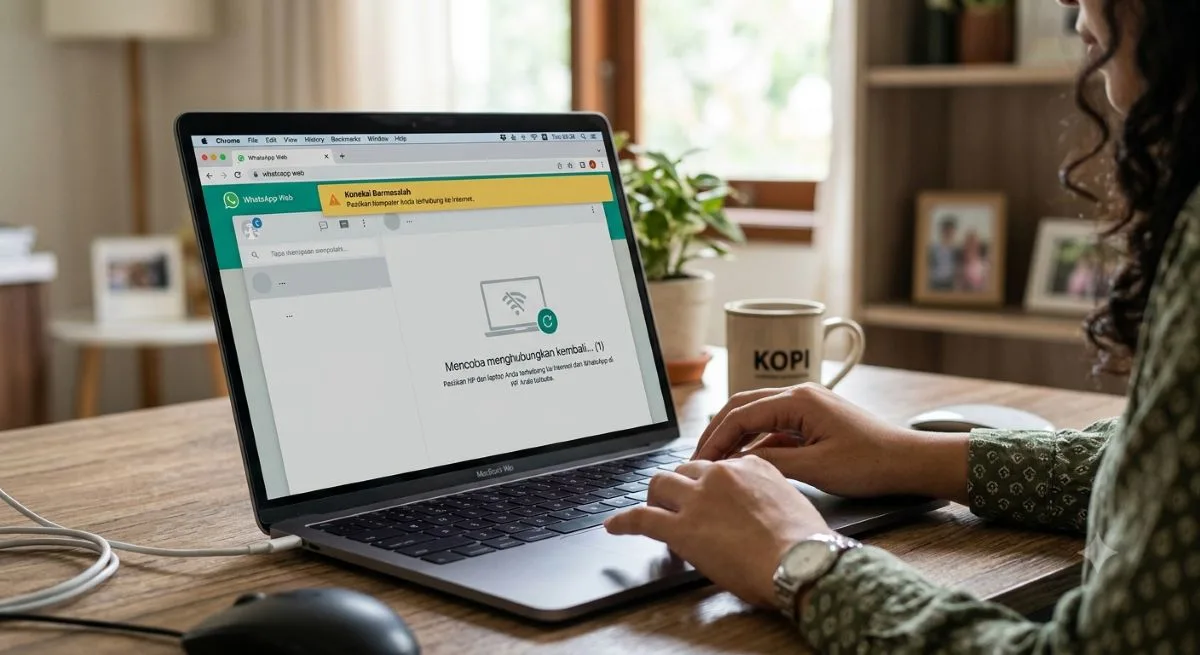
Untuk memulai, siapkan akun WhatsApp yang aktif, aplikasi WhatsApp di ponsel, browser pada laptop atau komputer, dan koneksi internet yang stabil. WhatsApp Web dapat dibuka melalui browser seperti Chrome, Firefox, Edge, atau Safari. Koneksi yang terputus atau tidak stabil adalah salah satu penyebab umum halaman macet saat sinkronisasi. Gejalanya bisa berbeda: halaman putih atau pemuatan tanpa akhir biasanya mengarah ke masalah jaringan atau browser, sedangkan QR yang tidak muncul bisa terkait data tersimpan atau ekstensi. Jangan langsung mencoba login berulang kali; periksa dahulu apakah perangkat lain dapat mengakses internet.
Pulihkan halaman yang gagal dimuat
Ikuti urutan pemeriksaan berikut. Berhenti ketika halaman sudah terbuka, agar tidak mengubah pengaturan yang sebenarnya tidak bermasalah.
- Buka situs lain di laptop untuk memastikan internet berfungsi. Jika tidak, putuskan lalu sambungkan kembali Wi-Fi; bila perlu, mulai ulang modem atau coba jaringan lain, misalnya hotspot ponsel.
- Muat ulang halaman WhatsApp Web. Pastikan aplikasi WhatsApp di ponsel dan koneksi internet ponsel juga aktif agar proses sinkronisasi dapat berjalan.
- Buka halaman lewat jendela penyamaran atau privat. Jika berhasil di sana, bersihkan cache dan cookies browser, lalu buka kembali halaman dan login ulang bila diminta.
- Matikan sementara ekstensi browser yang memblokir iklan, skrip, atau pelacakan, lalu muat ulang. Jika halaman kembali normal, aktifkan ekstensi satu per satu untuk menemukan penyebabnya.
- Perbarui browser jika versinya sudah lama. Jika Anda memakai VPN, nonaktifkan sementara dan coba lagi; bila akses pulih, pengaturan VPN kemungkinan mengganggu koneksi.
Cache atau cookies yang menumpuk atau rusak dapat menghambat pemuatan halaman, sementara ekstensi dan VPN juga bisa membatasi koneksi yang diperlukan. Saat menghapus data browser, ingat bahwa cookies juga dapat membuat Anda keluar dari situs lain. Jika hanya WhatsApp Web laptop yang bermasalah sedangkan situs lain berfungsi, coba jendela privat sebelum mengubah pengaturan jaringan.

Pilih cara login: QR atau nomor telepon
Setelah halaman bisa dimuat, pilih metode sesuai keadaan. WhatsApp Web QR code cocok bila kamera ponsel berfungsi dan kode terlihat jelas di layar. Penautan melalui nomor telepon bisa menjadi alternatif jika pemindaian QR sulit dilakukan. Pastikan Anda membuka situs resmi dan tidak membagikan kode penautan kepada orang lain.
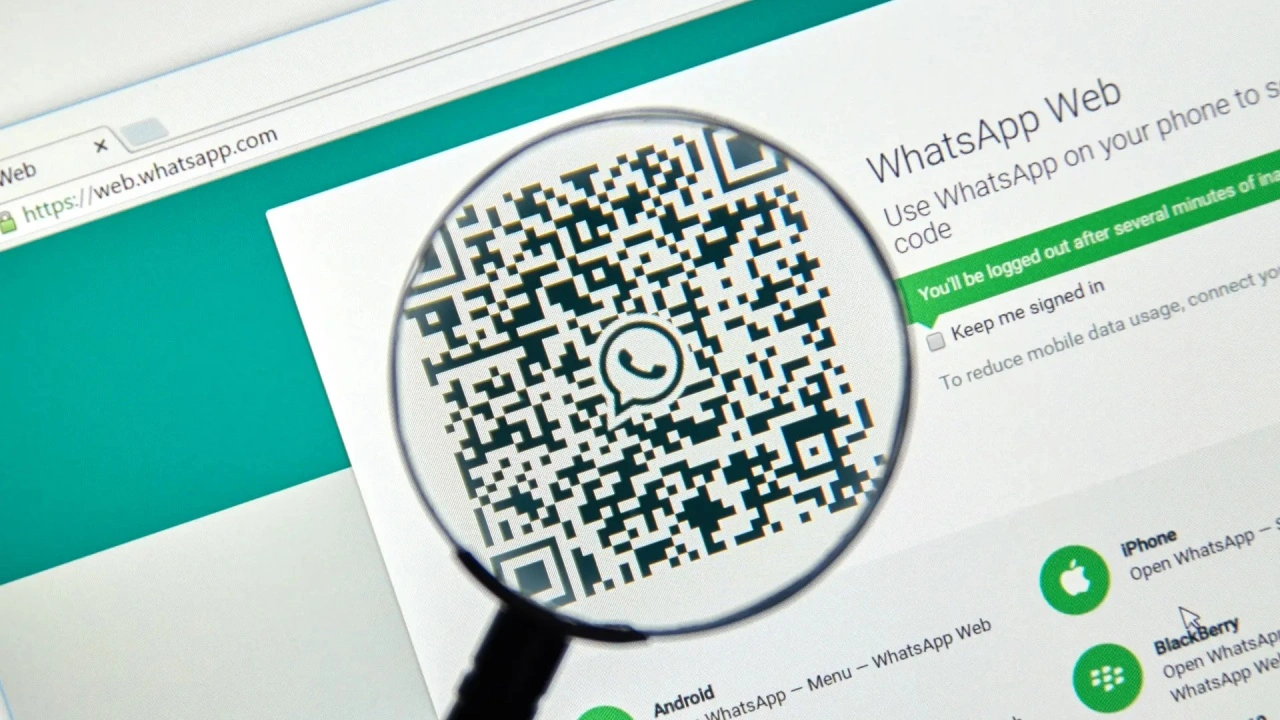
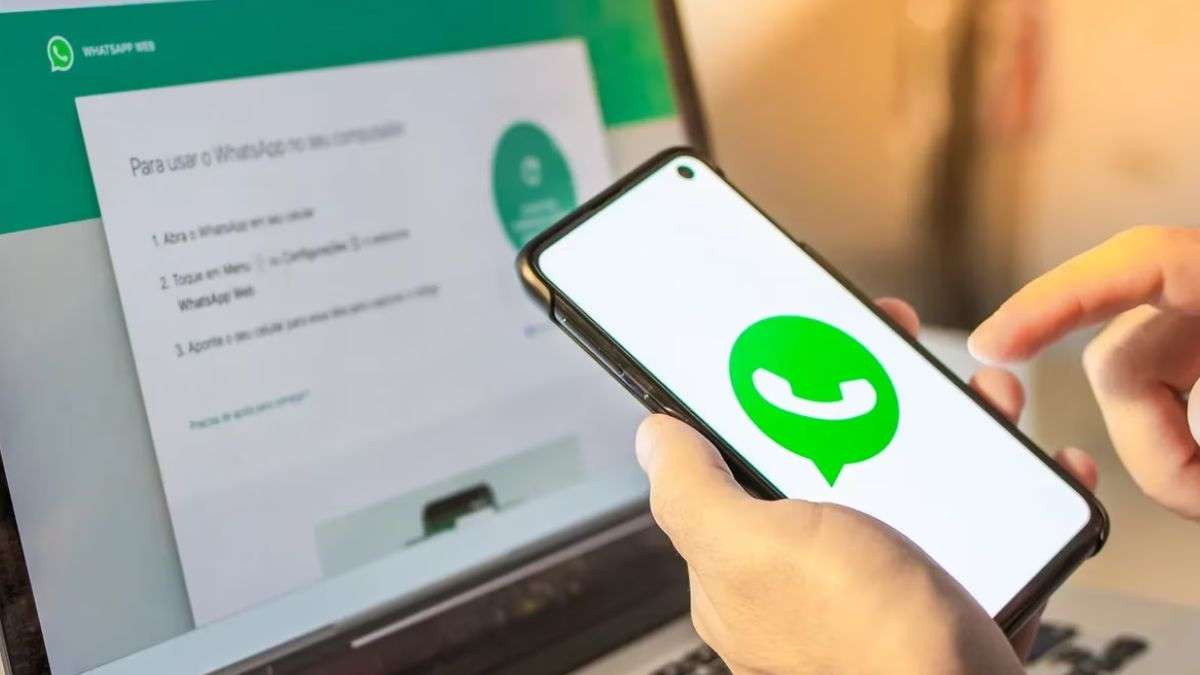
- Untuk QR: buka https://web.whatsapp.com di browser komputer dan tunggu kode QR tampil.
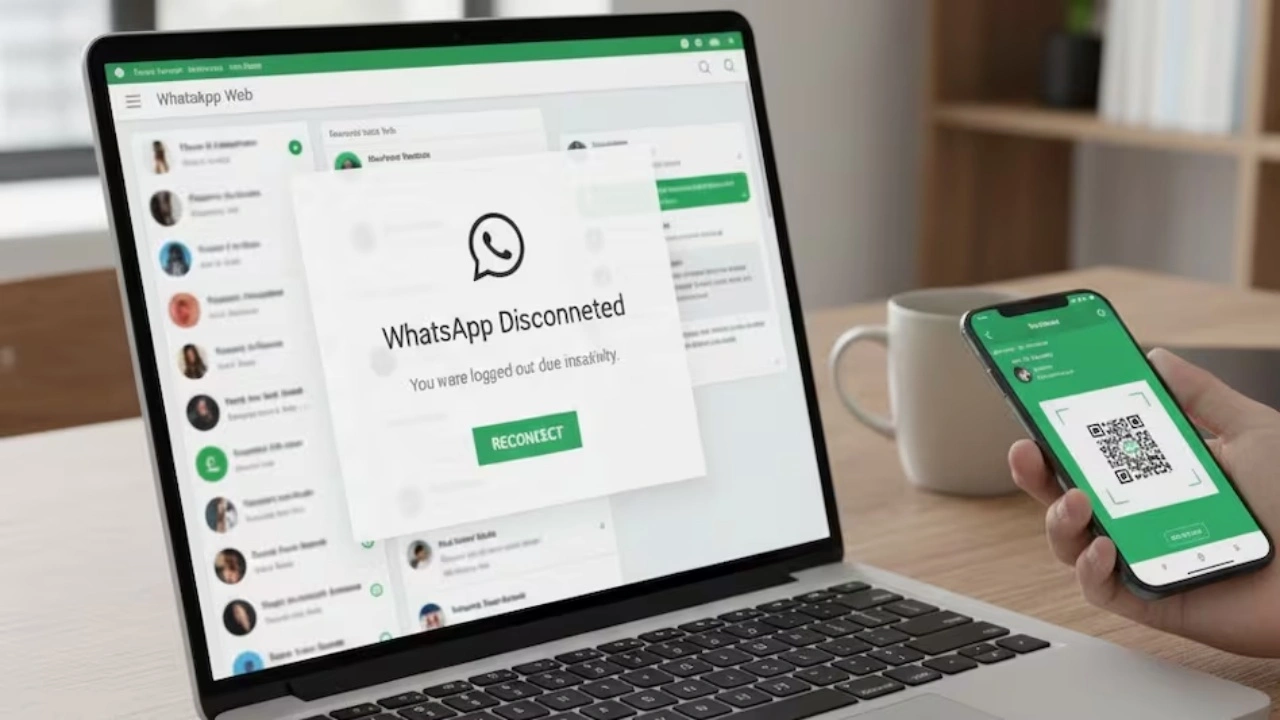
- Buka WhatsApp di ponsel. Pada Android, ketuk menu tiga titik; pada iPhone, buka Pengaturan. Pilih Perangkat Tertaut, lalu Tautkan Perangkat. Selesaikan verifikasi identitas jika diminta, kemudian arahkan kamera ke QR di layar komputer.
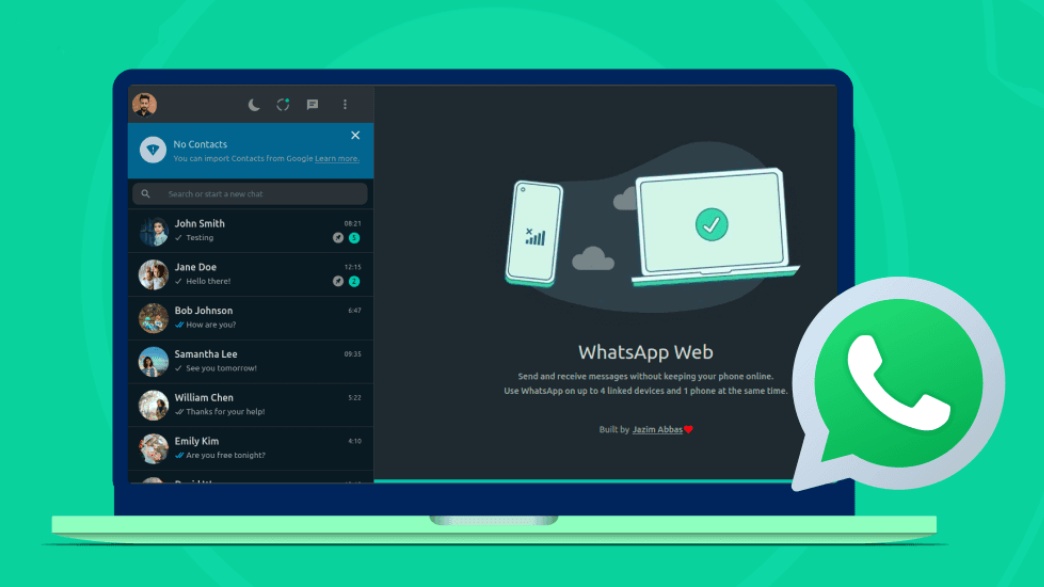
- Tunggu sinkronisasi selesai. Setelah berhasil, percakapan akan muncul dan Anda dapat mengirim serta menerima pesan dari komputer.
- Untuk nomor telepon: pada halaman WhatsApp Web, pilih opsi masuk dengan nomor telepon. Masukkan nomor yang terdaftar, lanjutkan, lalu masukkan kode unik yang ditampilkan atau diberikan pada halaman ke aplikasi WhatsApp sesuai petunjuk di layar.
Jika QR tidak muncul, kembali ke pemeriksaan jaringan dan browser sebelum mencoba memindainya. Jika kode tampil tetapi kamera tidak dapat membacanya, bersihkan lensa, pastikan seluruh kode masuk dalam bingkai, atau pilih metode nomor telepon. Nama menu dapat sedikit berbeda mengikuti versi aplikasi.
Sesuaikan langkah dengan gejala
Untuk halaman putih atau pemuatan terus-menerus, mulai dari koneksi laptop dan ponsel, lalu coba muat ulang. Bila situs lain terbuka normal tetapi WhatsApp Web tetap macet, gunakan jendela privat; keberhasilan di sana menjadi petunjuk bahwa cache, cookies, atau ekstensi mungkin menjadi sumber gangguan. Bersihkan data atau nonaktifkan ekstensi secara bertahap, bukan semuanya sekaligus, supaya penyebabnya mudah diketahui.
Jika halaman tampil tetapi QR tidak terbaca, pastikan kode sudah selesai dimuat dan ponsel memiliki koneksi internet. Jika kamera sulit digunakan, beralihlah ke penautan dengan nomor telepon. Apabila akses kembali normal setelah VPN dinonaktifkan, periksa pengaturan VPN sebelum menyalakannya lagi. Untuk WhatsApp Web tidak bisa dibuka di semua browser dan jaringan, coba jaringan lain untuk membedakan gangguan lokal dari masalah yang lebih luas. Cara login WhatsApp Web yang tepat bergantung pada gejala: pulihkan pemuatan dahulu, lalu pilih QR atau nomor.