
Apa Itu Video Call WhatsApp Web di Laptop dan Kenapa Penting
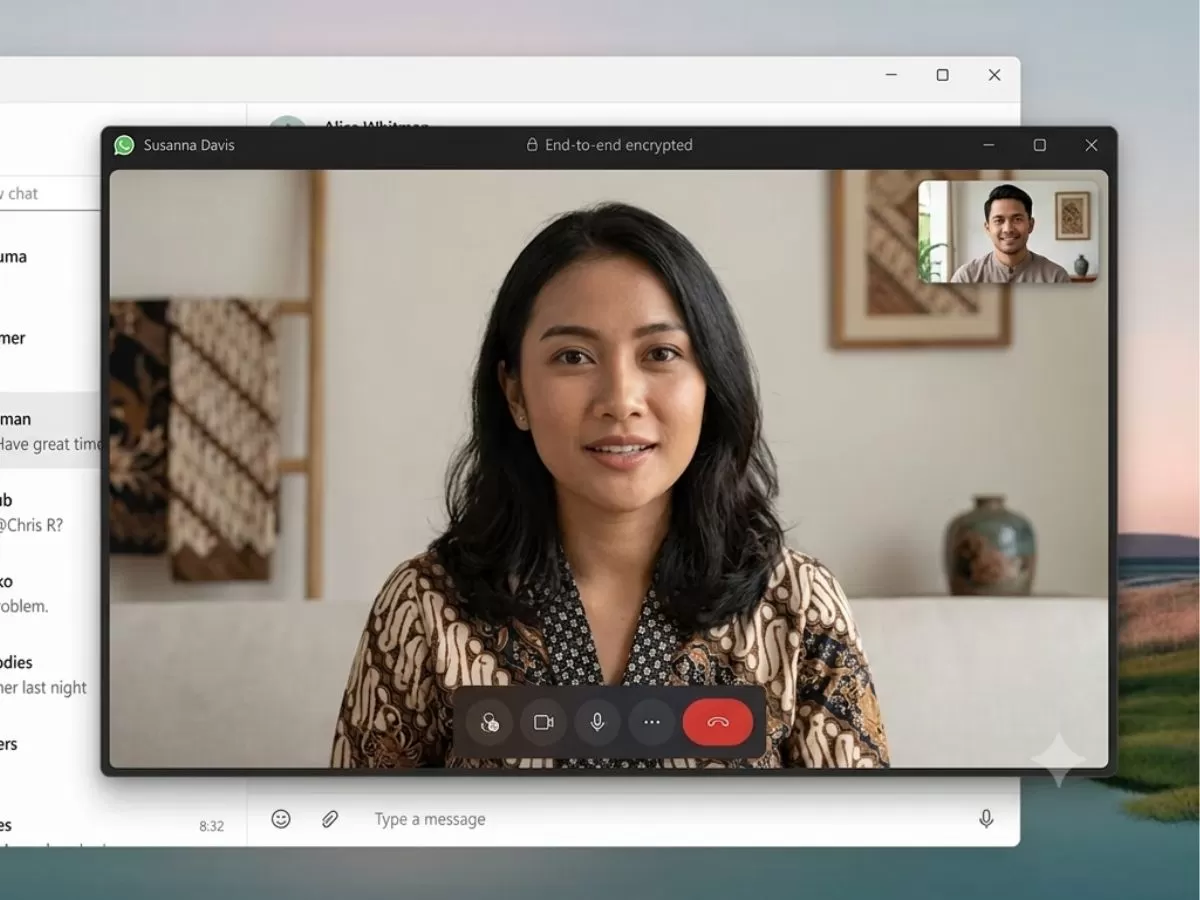
Video call WhatsApp Web di laptop adalah fitur panggilan suara dan video yang berjalan langsung di browser, memungkinkan pengguna melakukan rapat, belajar, dan ngobrol tatap muka tanpa menginstal aplikasi desktop tambahan, sekaligus memanfaatkan layar lebih lebar serta perangkat audio yang terhubung ke komputer untuk pengalaman komunikasi yang lebih nyaman dan produktif.
Ini berguna buat kamu yang sering kerja atau kuliah di depan laptop, apalagi kalau komputer kantor dikunci dari instalasi aplikasi baru. Meta merilis dukungan video call WhatsApp Web langsung dari browser untuk mengurangi ketergantungan pada aplikasi desktop dan membuat transisi dari chat ke rapat daring jauh lebih cepat. Satu hal penting: fitur ini masih digulirkan bertahap, jadi perlu browser yang terbaru agar ikon panggilan muncul. Sebelum mulai, pastikan koneksi internet stabil dan kamu nyaman menggunakan kamera, karena panggilan bisa berjalan tanpa batasan durasi, dengan enkripsi ujung-ke-ujung untuk keamanan.
Syarat Awal dan Fitur Utama: QuickHD dan Peredam Bising
Sebelum membahas cara video call WhatsApp Web, pastikan beberapa hal dasar: gunakan browser modern seperti Chrome, Edge, Safari, atau Firefox, lalu siapkan ponsel untuk memindai kode QR saat login ke web.whatsapp.com. Setelah masuk, WhatsApp akan meminta izin akses kamera dan mikrofon; klik “Allow/Izinkan” agar panggilan bisa berjalan. Driver kamera dan mikrofon juga sebaiknya sudah diperbarui sehingga perangkat dikenali dengan baik oleh browser.
Secara fitur, WhatsApp Web kini tidak kalah dengan aplikasi seluler. Kamu bisa menikmati panggilan personal maupun grup dengan kapasitas yang lebih lega dan koneksi yang lebih stabil untuk kebutuhan rapat daring. Untuk tampilan yang lebih jernih, ada tombol fitur QuickHD WhatsApp yang memudahkan pengiriman atau penampilan video beresolusi tinggi tanpa pengaturan rumit, sehingga detail wajah dan teks terlihat tajam dan profesional. Ditambah lagi, peredam bising WhatsApp dengan teknologi noise suppression otomatis membantu mengurangi suara kipas, lalu lintas, dan ketikan keyboard yang mengganggu selama panggilan.

Langkah-Langkah Video Call WhatsApp Web di Laptop
Bagian ini adalah inti panduan: urutan praktis agar panggilan video laptop lewat WhatsApp Web berjalan mulus. Ikuti secara berurutan supaya kamu tidak kebingungan di tengah panggilan. Ingat, dua kesalahan paling sering adalah lupa mengizinkan akses kamera/mikrofon dan memakai browser lawas yang belum mendukung fitur panggilan.
- Buka browser favorit kamu (Google Chrome, Microsoft Edge, Safari, atau Firefox) di laptop.
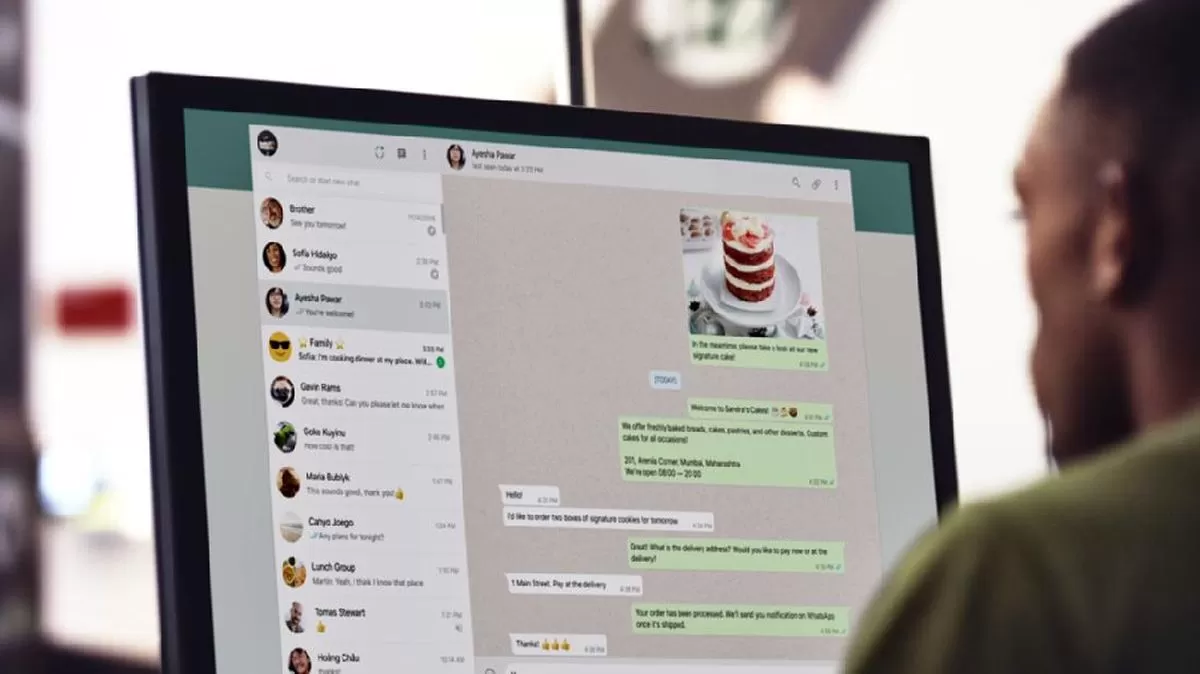
- Kunjungi web.whatsapp.com lalu pindai kode QR menggunakan ponsel untuk masuk ke akun WhatsApp Web.
- Setelah tersinkron, pilih kontak atau grup yang ingin kamu hubungi dari daftar chat.
- Di pojok kanan atas ruang obrolan, klik ikon Kamera untuk memulai video call WhatsApp Web, atau ikon Telepon untuk panggilan suara.
- Saat browser memunculkan pop-up izin, klik “Allow” atau “Izinkan” untuk memberikan akses kamera dan mikrofon laptop; tanpa ini, penerima tidak akan melihat atau mendengar kamu.
Jika ikon panggilan tidak muncul, hampir selalu masalahnya ada di versi browser yang belum diperbarui. Tutup tab, update browser, lalu ulangi langkah di atas. Setelah tersambung, kamu bisa bertahan di panggilan selama yang kamu mau karena tidak ada batasan durasi, dan percakapan tetap terlindungi enkripsi ujung-ke-ujung. Hasilnya, panggilan video tetap jernih dan stabil bahkan ketika jaringan internet tidak ideal berkat peningkatan kompresi audio dan video.
Waiting Room, Pindah Perangkat, dan Fitur Panggilan Lainnya
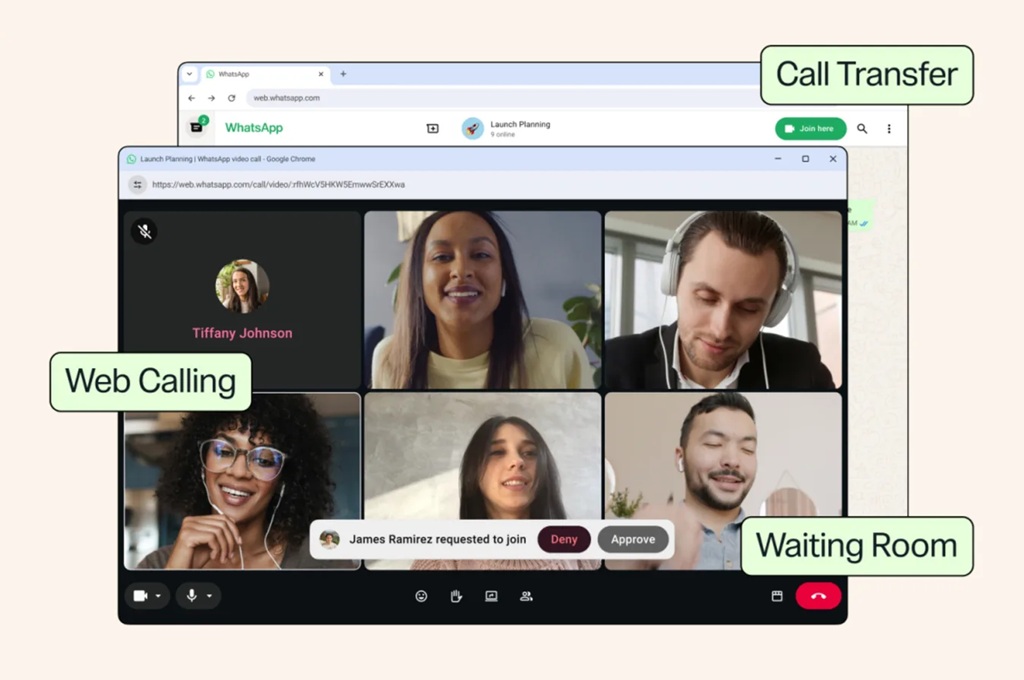
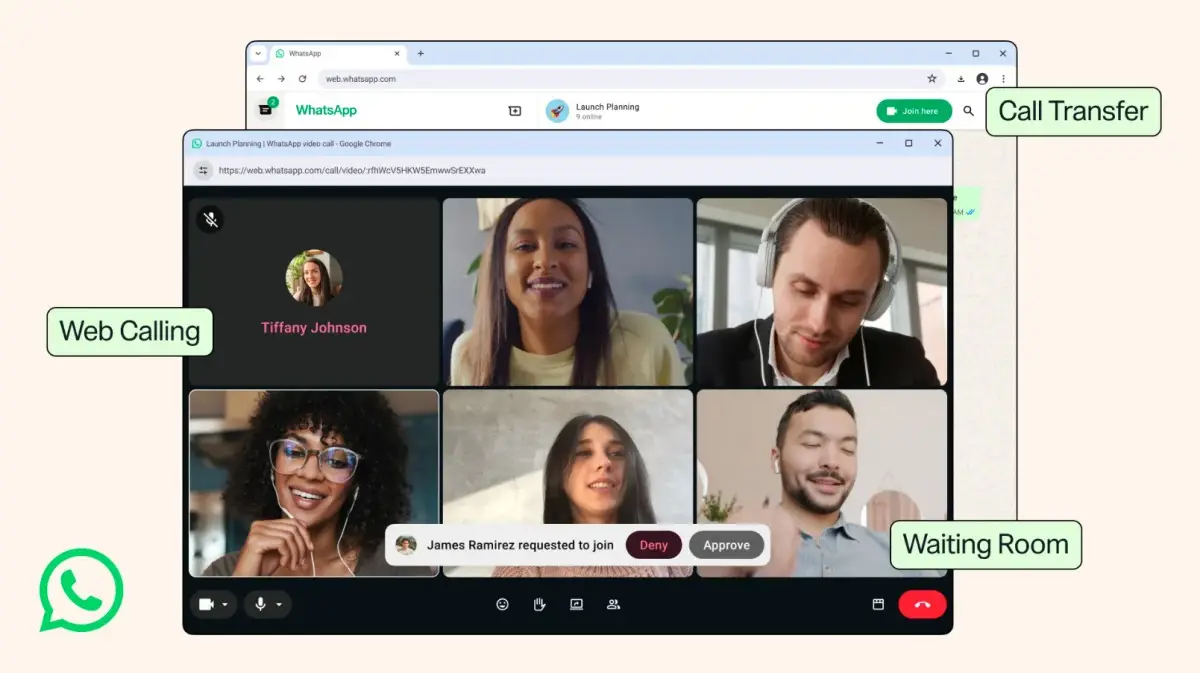
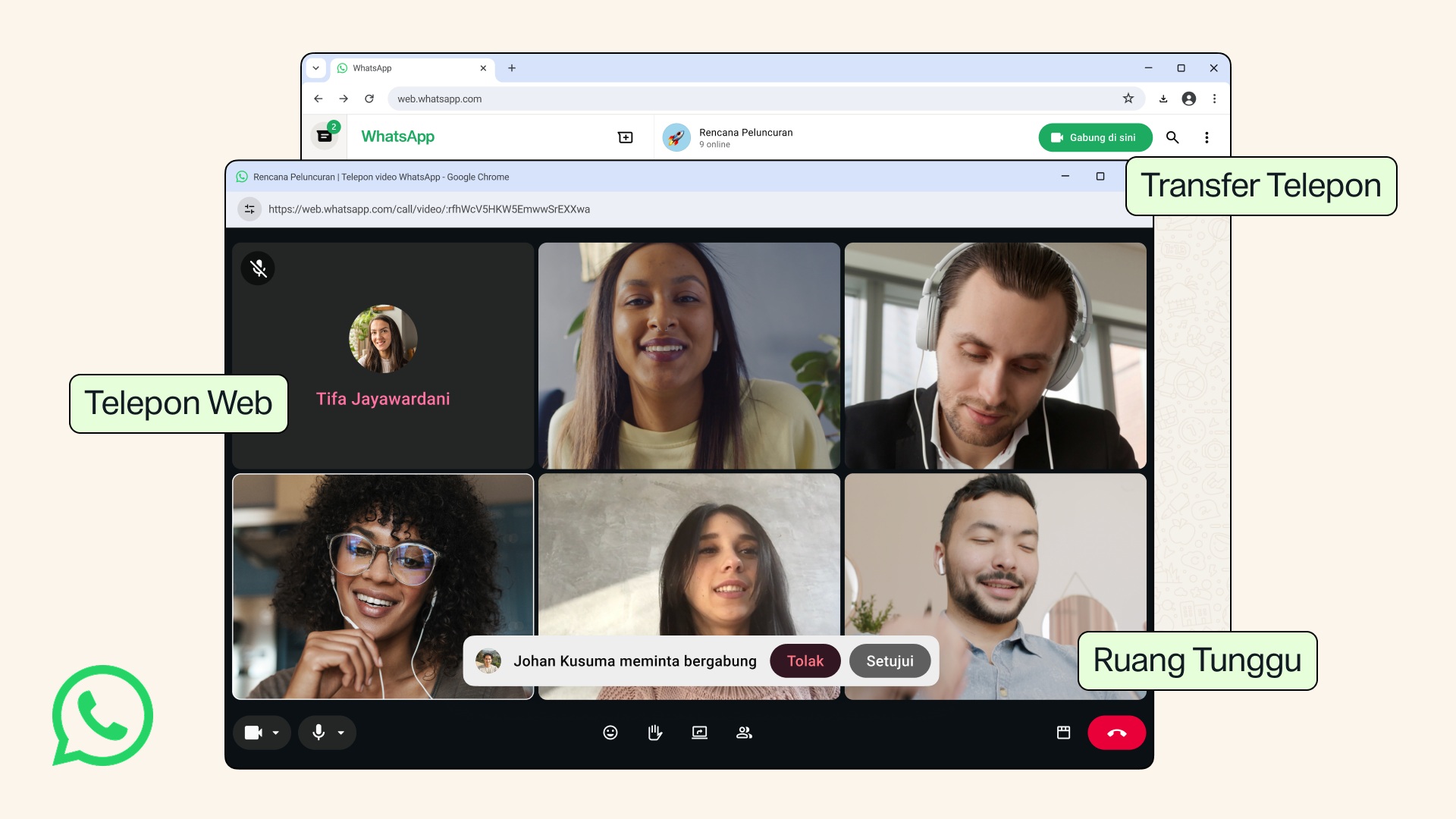
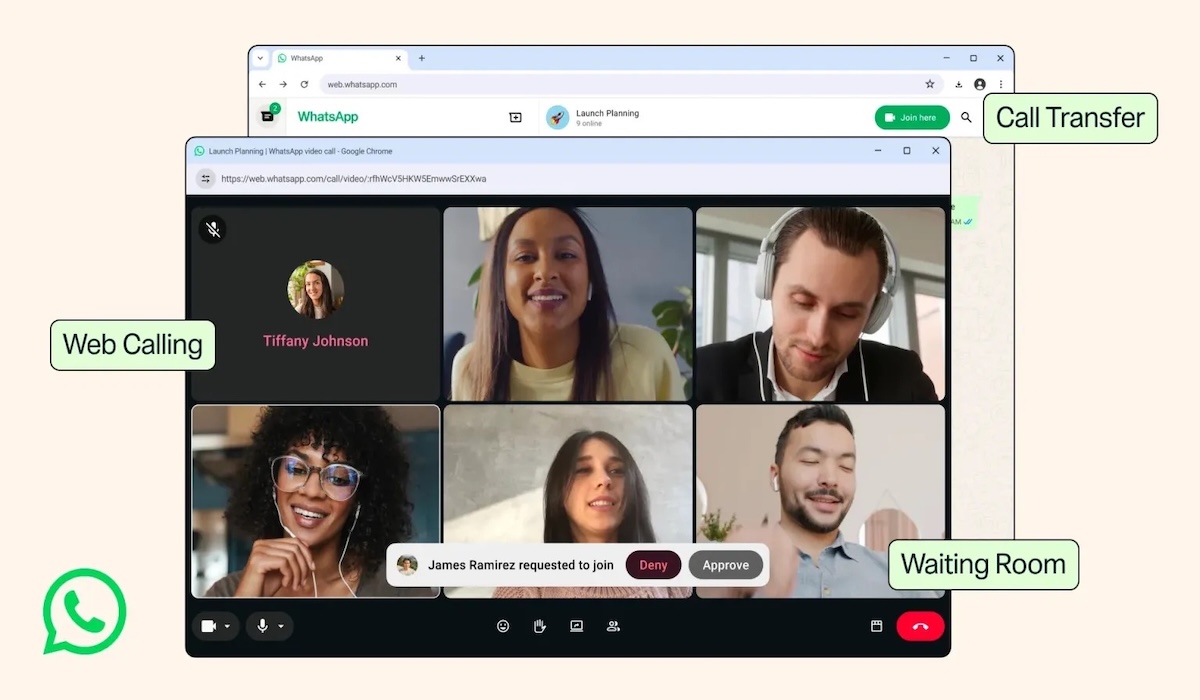
Untuk keperluan rapat online, WhatsApp Web kini menyediakan waiting room yang membantu admin menyaring siapa saja yang boleh masuk panggilan grup, sehingga privasi dan keamanan rapat lebih terjaga. Pada banyak skenario kerja dan komunitas, ini berguna untuk mencegah orang tak diundang ikut bergabung tanpa sengaja. Selain itu, pengalaman panggilan WhatsApp Web dibuat setara dengan aplikasi: ada riwayat panggilan di tab khusus, reaksi emoji, kontak favorit, hingga opsi berbagi layar yang terus disempurnakan agar makin halus.
Yang menarik, kamu bisa memindahkan panggilan yang sedang berlangsung dari ponsel ke laptop maupun sebaliknya tanpa putus koneksi, melalui fitur transfer panggilan antarperangkat (seamless handoff). Fitur ini ideal saat kamu memulai panggilan di luar ruangan dari ponsel, lalu melanjutkannya di meja kerja dengan layar besar dan audio lebih baik. Di sisi lain, ingat bahwa panggilan via browser tetap bergantung pada kestabilan browser; jika browser crash, panggilan ikut terputus, sehingga sebaiknya hindari membuka terlalu banyak tab berat selama rapat.
Apakah Pantas Dipakai Sehari-Hari?
Setelah semua fitur ini, pantas atau tidak mengandalkan video call WhatsApp Web untuk kebutuhan harian? Untuk banyak orang, jawabannya: ya, asal tahu batasnya. Keuntungannya besar: tidak perlu instal aplikasi, tampilan familiar, integrasi chat dan kontak instan, plus kualitas panggilan yang tetap jernih dan stabil walau jaringan pas-pasan. Kamu juga mendapatkan keleluasaan layar besar, QuickHD untuk video tajam, peredam bising otomatis, dan transfer panggilan antarperangkat.
Hal yang perlu dijaga adalah dua hal: pastikan browser dan driver perangkat selalu diperbarui, serta berikan izin kamera/mikrofon saat diminta. Untuk rapat skala besar, platform konferensi khusus mungkin masih lebih cocok, tetapi untuk panggilan tim kecil, kelas, atau obrolan keluarga, video call WhatsApp Web di laptop sudah lebih dari cukup. Kalau kamu terbiasa hidup di ekosistem WhatsApp, fitur panggilan web ini layak dijadikan pilihan utama, selama kamu siap dengan kemungkinan gangguan kecil dari browser dan tetap mengatur lingkungan sekitar agar peredam bising bekerja optimal.