
Apa Itu Akses Aplikasi Lintas Perangkat dan Kenapa Penting?
Akses aplikasi lintas perangkat adalah cara menggunakan aplikasi yang sama, seperti WhatsApp dan Netflix, secara sinkron di HP, laptop, dan Smart TV sehingga pesan, profil, dan aktivitas menonton tetap terhubung di mana pun kamu berada, membuat pengelolaan chat dan streaming lebih efisien tanpa harus memindahkan data secara manual di setiap perangkat.
Kalau kamu sering bekerja di depan laptop sambil memantau WhatsApp, atau suka menonton Netflix di TV besar tapi mengelola akun dari HP, panduan ini untukmu. WhatsApp Web laptop memudahkan kamu mengirim pesan, berbagi file, dan mengelola chat langsung dari layar besar tanpa harus terus membuka HP. Di sisi lain, Netflix Smart TV login bisa dilakukan dengan HP atau remote, sehingga kamu tidak perlu repot mengetik email dan kata sandi panjang dengan tombol kecil.
Satu hal yang perlu kamu siapkan sebelum mulai adalah koneksi internet yang stabil dan perangkat yang mendukung aplikasi terkait. Untuk WhatsApp Web, kamu butuh browser di komputer dan aplikasi WhatsApp aktif di HP. Untuk Netflix di TV, pastikan Smart TV mendukung aplikasi Netflix, aplikasinya sudah terpasang, akun berlangganan aktif, serta HP atau remote siap digunakan. Setelah semua siap, proses sinkronisasi chat HP ke desktop dan login Netflix di TV akan terasa jauh lebih ringan.
Menggunakan WhatsApp Web di Laptop: Login, Sinkronisasi, dan Profil
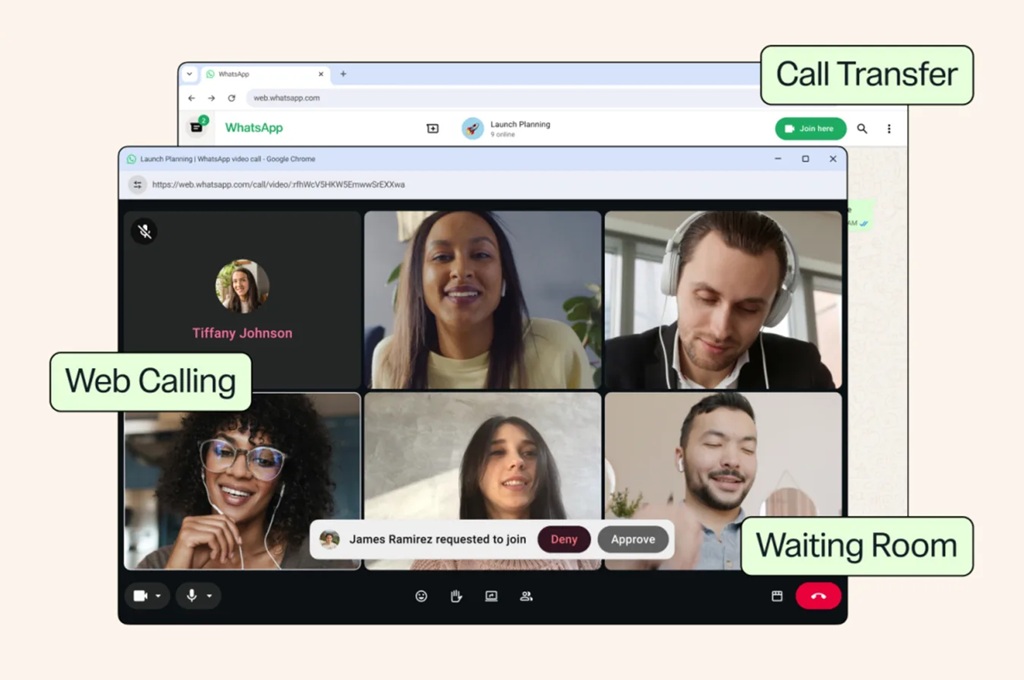
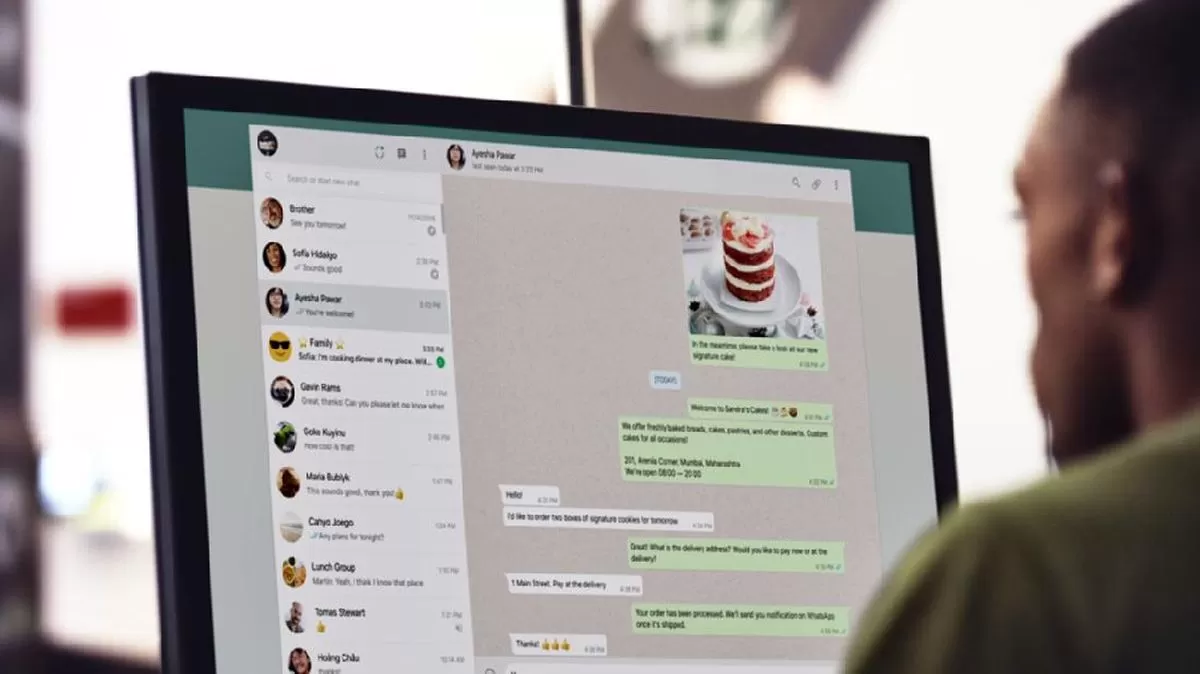
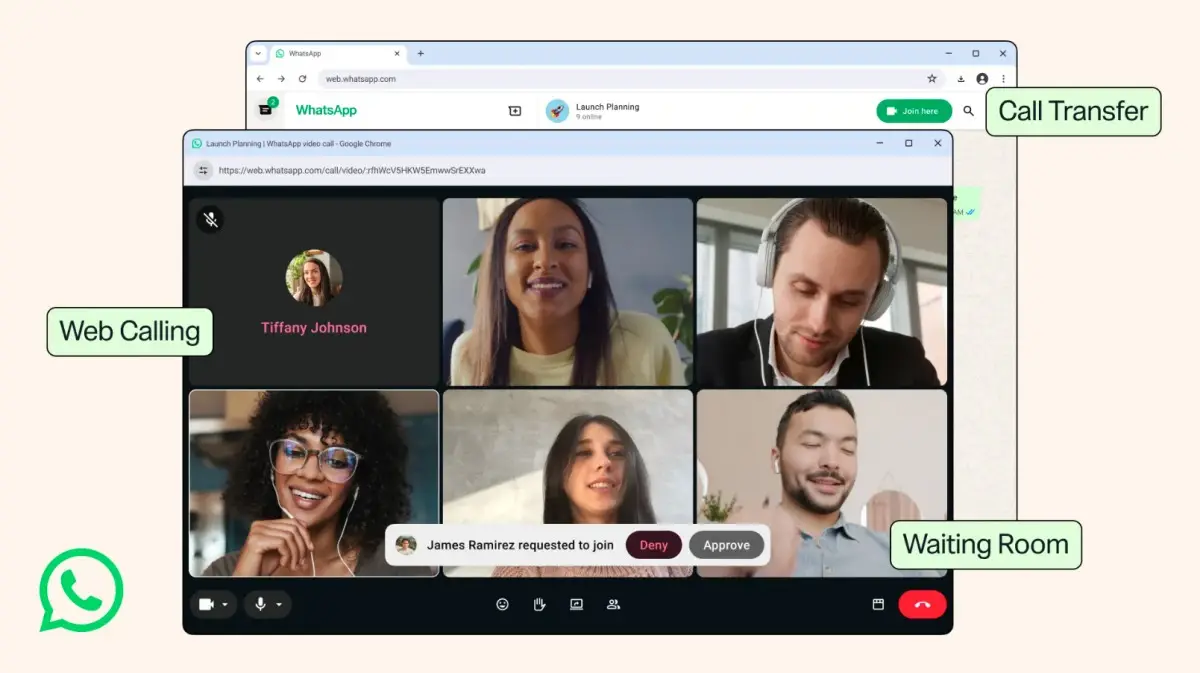
WhatsApp Web adalah cara paling praktis untuk memindahkan aktivitas chat dari HP ke layar laptop atau komputer. Melalui layanan ini, kamu bisa mengirim dan menerima pesan, berbagi foto, video, serta dokumen, hingga mengelola chat langsung dari browser komputer tanpa harus memegang HP setiap saat. Selain lebih nyaman untuk mengetik, sinkronisasi chat HP ke desktop membuat pekerjaan yang melibatkan banyak percakapan terasa lebih tertata.
- Buka browser di komputer (Mac atau Windows), lalu kunjungi web.whatsapp.com.
- Di layar komputer akan muncul kode QR. Siapkan HP yang sudah terpasang aplikasi WhatsApp.
- Di Android: buka WhatsApp, ketuk ikon tiga titik di pojok kanan atas, pilih Perangkat tertaut (Linked Devices), lalu ketuk Tautkan perangkat (Link a Device) dan pindai kode QR di layar komputer.
- Di iPhone: buka WhatsApp, masuk ke Settings, pilih Linked Devices, ketuk Link a Device, lalu pindai kode QR di layar komputer.
- Tunggu beberapa detik sampai proses selesai. Setelah kode QR berhasil dipindai, WhatsApp Web akan terbuka di komputer dan kamu bisa langsung mengirim pesan, berbagi file media, dan mengelola kontak seperti di HP.
Gotcha yang sering terlupa: setelah perangkat berhasil ditautkan, WhatsApp Web dapat tetap digunakan meskipun HP utama sedang tidak terhubung ke internet, selama komputer memiliki koneksi dan perangkat masih didukung. Namun sesi bisa berakhir, sehingga sesekali kamu mungkin diminta memindai kode QR lagi atau membuka HP untuk menjaga akun tetap aktif. Kalau kamu lebih suka aplikasi khusus, kamu bisa mengunduh WhatsApp Desktop melalui situs resmi, klik tombol unduh berwarna hijau, instal, lalu ulangi proses pindai kode QR seperti di browser. WhatsApp kini siap digunakan langsung dari aplikasi desktop di komputer.
Untuk memaksimalkan pengalaman, luangkan waktu mengatur profil lewat WhatsApp Web atau aplikasi desktop. Buka WhatsApp Web atau aplikasi, klik ikon profil di bagian atas layar, lalu ganti foto profil dengan mengunggah gambar dari komputer atau mengambil foto dengan kamera jika tersedia. Kamu juga bisa mengubah nama dan bagian “Tentang” dengan klik ikon pensil di sebelah informasi yang ingin diedit. Pengaturan kecil ini membantu teman kerjamu mengenali akunmu di layar besar, terutama jika kamu memakai WhatsApp untuk urusan profesional.
Login Netflix di Smart TV: Pakai HP atau Remote
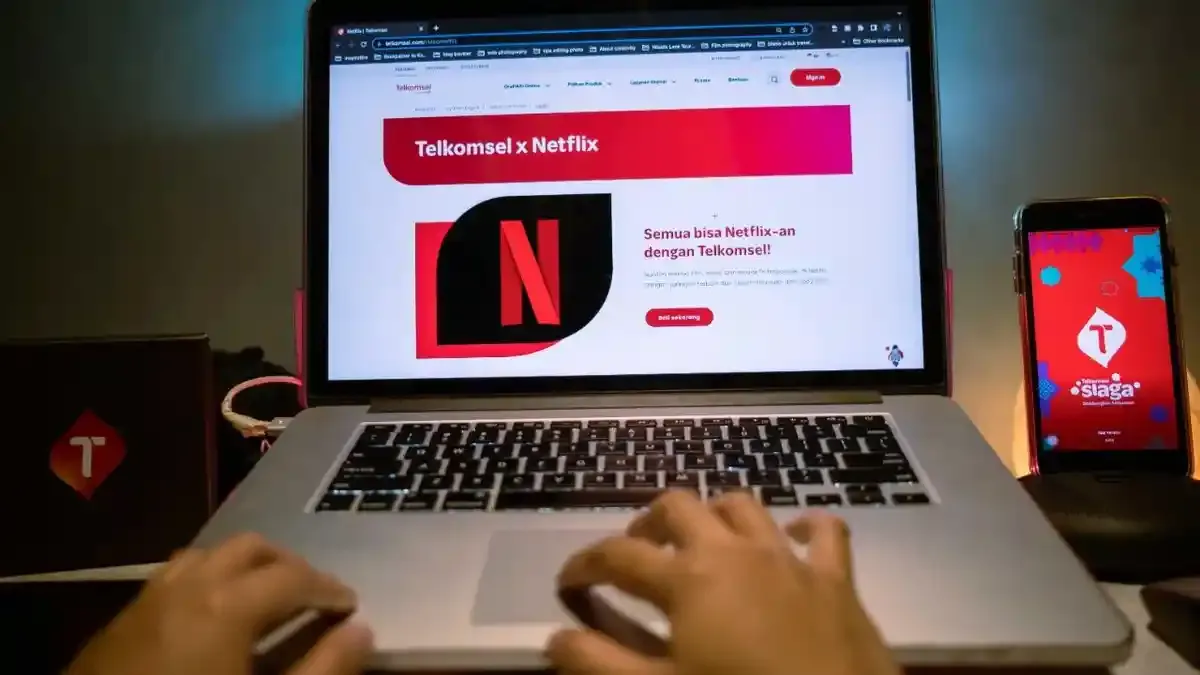
Menikmati film dan serial favorit akan terasa lebih seru ketika kamu menontonnya di layar televisi besar. Namun bagi pengguna yang baru pertama kali mencoba Netflix Smart TV login, proses masuk bisa terasa merepotkan, terutama saat harus mengetik alamat email dan kata sandi melalui remote. Kabar baiknya, pengguna dapat memanfaatkan HP untuk memindai kode QR, memasukkan kode aktivasi melalui browser jika tersedia, atau mengetik informasi akun secara langsung menggunakan remote televisi.
Sebelum mulai, cek beberapa hal penting: pastikan Smart TV mendukung aplikasi Netflix, aplikasinya sudah terpasang dari toko aplikasi resmi di TV, akun Netflix aktif, TV terhubung ke internet yang stabil, dan HP atau remote siap dipakai. Persiapan ini membantu menghindari kendala ketika aplikasi dijalankan, seperti gagal login atau tayangan tersendat.
- Nyalakan Smart TV, masuk ke menu aplikasi, lalu pilih Netflix.
- Setelah aplikasi terbuka, cari menu Sign In atau Tanda Masuk, lalu pilih dengan remote.
- Ikuti petunjuk pada layar TV. Jika tersedia opsi login dengan HP, gunakan HP untuk memindai kode QR atau memasukkan kode aktivasi melalui browser sesuai instruksi.
- Jika tidak ada opsi HP, masukkan alamat email dan kata sandi akun Netflix secara langsung menggunakan remote televisi.
- Setelah berhasil login, pilih profil yang ingin digunakan untuk menonton dan mulai menikmati tayangan favorit di TV.
Metode login bisa berbeda tergantung merek televisi, versi aplikasi, dan fitur yang didukung perangkat, jadi perhatikan baik-baik petunjuk di layar. Menggunakan HP untuk login biasanya lebih cepat dan mengurangi risiko salah ketik, sedangkan login dengan remote berguna ketika HP tidak ada di dekatmu. Begitu akun tersambung, kamu bisa mengelola profil, daftar tontonan, dan preferensi langsung dari TV, sambil tetap mengubah pengaturan lain dari HP jika diperlukan.
Sinkronisasi Antar Perangkat: Bekerja dan Menonton Lebih Efisien
Keuntungan utama akses aplikasi lintas perangkat adalah efisiensi. Dengan WhatsApp Web, kamu bisa mengetik pesan panjang dengan keyboard penuh, mengirim dokumen kerja, dan membaca chat di layar besar sambil tetap sinkron dengan HP. Setelah perangkat berhasil ditautkan, WhatsApp Web dapat tetap digunakan meskipun HP utama sedang tidak terhubung ke internet, berkat fitur multi-perangkat WhatsApp. Hal ini membuat komunikasi kerja dan pribadi lebih fleksibel, tanpa bergantung pada satu perangkat saja.
Di sisi lain, Netflix di Smart TV dapat diakses melalui HP atau remote dengan proses login yang sederhana, sehingga kamu bisa memulai nonton dari HP lalu melanjutkannya di TV tanpa banyak langkah tambahan. Pengguna dapat memanfaatkan HP untuk memindai kode QR, memasukkan kode aktivasi melalui browser jika tersedia, atau mengetik informasi akun secara langsung menggunakan remote televisi. Kombinasi ini membuat pengalaman streaming terasa menyatu: pilih film di HP, tonton di TV, dan kelola profil sesuai kebutuhan keluarga.
Untuk menjaga semuanya tetap nyaman, biasakan mengecek koneksi internet di perangkat utama dan sekunder, serta sesekali meninjau pengaturan profil. Di WhatsApp Web, foto profil dan informasi “Tentang” yang rapi membantu identitasmu jelas di layar kerja. Di Netflix, pemilihan profil yang tepat di TV memastikan rekomendasi tayangan sesuai selera orang yang menonton. Pada akhirnya, sinkronisasi antar perangkat membuat hidup digitalmu lebih ringan: kerja di desktop, komunikasi lewat WhatsApp, dan hiburan di TV berjalan berdampingan tanpa saling mengganggu.
Sebagai penutup, akses aplikasi lintas perangkat memang butuh sedikit pengaturan di awal, tetapi hasilnya sepadan. Setelah kamu terbiasa dengan langkah login dan pengaturan profil, WhatsApp Web laptop dan Netflix Smart TV login akan terasa seperti bagian alami dari rutinitas harian. Yang penting, jaga keamanan akun, jangan sembarang login di perangkat umum, dan selalu keluar dari sesi ketika perangkat tidak lagi kamu gunakan.