
Apa Itu Share Screen WhatsApp dan Kenapa Penting?
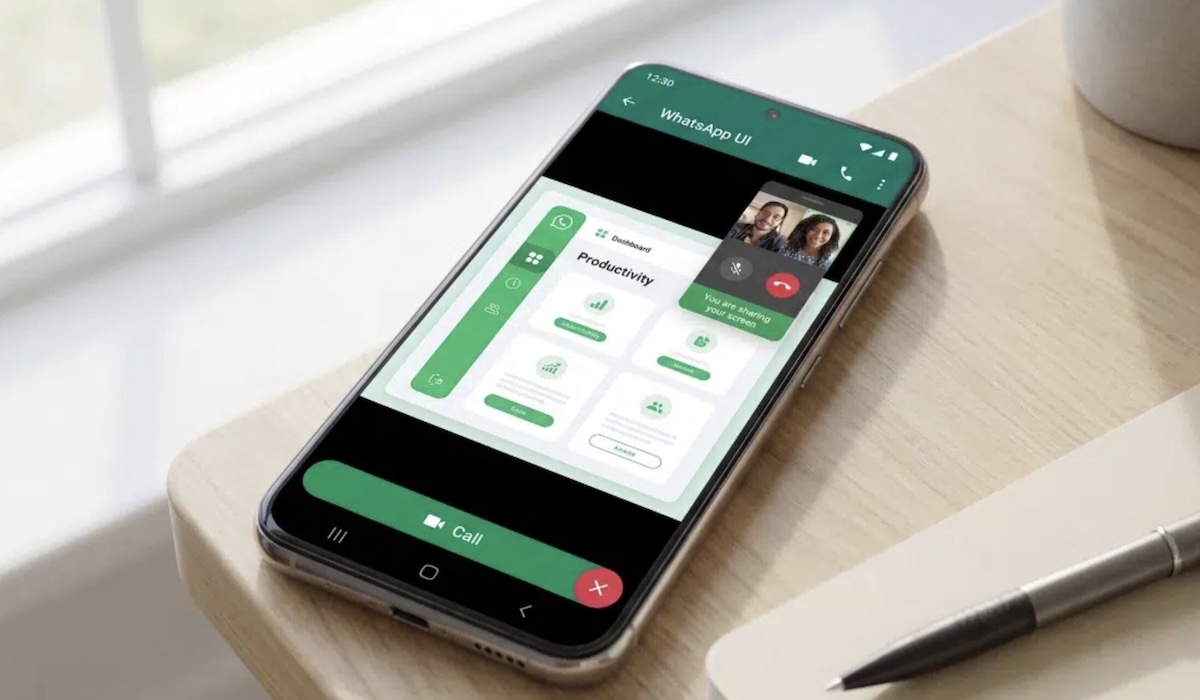
Share screen WhatsApp adalah fitur berbagi layar saat video call yang memungkinkan orang lain melihat tampilan penuh layar perangkat kamu secara real-time untuk presentasi, belajar bersama, atau sekadar menunjukkan sesuatu di ponsel dan komputer secara lebih jelas dan terarah.
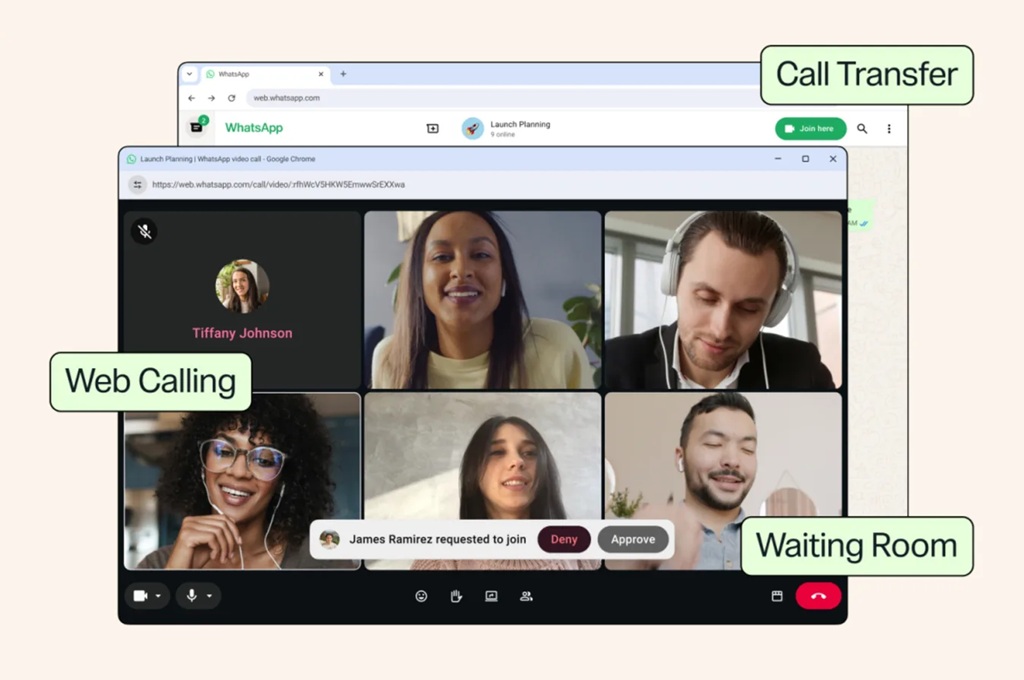
Berbagi layar atau berbagi layar WhatsApp kini jadi fitur penting karena mendukung produktivitas dan interaksi personal, dari presentasi kerja sampai santai nobar dengan teman. Fitur screen sharing video call ini berguna untuk presentasi WhatsApp mudah, berbagi foto, hingga nonton bareng virtual. Syarat utamanya, kamu harus sedang berada dalam panggilan video, baik satu lawan satu maupun grup; fitur ini tidak muncul di panggilan suara. Per 28 Juli 2026, fitur share screen WhatsApp tersedia di Android, iPhone, WhatsApp Desktop, dan mulai digulirkan ke WhatsApp Web. Kalau kamu sering presentasi online, membantu orang tua mengatur ponsel, atau kolaborasi kerja jarak jauh, fitur ini sangat layak kamu kuasai.
Langkah Berurutan: Cara Share Screen WhatsApp di Semua Perangkat
Di bagian ini, bayangkan kita duduk bareng, lalu kamu bilang, “Gimana sih cara share screen WhatsApp biar semua orang lihat layar aku?” Kita akan pakai satu urutan besar, lalu di dalamnya ada cabang untuk Android, iPhone, Desktop, dan Web. Ingat, kuncinya: mulai dulu video call, baru berbagi layar bisa diaktifkan.
- Buka WhatsApp dan mulai video call dengan kontak atau grup yang ingin kamu ajak (tidak bisa dari voice call).
- Setelah video call tersambung, tampilkan kontrol panggilan (ketuk layar di ponsel atau arahkan kursor ke area kontrol di Desktop/Web).
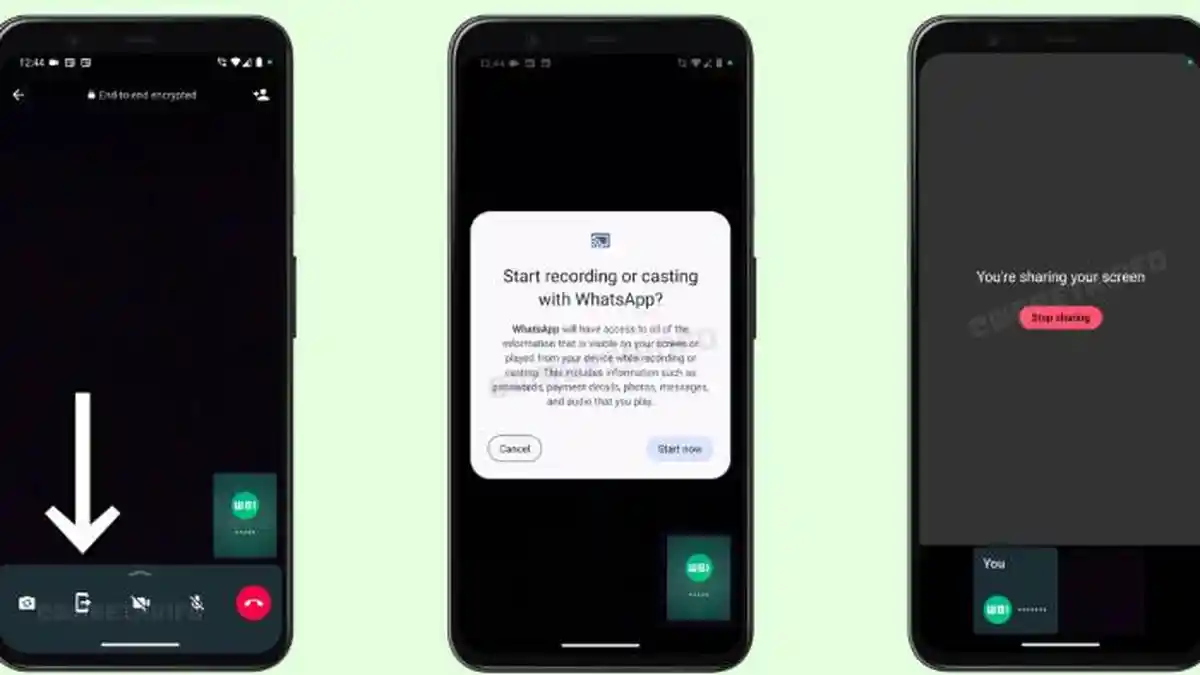
- Pilih opsi berbagi layar sesuai perangkatmu: - Android: ketuk ikon Share Screen/Bagikan Layar (ikon layar dengan panah) atau menu tiga titik lalu pilih Bagikan layar/Share screen. - iPhone: ketuk ikon Share Screen atau menu tiga titik, lalu pilih Share screen. - WhatsApp Desktop (Windows/Mac): klik ikon Screen Sharing di bar kontrol. - WhatsApp Web: klik ikon berbagi layar di jendela panggilan video (jika sudah tersedia di akunmu).
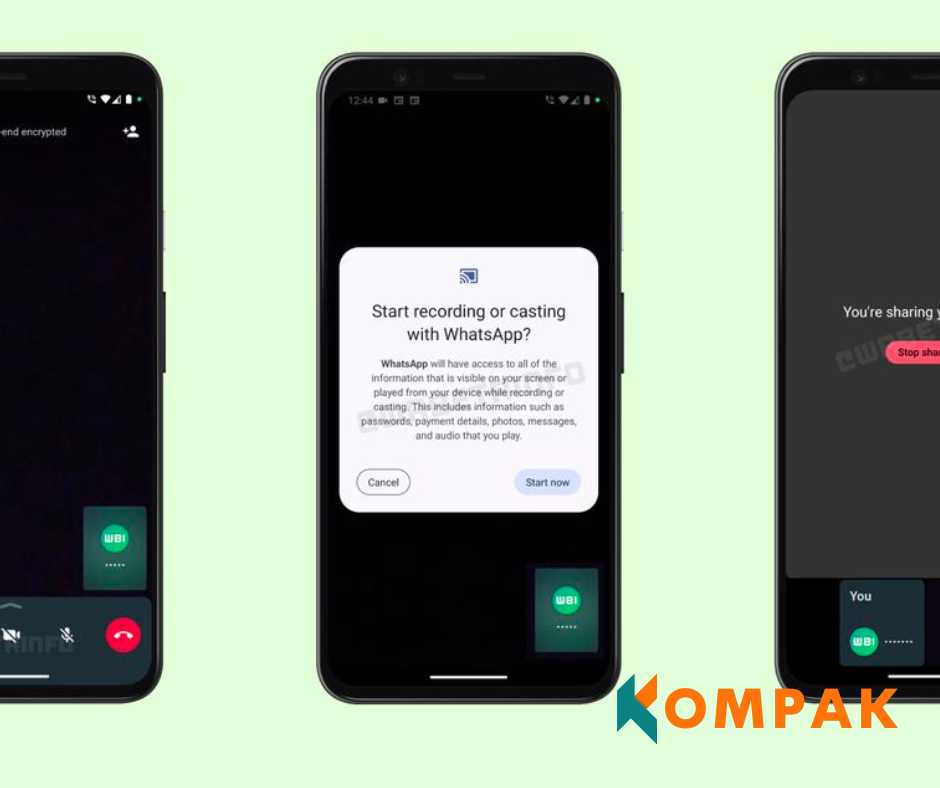
- Konfirmasi izin berbagi layar: - Android: saat muncul pesan bahwa WhatsApp akan merekam/bagikan layar, pilih Mulai sekarang/Start now. - iPhone: di jendela Screen Broadcast, pastikan WhatsApp terpilih lalu ketuk Start Broadcast/Mulai Siaran dan tunggu hitungan mundur. - Desktop: pilih apakah ingin membagikan Window (satu jendela saja) atau Display/Screen (seluruh layar), aktifkan Share audio jika perlu, lalu klik Share. - Web: pilih tab browser, jendela aplikasi, atau seluruh layar, lalu berikan izin perekaman layar di browser dan klik Share.
- Mulai presentasi atau aktivitas: buka dokumen kerja, PDF, slide, foto, atau browser yang ingin kamu tunjukkan; peserta panggilan akan melihatnya secara real-time di layar mereka.
- Akhiri share screen saat selesai: - Android dan iPhone: kembali ke WhatsApp dan ketuk Stop sharing/Berhenti berbagi atau Stop Broadcast. - Desktop dan Web: klik Stop sharing di kontrol panggilan.
Tujuan langkah berurutan ini supaya kamu punya pola yang sama di semua perangkat: mulai panggilan, pilih ikon share screen, konfirmasi izin, lalu fokus ke materi. Begitu pola ini hafal, presentasi WhatsApp mudah dilakukan di mana saja. Kalau kamu sering ganti perangkat antara ponsel dan laptop, urutan yang konsisten ini menyelamatkanmu dari panik saat meeting dimulai.
Tips Praktis: Android, iPhone, Desktop, dan Web Agar Lebih Nyaman
Masing-masing perangkat punya “karakter” saat screen sharing video call. Kalau kamu tahu kebiasaan tiap platform, berbagi layar WhatsApp jadi jauh lebih mulus. Di ponsel, kuncinya ada pada tampilan dan notifikasi; di komputer, fokus pada pilihan jendela dan audio.
Di Android, begitu share screen aktif, seluruh layar HP beserta notifikasi akan terlihat peserta video call. Putar ponsel ke posisi horizontal (landscape) saat menampilkan slide supaya tulisan lebih lebar dan mudah dibaca. Di iPhone, sistem Screen Broadcast akan menayangkan semua yang ada di layar setelah hitungan mundur selesai; kamu bisa menghentikannya lewat tombol Stop Sharing atau Control Center jika perlu cepat memutus siaran. Di WhatsApp Desktop, pilih Window jika ingin lebih aman dan tidak mau notifikasi atau aplikasi lain ikut terlihat, atau pilih Display/Screen jika memang perlu menunjukkan seluruh monitor. Di WhatsApp Web, pastikan browser sudah terbaru agar fitur panggilan dan screen sharing tersedia dan berjalan stabil.
Sebelum mulai, buka dulu file PDF atau slide yang ingin dibagikan, sehingga saat share aktif kamu tidak perlu bolak-balik mencari dokumen. Gunakan koneksi Wi-Fi yang stabil karena share screen mengonsumsi bandwidth cukup besar; koneksi yang naik-turun akan membuat tampilan patah-patah dan suara terputus. Dengan kebiasaan kecil ini, presentasi WhatsApp mudah dilakukan bahkan untuk pengguna yang belum terbiasa meeting online.
Keamanan & Kesalahan Umum Saat Berbagi Layar WhatsApp
Begitu share screen aktif, semua yang muncul di layar – termasuk notifikasi, kode OTP, isi chat, dan informasi perbankan – dapat terlihat peserta panggilan. Karena itu, berbagi layar WhatsApp harus diperlakukan seperti membiarkan seseorang duduk di sampingmu dan melihat layar secara langsung. Jangan lakukan share screen ke kontak yang tidak kamu kenal untuk menghindari modus penipuan, terutama yang berkaitan dengan keuangan.
Dua kesalahan paling sering adalah: pertama, mencoba share screen saat voice call; fitur ini hanya tersedia di video call, jadi tombolnya tidak akan muncul. Kedua, lupa memperbarui aplikasi atau memberi izin screen recording, sehingga ikon share screen hilang atau gagal berfungsi. Kalau tombol share screen tidak muncul, cek dulu: apakah kamu sudah di video call, WhatsApp sudah versi terbaru di Play Store, App Store, atau Microsoft Store, dan izin kamera, mikrofon, serta screen recording sudah diaktifkan di pengaturan perangkat.
Ada beberapa langkah sederhana untuk menjaga privasi: aktifkan mode Do Not Disturb/Jangan Ganggu sebelum presentasi agar notifikasi chat tidak tiba-tiba muncul di layar. Di Desktop, pilih Window alih-alih Entire Screen untuk mencegah aplikasi lain ikut terlihat. Simpan aplikasi perbankan atau email di layar terpisah dan tutup dulu sebelum mulai. Dengan kebiasaan ini, kamu tetap bisa memanfaatkan screen sharing video call tanpa mengorbankan keamanan data.
Manfaat Nyata: Presentasi Online, Belajar Jarak Jauh, dan Kolaborasi
Menguasai cara share screen WhatsApp bukan sekadar soal teknologi, tetapi soal mempermudah banyak aktivitas harian. Berbagi layar kini menjadi fitur krusial pada aplikasi pesan instan karena mendukung produktivitas sekaligus interaksi personal. Saat kamu perlu mempresentasikan dokumen kerja, menunjukkan foto keluarga, atau menjelaskan langkah-langkah di aplikasi, peserta panggilan bisa melihat layar perangkatmu secara real-time.
Untuk kerja, screen sharing sangat membantu presentasi online singkat, review dokumen, atau brainstorming jarak jauh tanpa harus pindah ke aplikasi lain. Untuk belajar, guru dan murid bisa membahas slide atau soal secara langsung, sementara orang tua dapat membantu tugas anak dengan menunjukkan langkah di layar. Untuk interaksi santai, kamu bisa nobar virtual dengan teman atau keluarga, atau membantu orang lain mengatur pengaturan ponsel mereka dari jauh. Seperti disebutkan di salah satu sumber, “fitur share screen WhatsApp kini tersedia di Android, iPhone, WhatsApp Desktop, dan sedang diluncurkan bertahap di WhatsApp Web”, sehingga kamu bebas memilih perangkat yang paling nyaman untuk digunakan.
Pada akhirnya, fitur ini sepadan dengan waktu yang kamu habiskan untuk memahaminya. Hal terpenting yang perlu diingat adalah: pastikan selalu di video call, cek ikon share screen, dan perhatikan privasi sebelum mulai. Kalau tiga hal ini beres, presentasi WhatsApp mudah, pembelajaran jarak jauh lebih hidup, dan kolaborasi kerja jadi jauh lebih efisien.