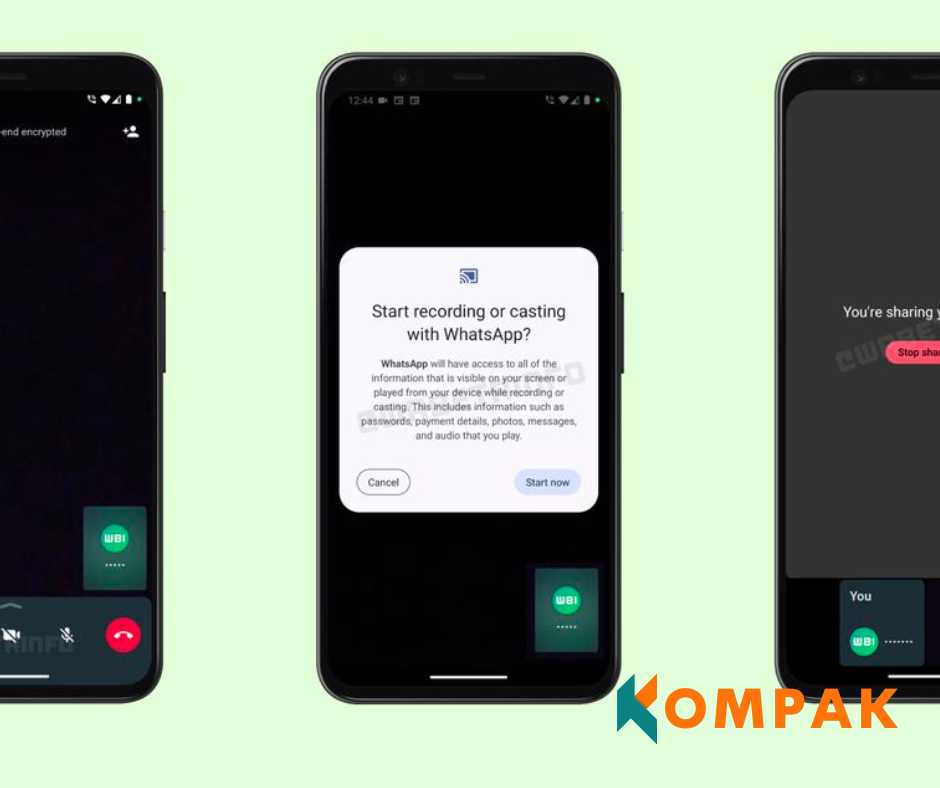

Apa Itu Share Screen WhatsApp dan Kapan Perlu Dipakai?
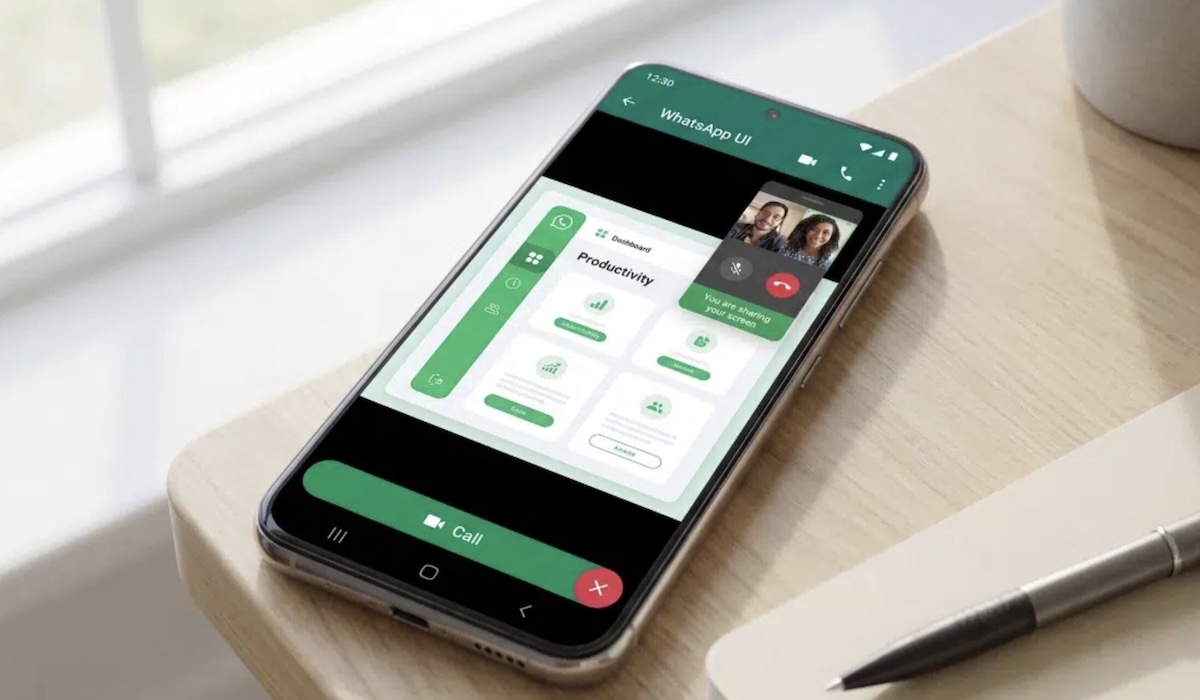
Share screen WhatsApp adalah fitur berbagi layar saat video call yang memungkinkan peserta panggilan melihat tampilan layar perangkat Anda secara real time, sehingga cocok untuk presentasi, belajar bersama, hingga membantu orang lain mengatasi masalah di perangkat mereka. Fitur berbagi layar WhatsApp kini tersedia di Android, iPhone, Desktop, dan mulai digulirkan ke WhatsApp Web, sehingga pengalaman video call semakin seragam di berbagai perangkat. Anda bisa memakainya untuk presentasi video call WhatsApp, demonstrasi aplikasi, nobar kecil-kecilan, atau sekadar menunjukkan foto tanpa harus kirim satu per satu. Ada satu catatan penting: fitur berbagi layar hanya muncul saat Anda sedang berada dalam sesi video call, baik satu lawan satu maupun grup, dan tidak tersedia di panggilan suara.

Satu Alur Langkah: Cara Share Screen WhatsApp di Android, iPhone, Desktop, dan Web
Untuk memudahkan, bayangkan Anda sedang menjelaskan ke teman: alurnya sama di semua perangkat, hanya posisi tombol yang berbeda. Intinya, Anda harus memulai video call terlebih dahulu, baru opsi fitur berbagi layar WhatsApp akan muncul. Selama berbagi layar, seluruh tampilan perangkat—termasuk notifikasi—akan terlihat oleh peserta video call, jadi ada baiknya siapkan dulu aplikasi dan dokumen yang ingin diperlihatkan.
- Buka WhatsApp lalu mulai video call dengan kontak atau grup yang ingin Anda ajak presentasi video call WhatsApp.
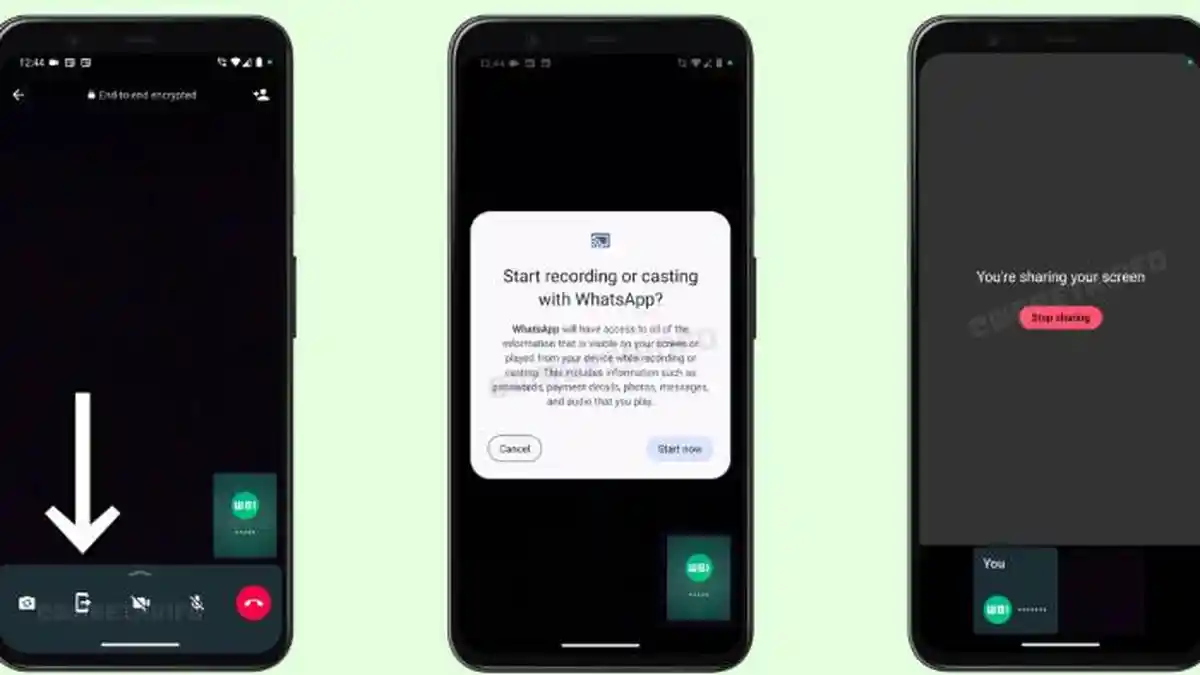
- Setelah panggilan tersambung, tampilkan kontrol panggilan: di Android dan iPhone dengan mengetuk layar; di Desktop/Web melalui bar kontrol panggilan.
- Tekan ikon Share Screen/Bagikan Layar, atau pilih opsi tersebut lewat menu tiga titik bila ikon tidak terlihat.
- Saat muncul konfirmasi perekaman atau Screen Broadcast, pilih Mulai sekarang/Start now atau Start Broadcast untuk mengaktifkan share screen Android iPhone maupun Desktop/Web.
- Setelah aktif, buka aplikasi, dokumen, browser, atau jendela tertentu yang ingin Anda bagi. Di Desktop/Web, pilih apakah ingin membagikan sebuah window, tab, atau seluruh layar.
- Jika sudah selesai, kembali ke kontrol panggilan dan pilih Stop sharing/Stop Broadcast untuk mengakhiri berbagi layar sebelum melanjutkan percakapan biasa.
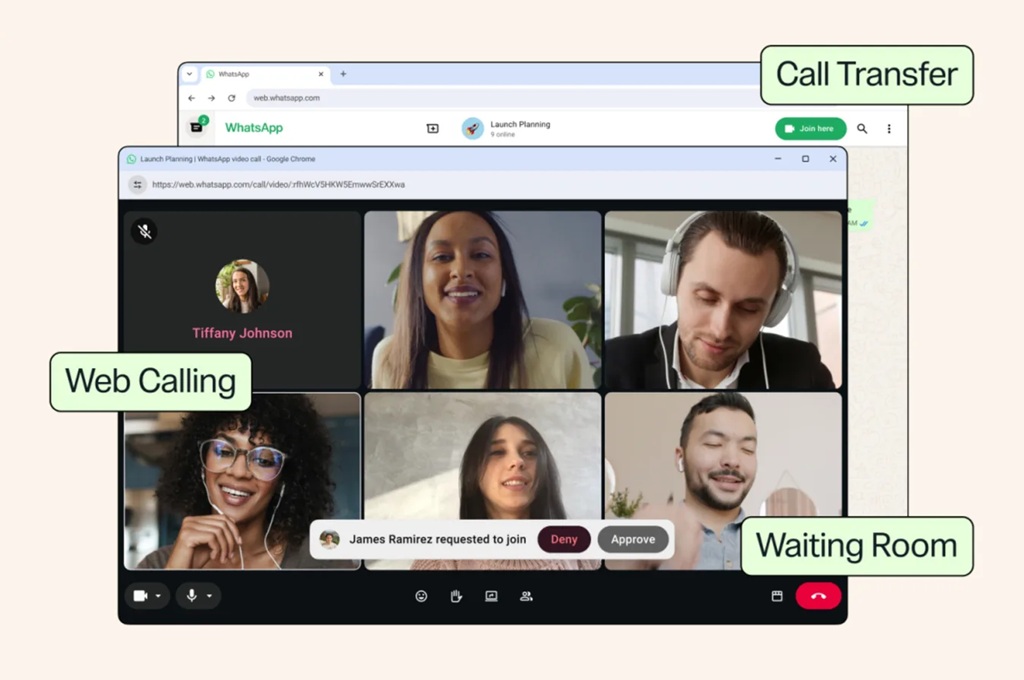
Di Android, ikon share screen biasanya berbentuk layar ponsel dan bisa juga diakses dari menu tiga titik. Di iPhone, sistem akan membuka jendela Screen Broadcast dan menampilkan hitung mundur sebelum siaran dimulai. Aplikasi Desktop memberi Anda pilihan lebih aman: membagikan satu jendela aplikasi saja atau seluruh layar, lengkap dengan opsi Share audio jika ingin menyalurkan suara dari video atau presentasi. Untuk WhatsApp Web, tombol berbagi layar berada di area kontrol panggilan dan memungkinkan Anda memilih tab browser, jendela, atau layar penuh, asalkan fitur tersebut sudah digulirkan ke akun Anda.
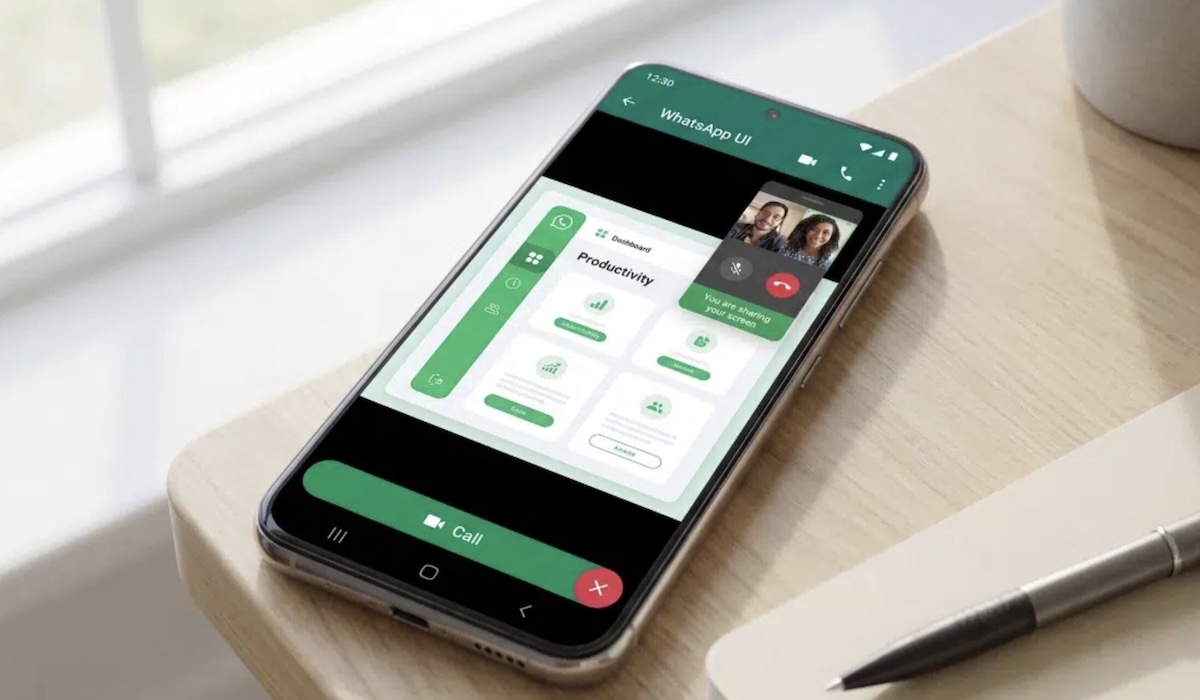
Kegunaan Praktis dan Tips Keamanan Saat Berbagi Layar
Begitu Anda menguasai cara share screen WhatsApp, banyak aktivitas harian jadi lebih mudah. Anda bisa menggunakannya untuk presentasi kilat ketika rapat, menjelaskan slide atau PDF tanpa perlu kirim file satu per satu, mengajar atau les daring, hingga membantu keluarga memahami pengaturan ponsel mereka dari jarak jauh. Fitur ini juga enak untuk nobar singkat atau berbagi foto dan video secara langsung saat video call, sehingga semua peserta melihat tampilan yang sama pada waktu yang sama.
Namun, kenyamanan ini datang dengan tanggung jawab. Saat fitur diaktifkan, seluruh peserta bisa melihat isi layar perangkat Anda secara real time, termasuk pesan pribadi, kode OTP, dan informasi sensitif lainnya bila kebetulan muncul. Mengaktifkan mode Jangan Ganggu sebelum mulai presentasi akan mencegah notifikasi chat tiba-tiba muncul di layar. Di Desktop, lebih aman memilih opsi Window daripada Entire Screen agar hanya satu aplikasi yang terlihat dan mengurangi risiko data lain ikut tampil. Sebaiknya tutup aplikasi perbankan atau email dan hanya berbagi layar dengan orang yang Anda percaya penuh.
Masalah Umum dan Troubleshooting Share Screen WhatsApp
Dua kesalahan paling sering adalah: pertama, pengguna mencoba berbagi layar saat panggilan suara, padahal fitur ini hanya tersedia pada video call; kedua, aplikasi belum diperbarui ke versi terbaru sehingga tombol share screen belum muncul. Ada juga yang lupa memberi izin perekaman layar, sehingga sistem menolak ketika WhatsApp hendak menyalakan fitur berbagi layar.
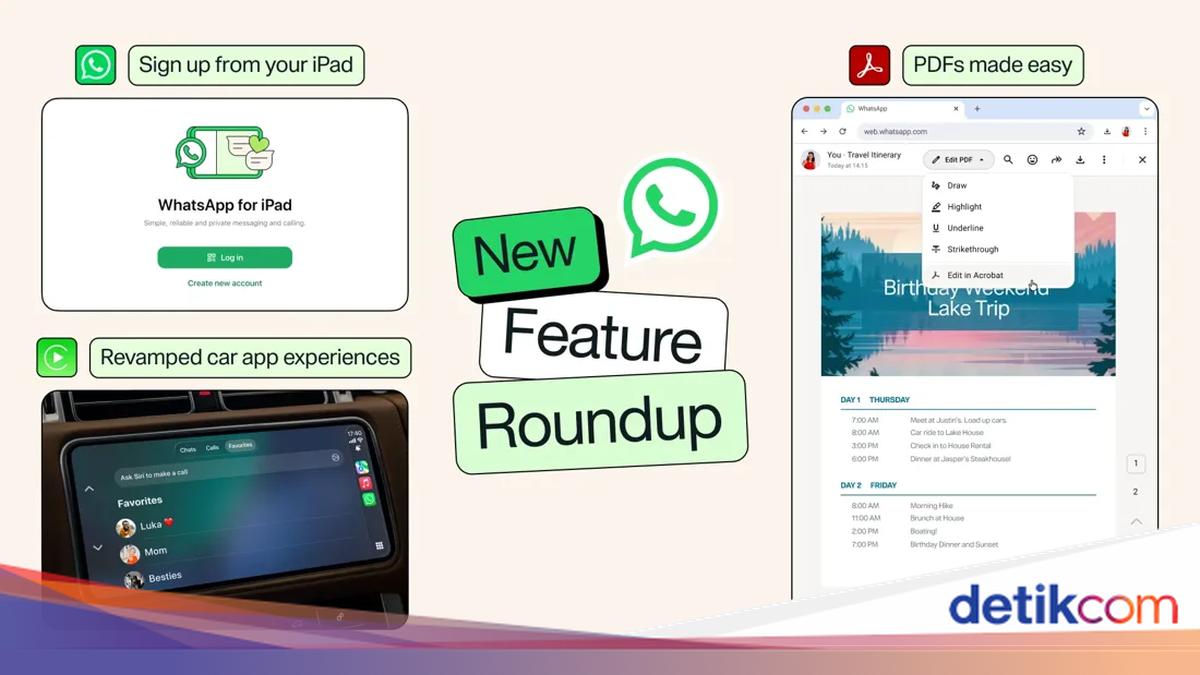
Untuk troubleshooting share screen, mulailah dengan memastikan Anda sedang berada dalam video call, bukan voice call. Lalu cek pembaruan aplikasi di Play Store, App Store, atau Microsoft Store; memperbarui WhatsApp ke versi terbaru adalah langkah pertama yang disarankan. Setelah itu, periksa izin aplikasi di pengaturan ponsel atau komputer dan pastikan WhatsApp diizinkan mengakses kamera, mikrofon, dan screen recording. Khusus WhatsApp Web, perlu diingat bahwa fitur panggilan video dan screen sharing diluncurkan secara bertahap, jadi wajar bila beberapa akun belum mendapatkannya dan sementara dapat memakai WhatsApp Desktop sebagai alternatif.
Begitu semua prasyarat terpenuhi, hasil yang diharapkan adalah semua peserta video call bisa melihat seluruh tampilan layar perangkat Anda secara langsung, dan Anda bebas membuka aplikasi lain, dokumen, atau foto yang ingin ditunjukkan dalam satu sesi panggilan tanpa repot kirim-kirim screenshot lagi.
Ringkasan: Worth It dan Apa yang Perlu Diingat
Fitur berbagi layar WhatsApp layak dipakai siapa pun yang sering presentasi online, belajar jarak jauh, atau bekerja kolaboratif lewat video call. Anda mendapat cara cepat untuk menunjukkan isi layar tanpa kirim file satu per satu, baik di Android, iPhone, Desktop, maupun Web. Kuncinya hanya satu alur: pastikan sudah berada di video call, temukan ikon share screen, konfirmasi perekaman, lalu buka materi yang ingin dibagi.
Yang perlu diawasi adalah dua hal: keamanan dan versi aplikasi. Jaga privasi dengan mematikan notifikasi, menutup aplikasi sensitif, dan memilih hanya jendela yang relevan untuk dibagikan. Sementara itu, biasakan mengecek pembaruan WhatsApp dan izin screen recording agar tombol share screen tidak menghilang di saat penting. Dengan kebiasaan ini, fitur screen sharing akan menjadi alat andalan yang praktis dan aman dalam keseharian Anda.