
Share Screen WhatsApp: Fitur Kecil yang Mengubah Cara Kita Video Call
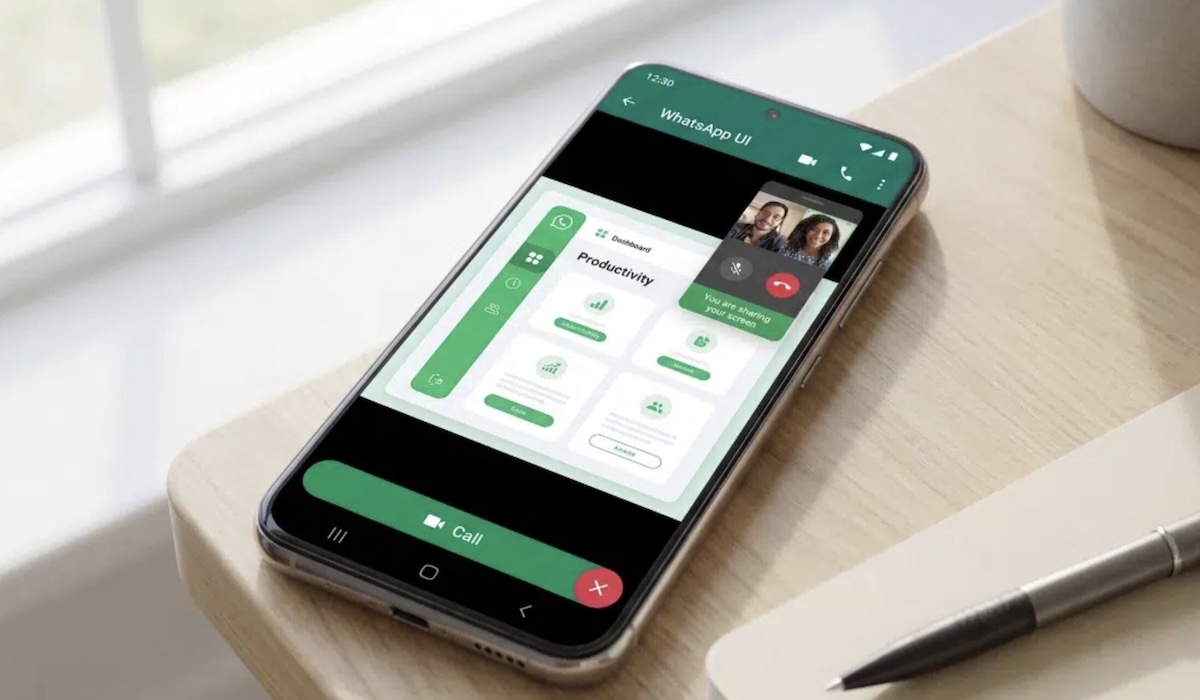
Share screen WhatsApp adalah fitur berbagi layar yang memungkinkan pengguna menampilkan seluruh isi layar perangkat mereka secara real time kepada peserta video call, baik panggilan pribadi maupun grup, sehingga presentasi, bantuan jarak jauh, dan kolaborasi menjadi lebih cepat tanpa perlu mengirim tangkapan layar satu per satu. Fitur ini bukan ornamen tambahan; ia mengubah video call WhatsApp dari sekadar ngobrol menjadi ruang kerja dan belajar yang lebih fungsional. Jika dulu kita terpaku pada rapat formal lewat aplikasi konferensi, kini banyak kebutuhan ringan—dari menjelaskan tugas, mengajarkan orang tua memakai aplikasi, sampai nobar spontan—bisa selesai dalam satu panggilan WhatsApp. Namun, kemudahan ini datang dengan konsekuensi: setiap notifikasi dan informasi sensitif berpotensi ikut tampil. Karena itu, kuncinya bukan sekadar tahu cara mengaktifkan share screen, tetapi juga bagaimana menggunakannya dengan aman dan terkontrol.
Cara Share Screen WhatsApp di Android dan iPhone
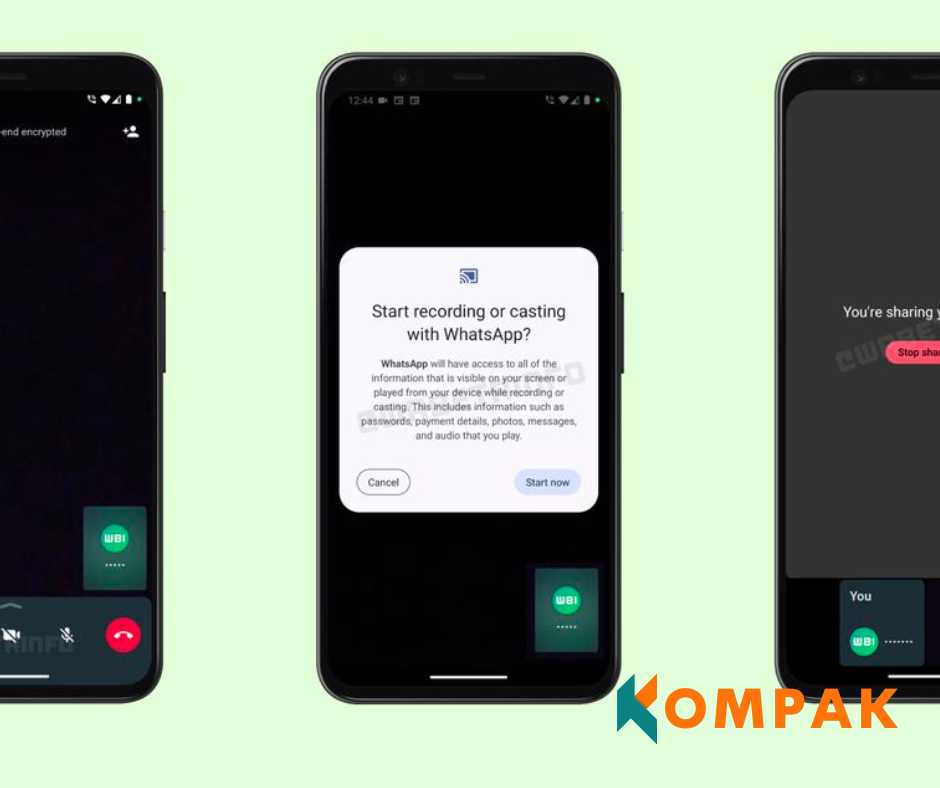
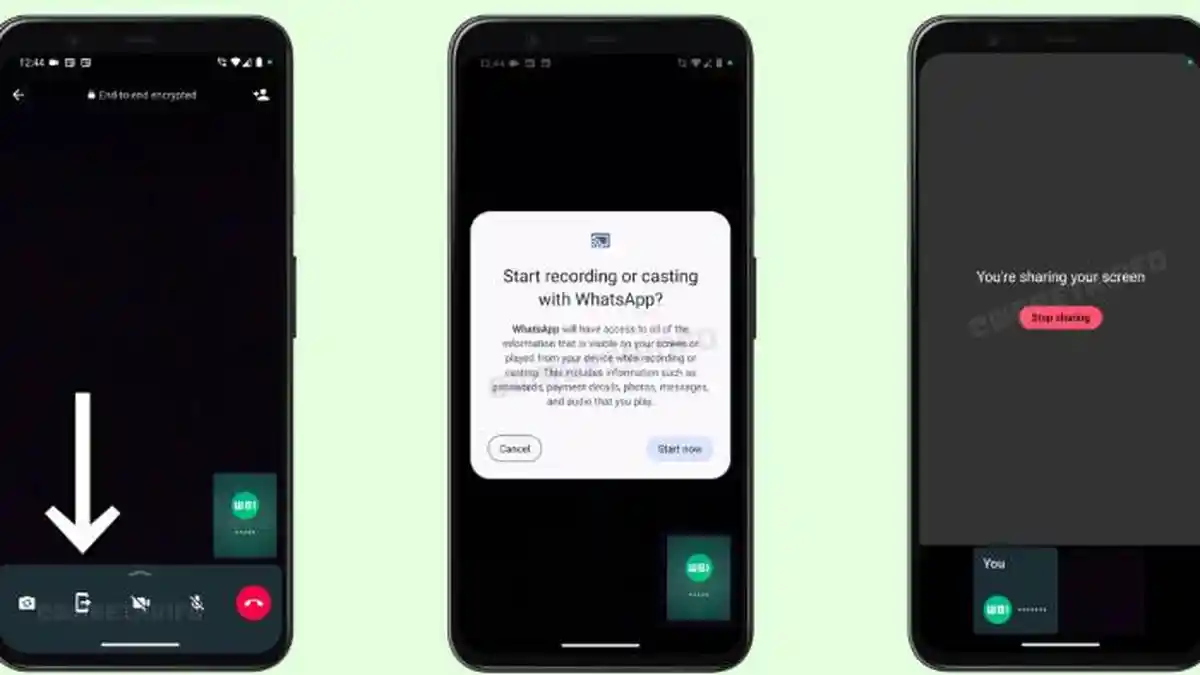
Pengalaman share screen WhatsApp di ponsel berpusat pada satu syarat utama: panggilan harus berupa video call, bukan panggilan suara. Di Android, buka WhatsApp, mulai video call dengan kontak atau grup, lalu tampilkan kontrol panggilan. Ketuk ikon Share Screen atau temukan melalui menu tiga titik, kemudian setujui izin perekaman layar saat diminta. Setelah aktif, kamu bebas berpindah ke aplikasi lain, membuka dokumen, atau menunjukkan foto—semuanya akan terlihat peserta panggilan, dan berhenti dengan menekan Stop Sharing atau opsi Berhenti berbagi. Di iPhone, alurnya mirip, tetapi memanfaatkan fitur Screen Broadcast iOS: mulai video call, ketuk ikon berbagi layar, lalu pilih Start Broadcast dan tunggu hitungan mundur. Menurut Lampost.co, WhatsApp memanfaatkan sistem Broadcast milik iOS untuk menampilkan seluruh tampilan layar ke peserta panggilan, yang bisa dihentikan melalui Stop Broadcast atau Control Center.
Share Screen di WhatsApp Desktop dan Web: Lebih Fleksibel untuk Kerja
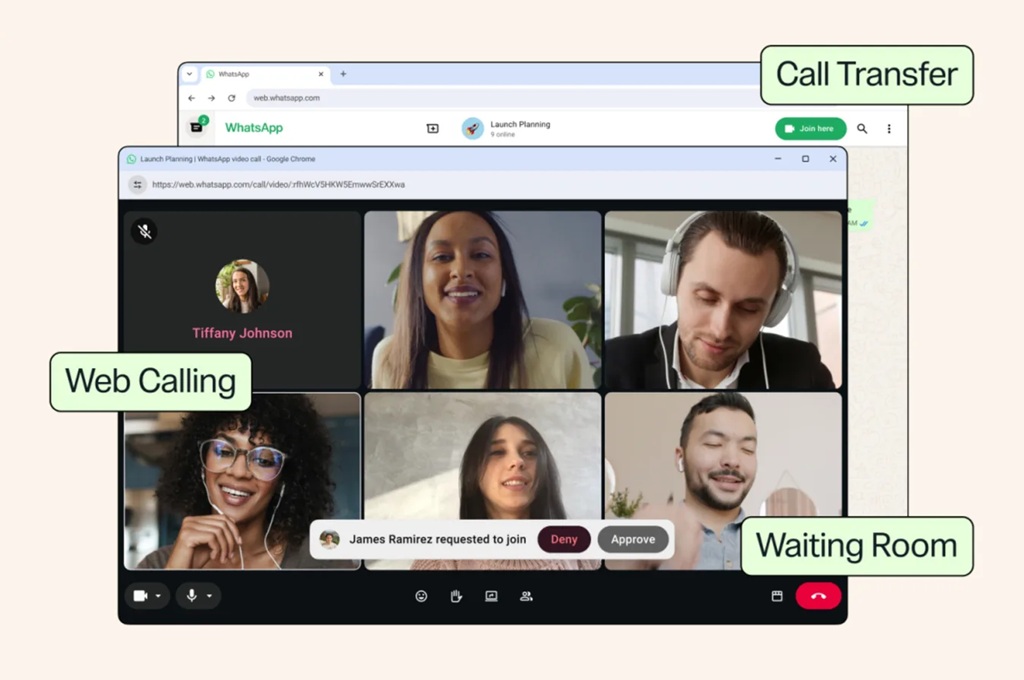
Jika di ponsel fokusnya ke kepraktisan, di WhatsApp Desktop dan Web fokusnya ke kontrol. Pada Desktop, kamu bisa memilih apakah ingin menampilkan satu jendela aplikasi, satu monitor, atau seluruh desktop. Ini penting untuk rapat kerja: berbagi satu aplikasi saja mengurangi risiko notifikasi pribadi ikut terlihat. Selain itu, WhatsApp Desktop menyediakan opsi membagikan audio sistem sehingga presentasi video atau materi multimedia terdengar jelas bagi semua peserta. Di WhatsApp Web, Meta mulai menghadirkan panggilan video beserta screen sharing secara bertahap, jadi tidak semua akun langsung punya akses. Ketika fitur sudah aktif, cukup buka WhatsApp Web di browser, lakukan video call, lalu pilih ikon berbagi layar, kemudian pilih apakah ingin menampilkan tab browser, jendela tertentu, atau seluruh layar. Pendekatan bertahap ini menunjukkan ambisi WhatsApp menghadirkan pengalaman screen sharing yang konsisten di semua platform, tanpa memaksa pengguna pindah ke aplikasi lain.
Syarat, Keamanan, dan Cara Mengatasi Share Screen yang Bermasalah
Screen sharing WhatsApp punya beberapa syarat tak tertulis yang sering diabaikan. Pertama, gunakan koneksi internet stabil—lebih baik Wi-Fi—agar tampilan layar tidak patah-patah. Kedua, aktifkan mode Jangan Ganggu sebelum berbagi layar karena semua notifikasi akan ikut terlihat; Medcom.id mengingatkan bahwa seluruh tampilan, termasuk notifikasi, dapat terlihat peserta video call. Ketiga, siapkan dokumen atau slide terlebih dahulu, dan gunakan orientasi horizontal saat mempresentasikan materi di ponsel. Jika tombol share screen tidak muncul, penyebab yang sering terjadi adalah aplikasi belum diperbarui, panggilan masih berupa suara, atau izin perekaman layar belum diberikan. Di WhatsApp Web, bisa saja fitur memang belum digulirkan ke akunmu karena rilis bertahap. Solusinya sederhana namun sering diabaikan: perbarui aplikasi ke versi terbaru, pastikan melakukan video call, lalu cek ulang pengaturan izin layar di perangkat.
Use Case Praktis: Dari Presentasi hingga Customer Support Pribadi
Nilai sesungguhnya dari share screen WhatsApp terlihat dari cara kita memakainya sehari-hari. Untuk kerja, fitur ini cocok untuk presentasi kilat ke klien, review desain, atau menjelaskan dokumen tanpa harus mengatur meeting besar di aplikasi lain. Dalam konteks customer support informal, kamu bisa membantu keluarga atau teman menyelesaikan masalah di perangkat mereka dengan melihat layar mereka secara langsung, bukan menebak-nebak dari chat yang membingungkan. Di dunia pendidikan, guru atau mentor dapat menunjukkan langkah penggunaan aplikasi, menjelaskan soal, atau memberi tutorial singkat lewat video call WhatsApp. Bahkan untuk hiburan, nobar virtual atau menelusuri foto liburan bersama menjadi lebih hidup ketika semua melihat layar yang sama. Kesimpulannya, share screen WhatsApp adalah fitur kecil dengan dampak besar: selama kamu peka terhadap keamanan dan privasi, ia dapat menggantikan banyak sesi meeting dan sesi remote support yang dulu terasa kaku dan berat.