
Mengapa Cache dan Foto Besar Menghabiskan Penyimpanan iPhone
Pembersihan cache iPhone adalah proses menghapus data sementara dan file yang tidak lagi dibutuhkan dari sistem, browser, dan aplikasi agar ruang penyimpanan kembali lega, kinerja perangkat terasa lebih ringan, dan manajemen file menjadi lebih teratur tanpa harus langsung menghapus data penting atau mengganti perangkat dengan kapasitas yang lebih besar.
Kalau iPhone mulai sering penuh padahal terasa tidak banyak menginstal aplikasi, besar kemungkinan cache dan data sementara yang diam-diam memakan ruang. Safari, aplikasi media sosial, hingga layanan streaming menyimpan data penelusuran, gambar, dan file sementara agar akses terasa lebih cepat, tetapi efek sampingnya storage menipis. Foto beresolusi tinggi dari kamera iPhone juga menyumbang ukuran file besar yang memenuhi storage. Di sini tujuan kita dua: bersihkan cache iPhone untuk hemat penyimpanan, dan sekaligus optimalkan storage iPhone lewat kompresi foto iPhone yang menjaga kualitas visual. Selama tahu batasan dan cara cek ulang sebelum menghapus, langkah-langkah ini aman dilakukan oleh siapa saja yang mulai kehabisan ruang.
5 Langkah Berurutan untuk Bersihkan Cache iPhone dan Optimalkan Storage
Agar hasilnya terasa maksimal, perlakuan ke storage iPhone sebaiknya dilakukan berurutan, bukan asal hapus. Urutan di bawah ini menggabungkan fitur bawaan iOS dan kompresi foto, dengan fokus pada data sementara dan file besar. Satu gotcha penting: beberapa langkah akan menghapus riwayat atau data login, jadi pastikan kamu tahu konsekuensinya sebelum menekan tombol konfirmasi.
- Cek penyimpanan dan System Data di Settings > General > iPhone Storage untuk melihat seberapa besar ruang yang dipakai cache dan data sistem.
- Reboot iPhone secara paksa: tekan dan lepaskan Volume Up, tekan dan lepaskan Volume Down, lalu tekan dan tahan Side Button sampai logo Apple muncul.
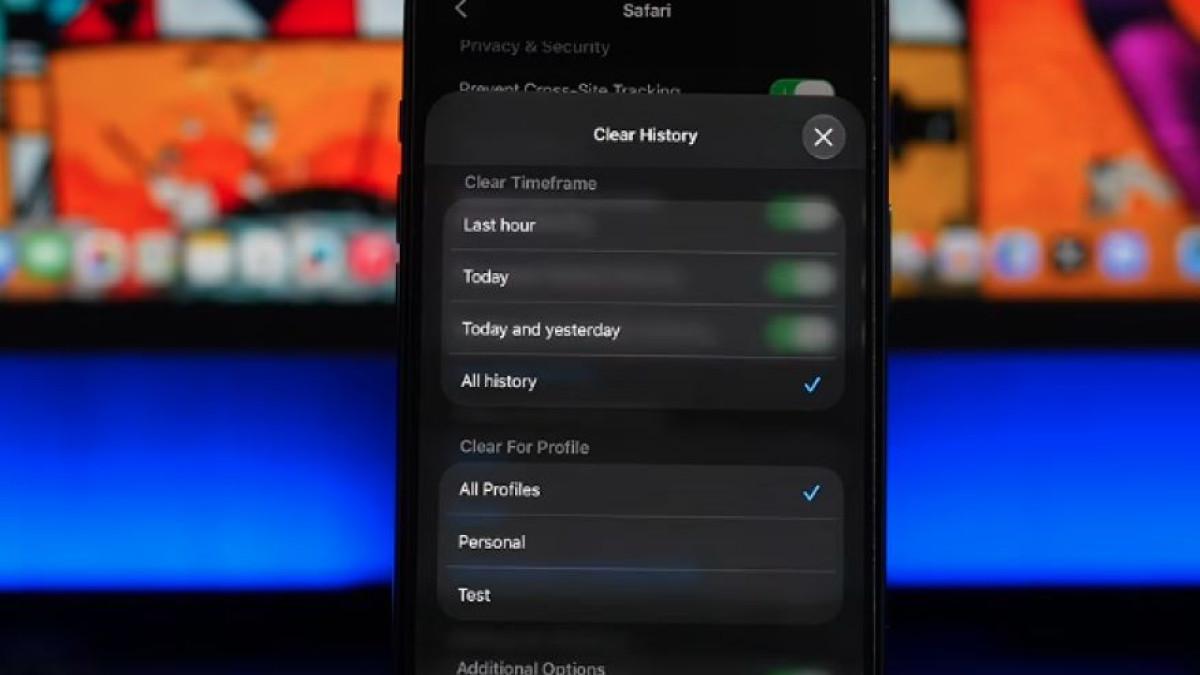
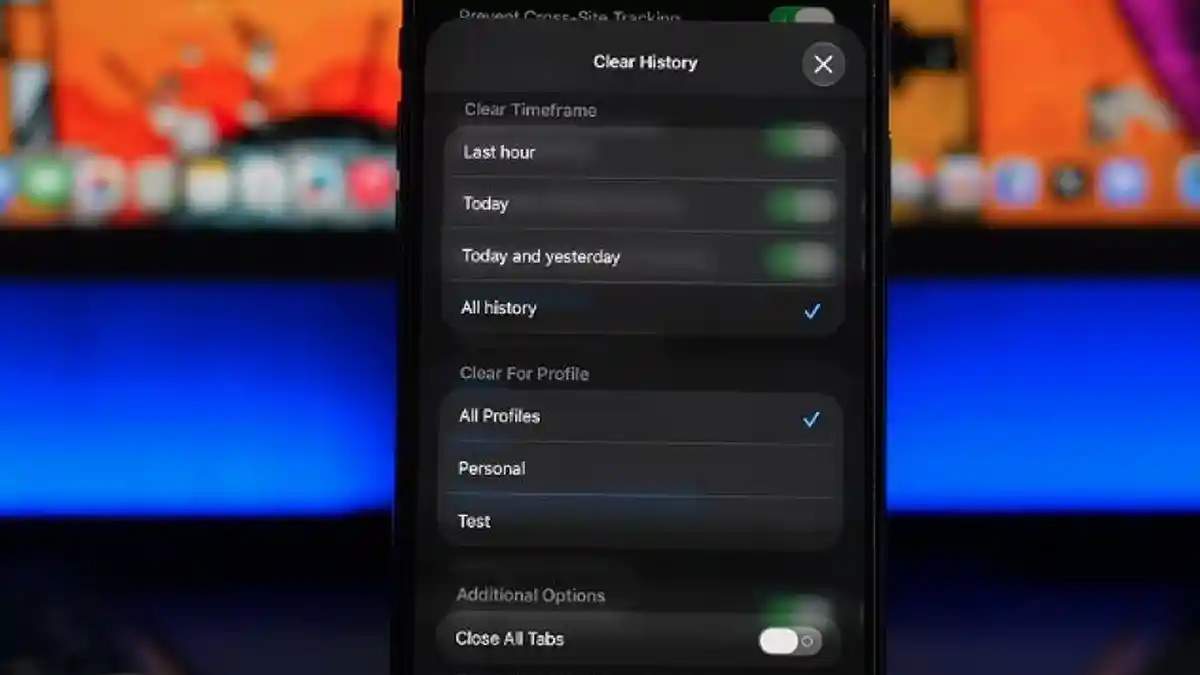
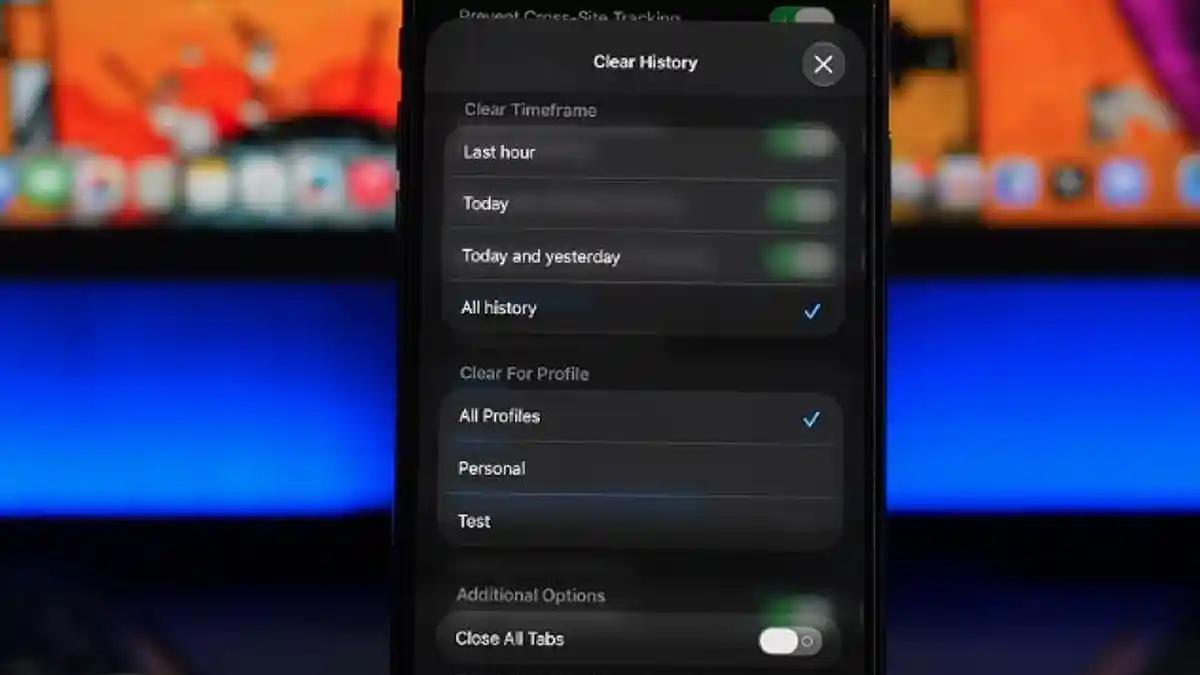
- Bersihkan cache Safari di Settings > Safari dengan memilih Clear History and Website Data, atau hapus data situs tertentu di Advanced > Website Data.
- Gunakan menu clear cache di dalam aplikasi yang mendukung (misalnya Spotify di Settings > Data Saving and Offline), lalu bersihkan cache sesuai opsi yang tersedia.
- Hapus dan instal ulang aplikasi yang menumpuk data besar (misalnya media sosial), setelah memastikan akun dan data penting aman, dan kombinasikan dengan kompresi foto menggunakan aplikasi Compress Photos dari App Store.
Restart paksa di langkah kedua sering kali mengecilkan ukuran System Data secara otomatis; salah satu contoh menunjukkan penurunan dari 27,7 GB menjadi 25,1 GB, yaitu lebih dari 2,5 GB ruang yang kembali kosong. Hasil tiap perangkat bisa berbeda, jadi jangan kaget kalau angka yang kamu dapat tidak sama persis. Penghapusan riwayat di Safari akan menghilangkan histori dan data login situs tertentu, sehingga sebelum mengonfirmasi, pikirkan apakah kamu masih membutuhkan informasi tersebut. Sementara itu, menghapus dan menginstal ulang aplikasi sebaiknya dilakukan pada aplikasi yang datanya sudah tersinkron ke akun, agar tidak kehilangan konten penting.
Membersihkan Cache Safari dan Aplikasi Tanpa Bantuan Pihak Ketiga
Salah satu keuntungan besar iOS adalah banyak kebutuhan pembersihan cache bisa dilakukan langsung dari pengaturan bawaan, tanpa aplikasi tambahan. Untuk bersihkan cache iPhone, mulai dari browser: Safari menyimpan riwayat, cookie, dan data situs yang bisa memenuhi penyimpanan iPhone. Dari Settings > Safari, kamu dapat memilih Clear History and Website Data untuk menghapus riwayat dan data situs sekaligus. Kalau merasa ini terlalu ekstrem, gunakan menu Advanced > Website Data untuk menghapus data situs tertentu saja yang terlihat besar ukurannya.
Hal serupa juga ada di aplikasi lain. Beberapa aplikasi menyediakan fitur clear cache di dalam pengaturan sehingga kamu bisa hemat penyimpanan iPhone tanpa menghapus aplikasinya. Contohnya, di Spotify kamu dapat membuka Settings > Data Saving and Offline, lalu menghapus cache di bagian storage jika opsi muncul. Aplikasi seperti Snapchat dan TikTok biasanya juga punya menu serupa, meski posisi dan nama menunya bisa berubah tergantung versi. Perlu diingat, penghapusan cache berbeda dengan penghapusan data aplikasi; cache menghilangkan file sementara, sedangkan data utama seperti akun biasanya tetap aman. Meski begitu, selalu baca penjelasan di layar konfirmasi agar tidak keliru menghapus informasi yang masih dibutuhkan.
Kompresi Foto iPhone: Kecilkan File, Jaga Kualitas Visual
Setelah cache dibersihkan, langkah berikutnya adalah menekan ukuran foto. Foto beresolusi tinggi dengan kualitas kamera iPhone memang menyenangkan, tetapi ukuran file yang besar cepat memenuhi ruang penyimpanan iPhone. Alih-alih membuang koleksi lama, kamu bisa memanfaatkan kompresi foto iPhone untuk mengurangi ukuran file sambil menjaga kualitas visual agar tetap layak dilihat. Salah satu cara praktis adalah menggunakan aplikasi pihak ketiga bernama Compress Photos, yang menyediakan pengaturan kualitas dan resolusi sesuai kebutuhan.
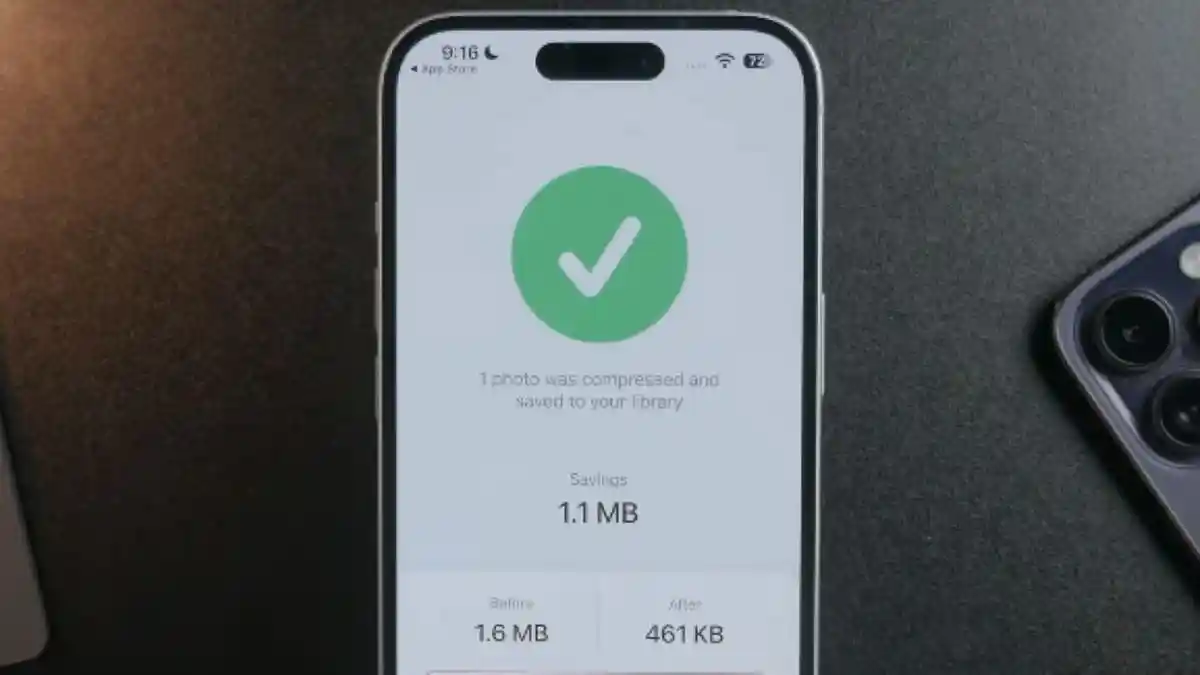
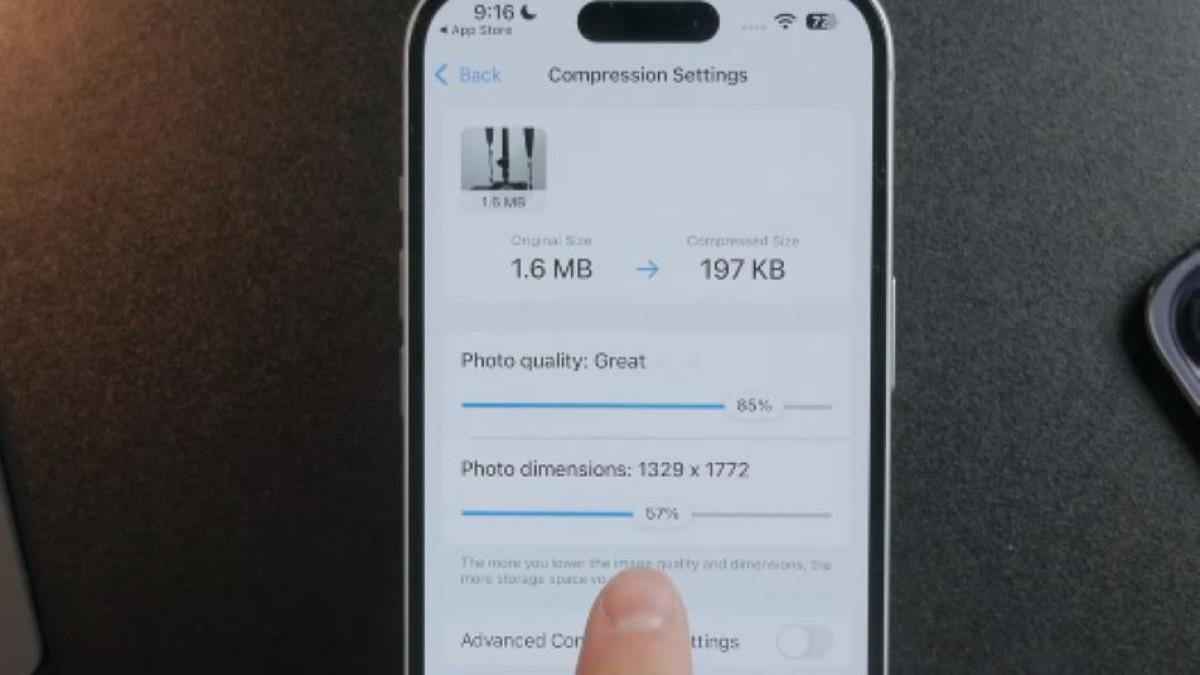
Langkah awal, cari Compress Photos di App Store, pastikan kompatibel dengan iOS yang kamu pakai, dan cek ketentuan penggunaan serta pembelian dalam aplikasi jika ada. Setelah terpasang, buka aplikasinya dan berikan izin akses ke foto agar aplikasi bisa membaca galeri. Pilih foto yang ingin diperkecil; fokuskan pada gambar berukuran besar atau file yang akan dikirim ke layanan dengan batas ukuran tertentu. Menurut contoh pengujian, foto berukuran sekitar 1,6 MB dapat dikompres menjadi sekitar 461 KB atau bahkan 197 KB, tergantung pengaturan kualitas dan resolusi yang dipilih. Kualitas yang lebih rendah dan resolusi yang diturunkan akan mengecilkan file, tetapi bisa mengurangi detail gambar, jadi gunakan beberapa tingkat kompresi dan cek hasilnya sebelum menyimpan.
Saat Kompresi Foto Bertemu Pembersihan Cache: Hasil dan Hal yang Perlu Dijaga
Kombinasi pembersihan cache dan optimasi file adalah cara yang efektif untuk optimalkan storage iPhone. Dengan mengelola cache dan data sementara, kamu mengosongkan ruang yang terpakai oleh file yang sebenarnya tidak penting lagi. Ditambah kompresi foto iPhone melalui aplikasi seperti Compress Photos, storage yang semula penuh bisa terasa jauh lebih lega tanpa mengorbankan seluruh koleksi gambar. Setelah proses kompresi selesai, selalu periksa hasil foto untuk memastikan ukuran file sudah berkurang dan kualitas visualnya masih memadai.
Untuk penggunaan jangka panjang, jadikan reboot berkala sebagai kebiasaan, misalnya seminggu sekali, terutama jika System Data terlihat terus membesar tanpa alasan jelas. Manfaatkan fitur bawaan untuk menghapus aplikasi yang jarang digunakan dan menumpuk data, dengan catatan akun dan informasi penting sudah tersimpan aman. Dengan pola seperti ini, kamu tidak hanya hemat penyimpanan iPhone, tetapi juga menjaga performa keseluruhan agar tetap responsif. Takeaway-nya: pembersihan cache dan kompresi foto memang memerlukan sedikit waktu dan perhatian, tetapi terasa sepadan saat iPhone kembali punya ruang bergerak dan tidak lagi memunculkan peringatan storage penuh di saat-saat penting.