
Memahami Masalah Penyimpanan iPhone dan iCloud
Penyimpanan iPhone penuh adalah kondisi ketika ruang internal perangkat terisi oleh aplikasi, foto, video, dokumen, cache, dan data sementara sehingga menghambat pengunduhan aplikasi baru, pengambilan foto, pembaruan sistem, serta membuat kinerja iOS terasa lebih lambat dan kurang nyaman digunakan sehari-hari.
Kalau iPhone kamu mulai mengeluh “storage almost full”, biasanya ada dua sumber masalah: memori internal dan iCloud storage penuh. Memori internal tersumbat oleh aplikasi, foto, video, serta cache dan data sementara yang menumpuk dari pemakaian sehari-hari. Di sisi lain, iCloud bisa sesak karena backup lama, dokumen besar, foto, video, serta pesan dan lampiran yang ikut tersimpan. Penting untuk membedakan keduanya: ada fitur yang khusus membantu kapasitas penyimpanan iPhone, bukan kapasitas iCloud. Artikel ini akan memandu kamu seperti teman yang duduk di sebelah, menyisir mana yang perlu dibersihkan, mana yang perlu disimpan, dan kapan perlu menambah kapasitas iCloud+.
Langkah Berurutan: Dari Membersihkan Cache iPhone hingga Mengatur iCloud
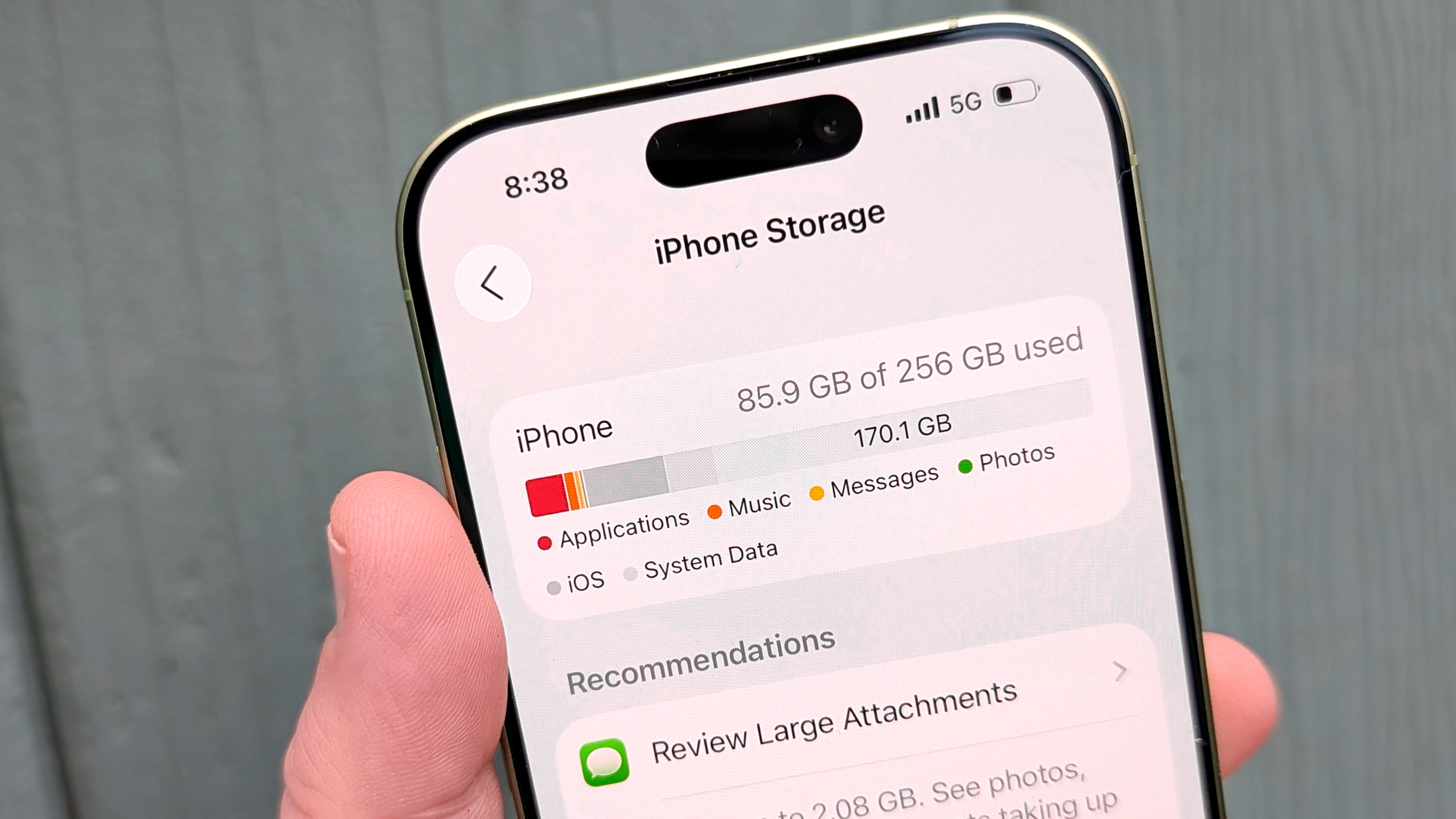
- Cek dulu penggunaan ruang di Settings > General > iPhone Storage, perhatikan kategori System Data dan aplikasi yang paling besar.
- Lakukan reboot iPhone secara paksa: tekan dan lepaskan Volume Up, tekan dan lepaskan Volume Down, lalu tekan dan tahan Side Button sampai logo Apple muncul.
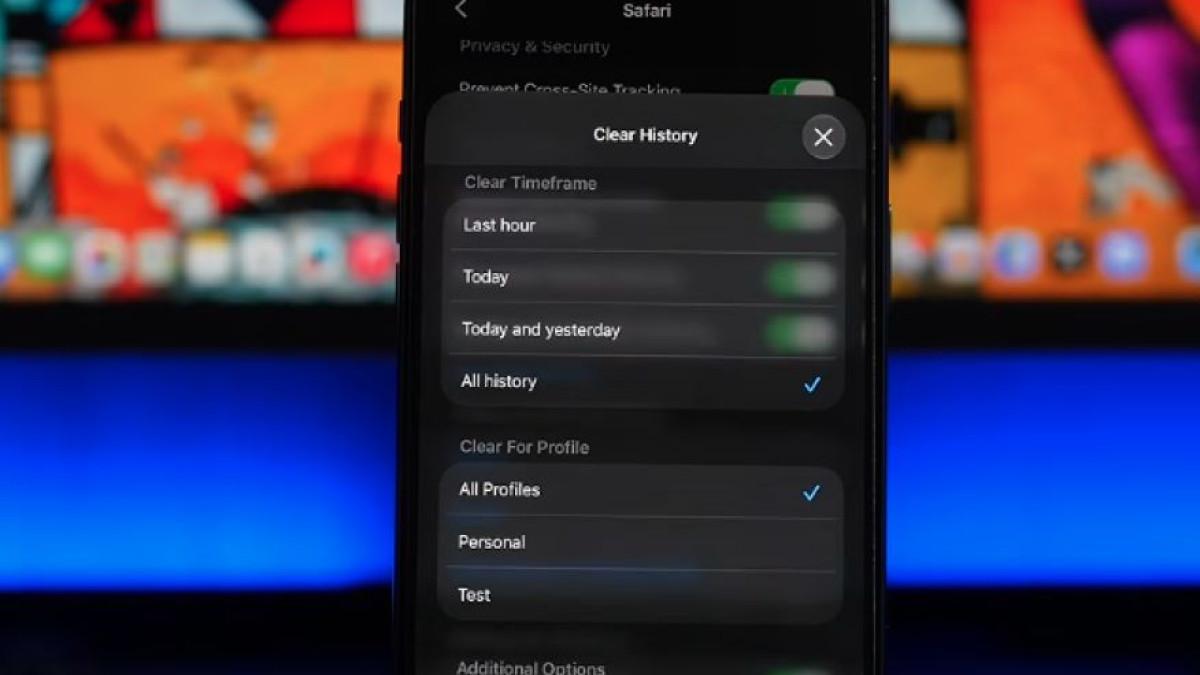
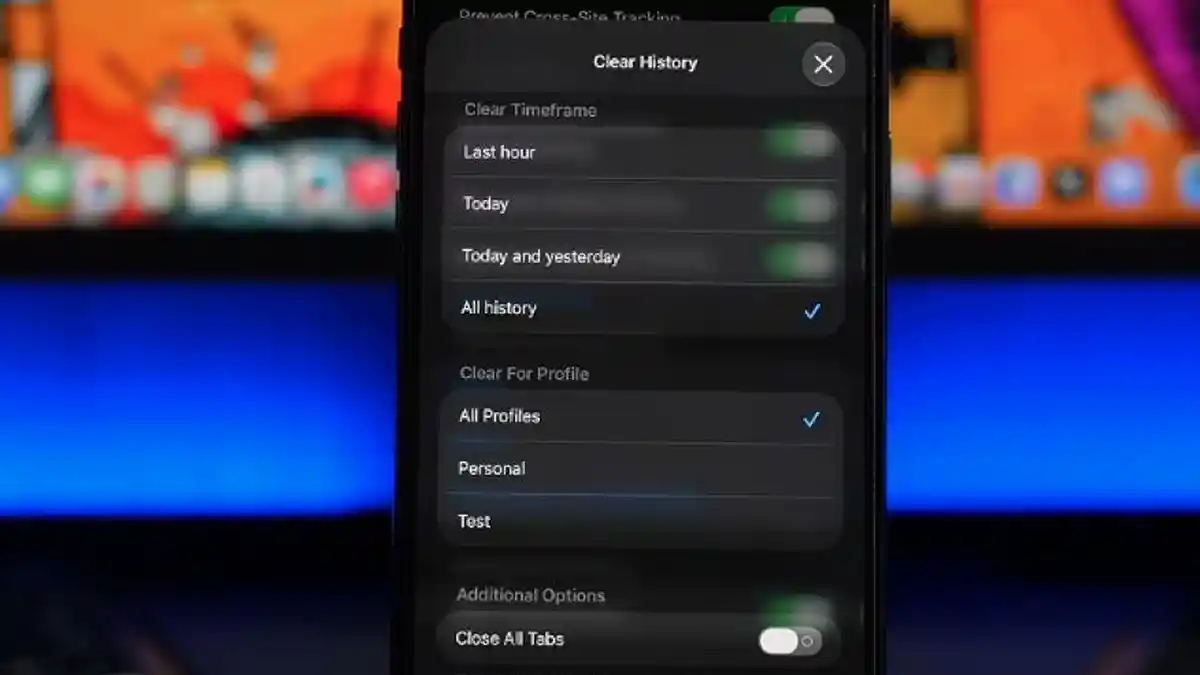
- Bersihkan cache Safari di Settings > Safari dengan memilih Clear History and Website Data; untuk situs tertentu gunakan Advanced > Website Data.
- Masuk ke aplikasi yang mendukung clear cache (misalnya Spotify, Snapchat, TikTok), buka pengaturan penyimpanan di dalam aplikasi dan pilih Clear Cache bila tersedia.
- Untuk aplikasi media sosial yang menumpuk data dan tidak punya fitur clear cache, hapus lalu instal ulang dari App Store setelah memastikan akun dan data penting aman.
- Di menu iPhone Storage, aktifkan fitur bawaan untuk menghapus aplikasi yang jarang digunakan jika opsi tersebut muncul, agar ruang internal tetap lega.
- Buka Pengaturan > nama kamu > iCloud > Foto, lalu aktifkan Optimalkan Penyimpanan untuk mengurangi beban foto dan video di memori iPhone.
- Periksa iCloud Drive; hapus dokumen, video, atau file berukuran besar yang sudah tidak digunakan untuk mengosongkan ruang.
- Periksa pesan dan lampiran yang tersimpan di iCloud, lalu hapus yang berukuran besar dan tidak lagi diperlukan setelah menyimpan data penting.
- Jika semua data masih kamu butuhkan, pertimbangkan upgrade ke iCloud+ dengan pilihan kapasitas 50 GB, 200 GB, 2 TB, 6 TB, hingga 12 TB.
Urutannya sengaja dibuat dari yang paling aman ke yang lebih drastis: mulai dari reboot, lalu bersihkan cache iPhone, baru kemudian menghapus aplikasi dan file. Dalam contoh yang ditampilkan, ukuran System Data berkurang dari 27,7 GB menjadi 25,1 GB setelah perangkat direboot, atau berkurang lebih dari 2,5 GB, meski hasilnya bisa berbeda di tiap iPhone. Langkah seperti hapus aplikasi dan bersihkan pesan iCloud punya konsekuensi permanen, jadi pastikan kamu tidak menghapus data yang masih dibutuhkan sebelum menekan tombol delete.
Strategi Optimasi Penyimpanan iOS: Foto, Video, dan Dokumen
Begitu langkah dasar cara mengosongkan ruang iPhone selesai, saatnya merapikan bagian yang paling sering memakan memori: foto, video, dan dokumen. Optimasi penyimpanan iOS berputar di sekitar tiga hal: mengecilkan jejak foto dan video di perangkat lewat Optimalkan Penyimpanan, membersihkan berkas besar di iCloud Drive, dan menata pesan beserta lampiran yang sudah tidak relevan. Jika ada dokumen, video, atau file berukuran besar yang sudah tidak digunakan, kamu bisa menghapusnya dari iCloud Drive untuk mengosongkan ruang. Hal serupa berlaku untuk pesan dan lampiran besar yang tersimpan di iCloud; memeriksa dan menghapus yang tidak lagi kamu perlukan membantu mengurangi tekanan pada iCloud storage penuh tanpa harus mengorbankan hal-hal penting.
Di iPhone, fitur Optimalkan Penyimpanan pada Foto mengganti salinan lokal berukuran penuh dengan versi yang lebih kecil, sementara versi asli tetap aman di iCloud. Pada versi iOS tertentu, pilihan tersebut muncul langsung sebagai Optimalkan Penyimpanan. Fitur ini berguna apabila masalah yang dihadapi adalah kapasitas penyimpanan iPhone, bukan kapasitas iCloud, karena yang dikurangi adalah ruang lokal. Kalau setelah semua optimasi itu iCloud storage masih sesak, saat baru kamu menilai apakah upgrade ke paket iCloud+ dengan kapasitas hingga 12 TB memang perlu untuk pola pemakaianmu.
Kapan Harus Upgrade iCloud+ dan Tips Menjaga Ruang Tetap Lega
Setelah membersihkan cache iPhone dan menata file, mungkin kamu sampai di titik di mana hampir semua data yang tersisa memang penting. Di situ, menambah kapasitas lewat iCloud+ bukan lagi kemewahan, tapi cara praktis untuk menyimpan arsip foto dan video jangka panjang. Saat ini, tersedia pilihan iCloud+ dengan kapasitas 50 GB, 200 GB, 2 TB, 6 TB, hingga 12 TB sehingga kamu bisa memilih sesuai kebutuhan backup dan kerja harian. Untuk meningkatkan kapasitas di iPhone dengan iOS 18.4 hingga iOS 26, kamu dapat membuka Pengaturan > nama kamu > Langganan > iCloud+ > Lihat Semua Paket, atau gunakan opsi Tingkatkan ke iCloud+ di menu iCloud jika belum berlangganan.
Intinya, bersihkan dulu, baru pikirkan upgrade. Cache dan data sementara dapat memenuhi penyimpanan iPhone, tetapi sejumlah pengaturan bisa digunakan untuk mengurangi data yang tidak diperlukan tanpa biaya tambahan. Pengguna iPhone dapat mengelola cache dan data sementara untuk membantu mengosongkan ruang penyimpanan lewat reboot, pengaturan peramban, fitur clear cache di aplikasi, dan penghapusan aplikasi yang jarang digunakan. Setelah itu, optimasi penyimpanan iOS lewat pengaturan Foto dan pembersihan iCloud Drive serta pesan akan membuat iPhone terasa lebih ringan dipakai dan iCloud tidak cepat penuh. Yang perlu kamu jaga ke depan hanya satu kebiasaan: cek penyimpanan secara berkala sebelum muncul peringatan penyimpanan iPhone penuh di saat-saat penting.