
Mengapa Optimasi Koneksi iPhone dan Kualitas Panggilan Itu Penting
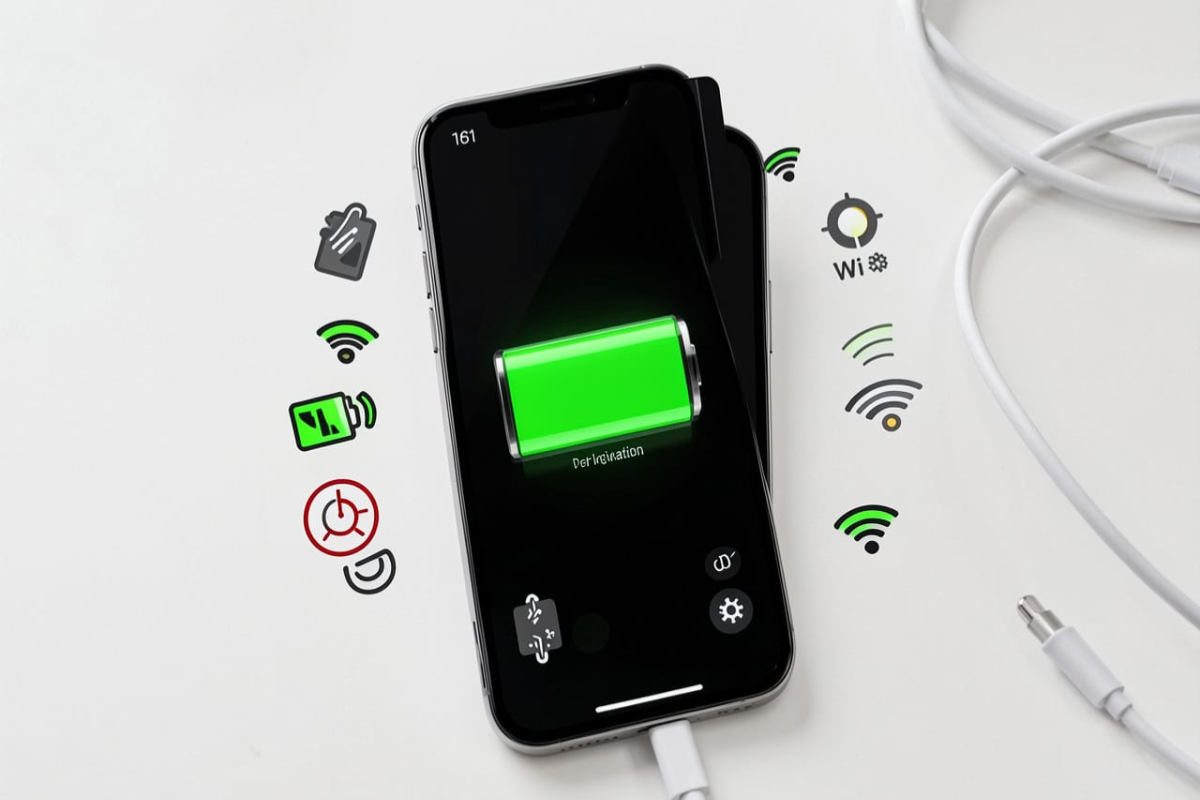
Optimasi koneksi iPhone adalah upaya mengatur pengaturan jaringan iPhone secara sadar untuk mendapatkan internet lebih cepat, panggilan Wi-Fi iPhone yang stabil, penggunaan data seluler yang efisien, dan kualitas panggilan iPhone yang jernih dalam berbagai kondisi pemakaian sehari-hari. Tanpa itu, iPhone seharga berapa pun terasa ‘murah’ ketika suara telepon putus-putus, terdengar seperti robot, atau tenggelam oleh bising sekitar. Pengguna sering fokus ke kamera dan performa aplikasi, padahal pengaturan jaringan bawaan menyimpan banyak potensi yang hampir selalu diabaikan. Menyesuaikan pilihan 5G, memanfaatkan panggilan Wi-Fi, dan mengatur DNS iPhone cepat bukan trik teknis rumit, melainkan langkah praktis agar perangkat yang Anda pegang benar-benar menjadi alat komunikasi yang bisa diandalkan, bukan sekadar gadget hiburan.
Atur Jaringan Seluler dan Data: Koneksi Cepat Tanpa Boros Kuota
Kalau Anda mengabaikan menu jaringan seluler, Anda sedang menyia-nyiakan peluang optimasi koneksi iPhone. Di Settings > Cellular > Cellular Data Options, pastikan pilihan Voice & Data memakai 5G On bila ingin kecepatan maksimal selama jaringan tersedia, atau 5G Auto bila lebih peduli ke baterai. Pada Data Mode, opsi Allow More Data on 5G memberi izin penggunaan data lebih besar ketika terhubung ke 5G—tepat untuk pemilik paket data lega yang ingin streaming dan panggilan video lebih mulus tanpa throttling performa. Di bagian bawah menu Cellular, matikan fitur yang diam-diam menghabiskan kuota seperti iCloud Drive, iCloud Backup, atau Wi-Fi Assist bila tidak Anda perlukan. Pendekatan ini mengoptimalkan penggunaan data seluler tanpa mengorbankan performa, sehingga kecepatan tetap terjaga sementara dompet tidak terkuras oleh pemakaian latar belakang yang tidak terasa.
Mengaktifkan Panggilan Wi-Fi: Senjata Rahasia di Area Sinyal Lemah
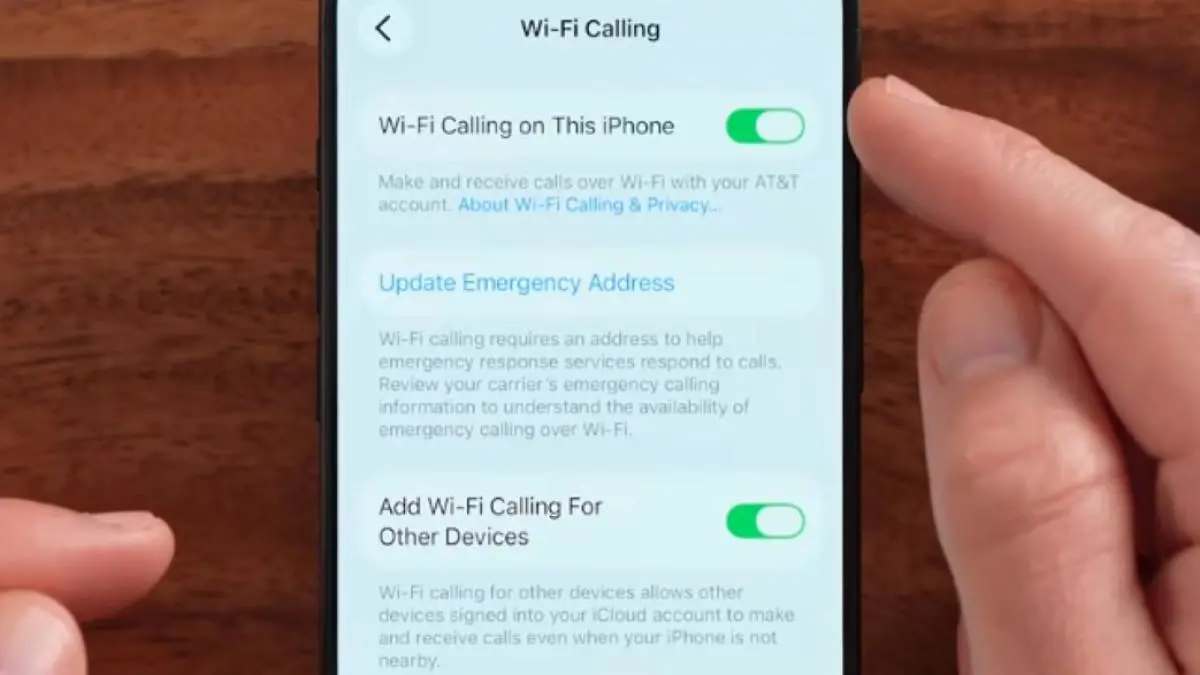
Mengandalkan sinyal seluler di dalam ruangan berkonstruksi tebal sama saja mengundang panggilan putus atau suara berlogam. Di sinilah panggilan Wi-Fi iPhone seharusnya menjadi kebiasaan, bukan sekadar fitur tambahan. Melalui Settings > Cellular > Wi‑Fi Calling, aktifkan Wi‑Fi Calling agar iPhone melakukan panggilan lewat jaringan Wi‑Fi ketika sinyal seluler lemah. Fitur ini ideal di rumah atau kantor yang punya Wi‑Fi kuat namun sinyal seluler buruk, mengurangi risiko suara terputus-putus dan memperbaiki kualitas panggilan iPhone secara drastis. Anda mungkin diminta mengisi alamat darurat, yang dibutuhkan jika layanan panggilan darurat menggunakan jalur Wi‑Fi. Perlu diingat, perpindahan dari Wi‑Fi ke seluler saat keluar jangkauan tidak selalu mulus; dalam beberapa kasus panggilan masih bisa terputus. Tapi untuk percakapan penting yang dilakukan di satu lokasi, Wi‑Fi Calling adalah pengaturan sederhana dengan dampak besar.
DNS iPhone Cepat dan Pengaturan Diam-diam Penting di Balik Wi‑Fi
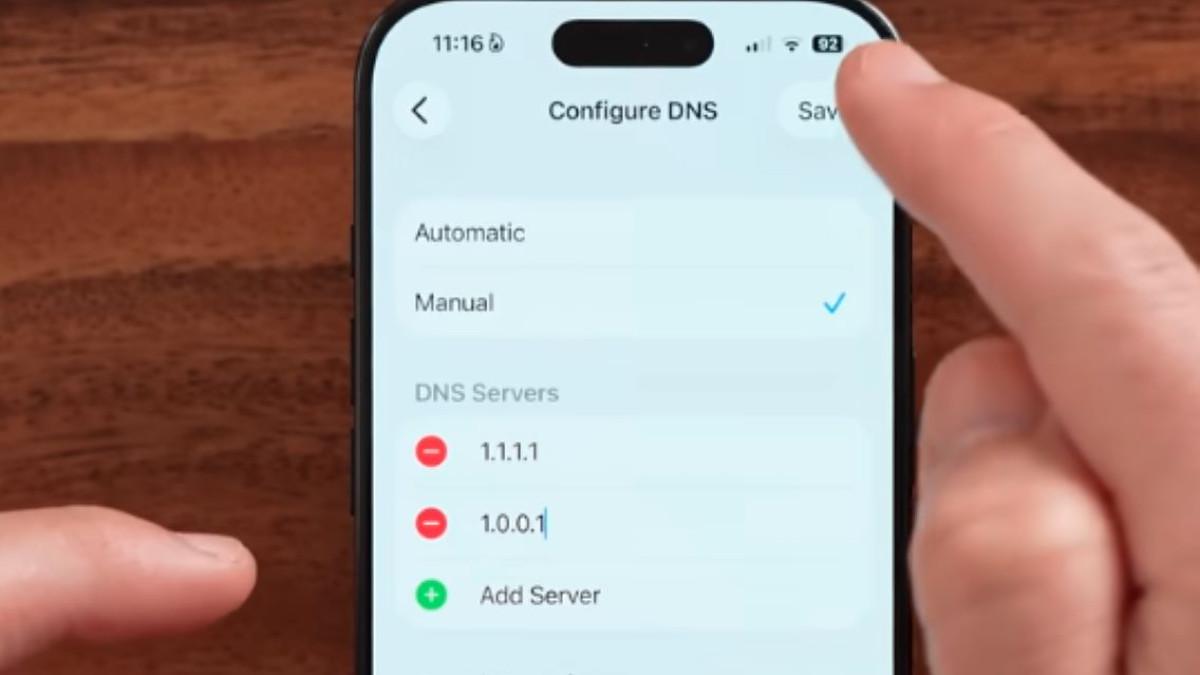
Banyak orang menyalahkan operator ketika internet terasa lambat, padahal sering kali server DNS adalah biang keladinya. Pengguna iPhone dapat mengganti server DNS untuk jaringan Wi‑Fi tertentu agar pencarian alamat situs lebih cepat dan koneksi terasa lincah. Di pengaturan Wi‑Fi, pilih jaringan yang digunakan, masuk ke Configure DNS, lalu ubah dari Automatic ke Manual. Hapus server yang ada, kemudian tambahkan misalnya 1.1.1.1 dan 1.0.0.1 dari Cloudflare untuk mendapatkan respons DNS yang lebih gesit. Menurut kanal YouTube Trevor Nace, kombinasi pengaturan jaringan ini dapat mengoptimalkan koneksi seluler, panggilan Wi‑Fi, penggunaan data, hingga DNS dalam satu paket langkah sederhana. Jangan lupa meninjau Wi‑Fi Assist di bagian bawah menu Cellular—fitur ini akan memaksa iPhone memakai data seluler ketika Wi‑Fi melemah, yang bagus untuk stabilitas tetapi buruk bila kuota Anda terbatas.
Mengatasi Panggilan Terputus atau Bising: Dari Voice Isolation hingga Restart
Suara seperti robot, logam, putus-putus, atau tenggelam oleh kebisingan tidak selalu berarti iPhone rusak. Sering kali masalah ada pada pengaturan jaringan iPhone dan lingkungan sekitar. Saat panggilan berlangsung, manfaatkan Voice Isolation di Control Center melalui Mic Mode untuk menyaring suara latar dan membuat suara Anda lebih jelas bagi lawan bicara. Jika panggilan sering terputus karena jaringan, aktifkan Airplane Mode selama sekitar 10 detik, lalu matikan kembali agar iPhone mencari koneksi seluler yang lebih baik. Langkah klasik seperti restart iPhone juga masih relevan karena mampu mengatasi gangguan sementara pada sistem maupun jaringan. Untuk kasus ekstrem, periksa mikrofon dan speaker lewat aplikasi Voice Memos, bersihkan lubang speaker, dan coba telepon tanpa casing tebal atau berbahan logam yang bisa mengganggu penerimaan sinyal. Pendekatan berlapis ini jauh lebih efektif daripada sekadar mengeluh soal sinyal.
Kesimpulan: Menguasai Pengaturan Jaringan iPhone, Bukan Sekadar Menerima Nasib Sinyal
Koneksi buruk dan kualitas panggilan iPhone yang mengecewakan hampir selalu punya solusi di menu Settings, bukan semata di menara seluler. Dengan mengoptimasi Voice & Data dan Data Mode untuk 5G, mengaktifkan panggilan Wi‑Fi, mengganti ke DNS iPhone cepat, menata penggunaan data di latar belakang, serta memakai fitur seperti Voice Isolation dan Airplane Mode, Anda mengubah iPhone dari ‘korban sinyal’ menjadi perangkat komunikasi yang aktif Anda kendalikan. Intinya, berhenti pasif terhadap jaringan. Luangkan beberapa menit menyetel pengaturan yang sering diabaikan, lalu rasakan bedanya ketika setiap panggilan terdengar lebih jernih dan setiap halaman web terbuka lebih cepat. iPhone Anda sudah canggih; tugas Anda adalah memastikan pengaturan jaringannya sama canggihnya.