
Mengapa Cache Bisa Membuat Penyimpanan iPhone Penuh?
Bersihkan cache iPhone berarti menghapus file sementara dan data penelusuran yang disimpan aplikasi dan sistem untuk mempercepat proses, tetapi jika dibiarkan menumpuk, file ini dapat membuat penyimpanan iPhone penuh, mengurangi ruang kosong, dan pada akhirnya memperlambat kinerja perangkat karena sistem harus bekerja dengan ruang yang sangat terbatas.
Cache dan data sementara dapat memenuhi penyimpanan iPhone seiring waktu, terutama jika kamu sering menginstal aplikasi baru, streaming musik atau video, dan berselancar di web melalui Safari atau peramban lain. Hal yang sama terjadi pada foto beresolusi tinggi, yang ukuran filenya besar dan ikut memakan ruang penyimpanan. Jika dibiarkan, lama-lama muncul notifikasi penyimpanan iPhone penuh padahal kamu merasa tidak menyimpan banyak file penting.
Kabar baiknya, kamu bisa hapus data sementara ini tanpa mengorbankan file utama seperti chat, foto, atau dokumen. Dengan pembersihan berkala, optimasi penyimpanan iPhone jadi lebih terkontrol dan performa tetap stabil. Di panduan ini, kita fokus ke cara manual yang bisa kamu lakukan sendiri lewat pengaturan sistem dan beberapa aplikasi pendukung.
Persiapan Sebelum Membersihkan Cache dan Data Sementara
Sebelum mulai membersihkan cache, ada beberapa hal yang sebaiknya kamu siapkan supaya proses berjalan aman dan terarah. Tujuannya bukan hanya mengosongkan ruang, tapi juga menjaga data penting tetap utuh.
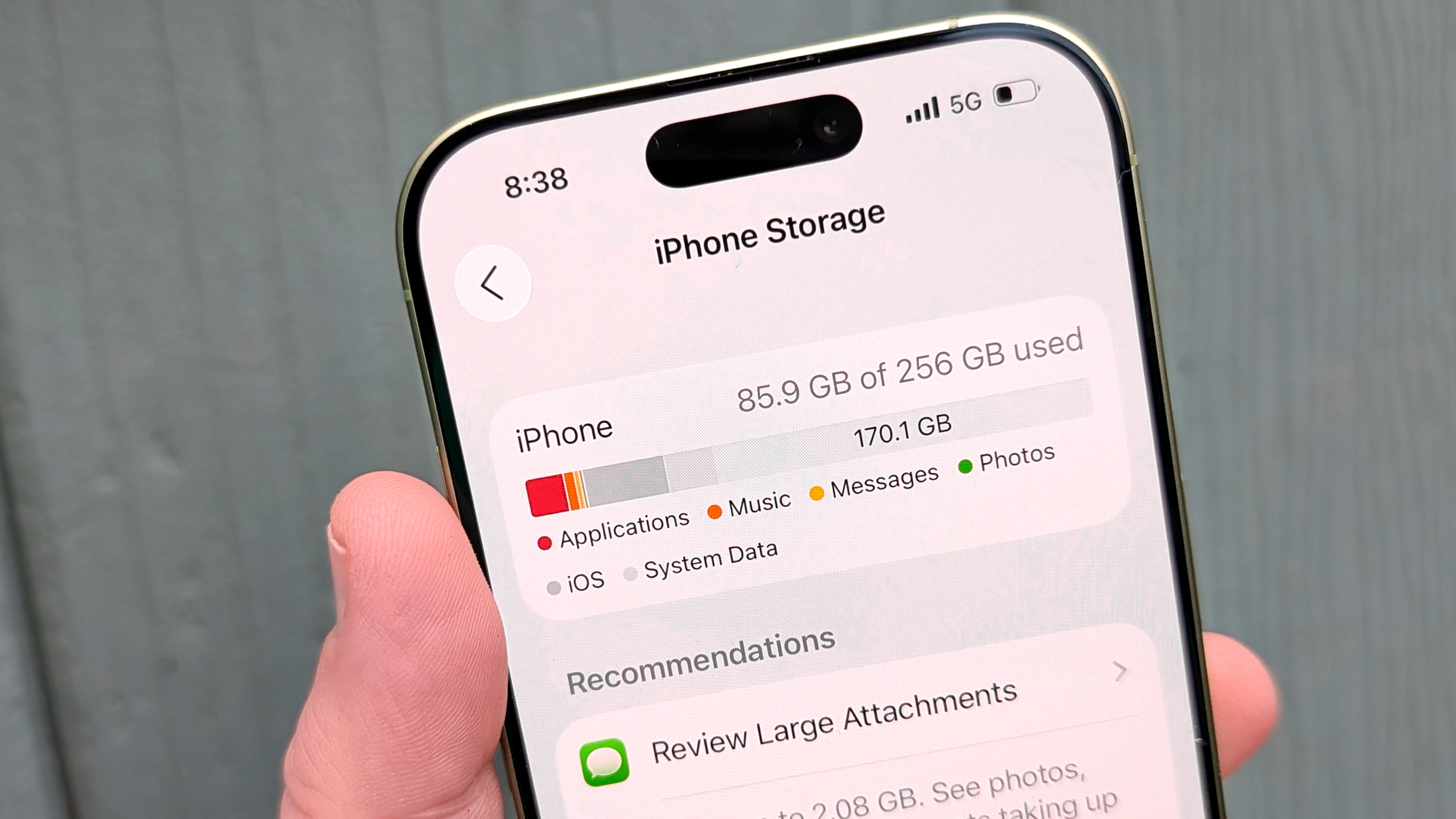
Pertama, biasakan memeriksa dulu bagian iPhone Storage di Settings > General untuk melihat berapa besar ruang yang dipakai System Data dan aplikasi. Dari sini kamu bisa memantau seberapa besar data sistem bertambah dari waktu ke waktu. Menurut salah satu contoh, setelah perangkat direboot, ukuran System Data turun dari 27,7 GB menjadi 25,1 GB, artinya ada lebih dari 2,5 GB yang berhasil dibersihkan.
Kedua, pastikan baterai cukup karena proses ini bisa sedikit memakan waktu, terutama jika kamu juga berencana kompres banyak foto. Jika ingin mengurangi ukuran file foto, siapkan koneksi internet untuk mengunduh aplikasi Compress Photos melalui App Store, lalu berikan izin akses ke foto agar gambar di galeri dapat dipilih dan diproses. Terakhir, pastikan kamu ingat akun dan kata sandi aplikasi penting bila nanti perlu menghapus dan memasang ulang aplikasi yang menumpuk data.
Langkah-Langkah: Cara Bersihkan Cache iPhone dan Mengosongkan Ruang
Bagian ini adalah inti panduan: satu alur terstruktur dari yang paling aman dan ringan, sampai ke metode yang efeknya lebih besar. Ikuti urutannya supaya kamu bisa mengontrol hasilnya dan berhenti kapan pun jika ruang penyimpanan sudah cukup lega.
- Reboot iPhone secara berkala untuk mengurangi data sementara sistem. Buka Settings > General > iPhone Storage untuk melihat ukuran System Data, lalu lakukan restart paksa dengan kombinasi tombol yang sesuai modelmu. Dalam satu contoh, reboot menurunkan System Data dari 27,7 GB menjadi 25,1 GB, mengurangi lebih dari 2,5 GB ruang, meski hasil bisa berbeda pada setiap perangkat.
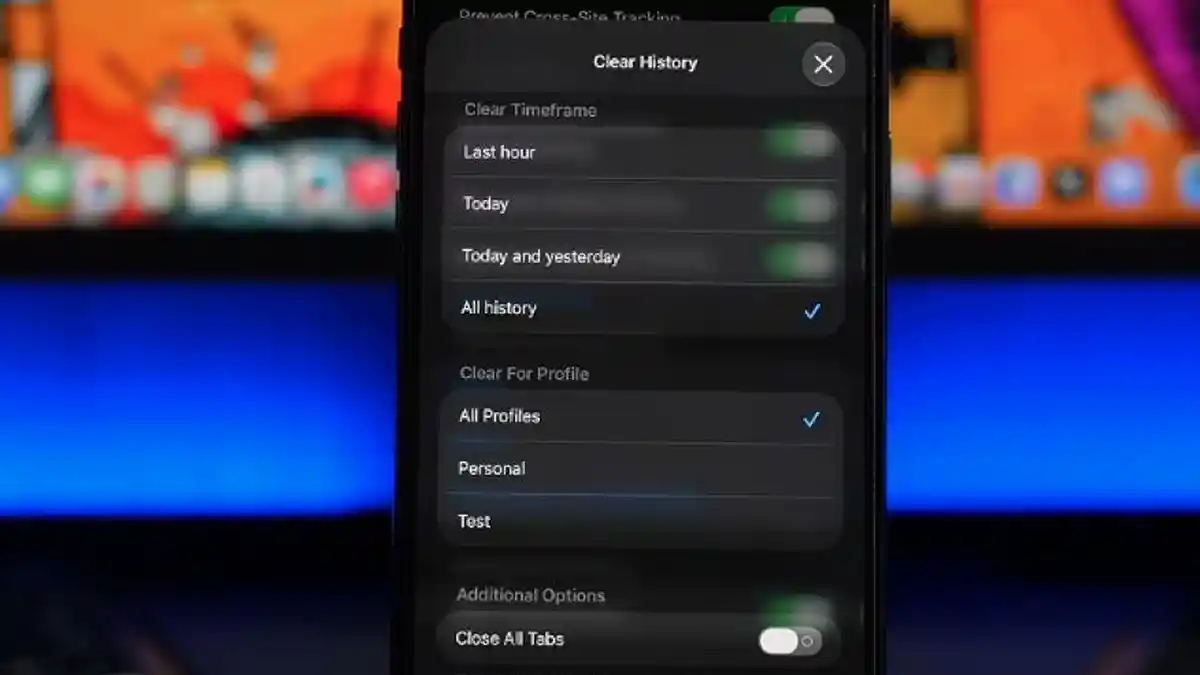
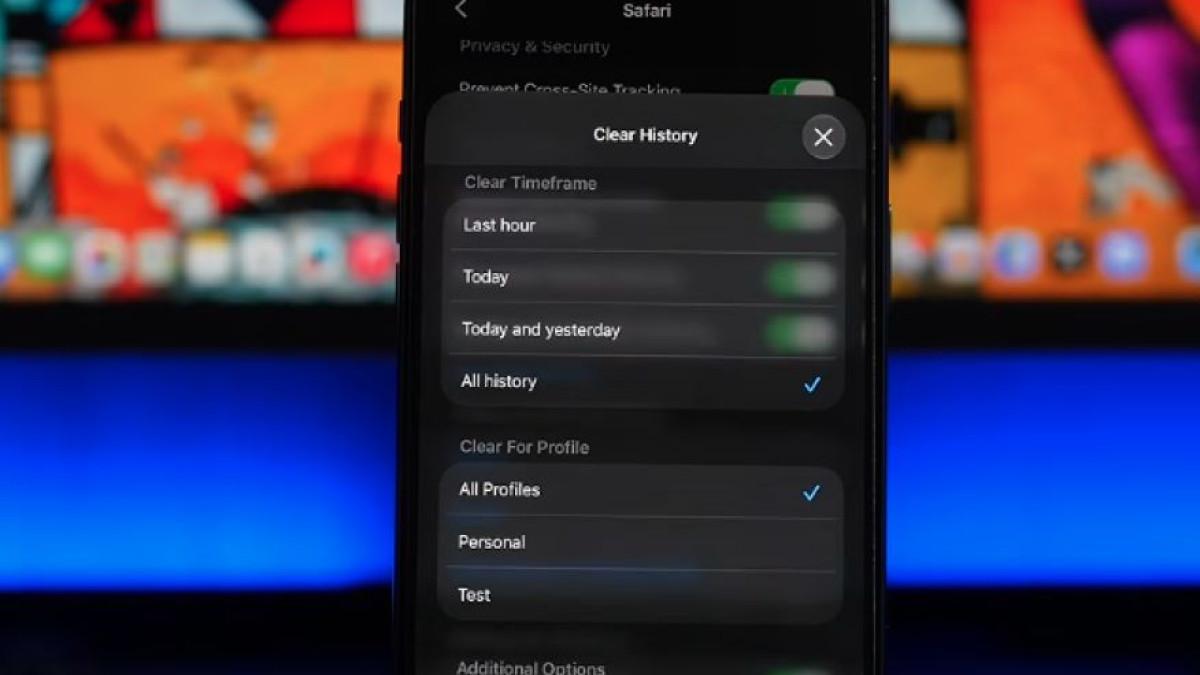
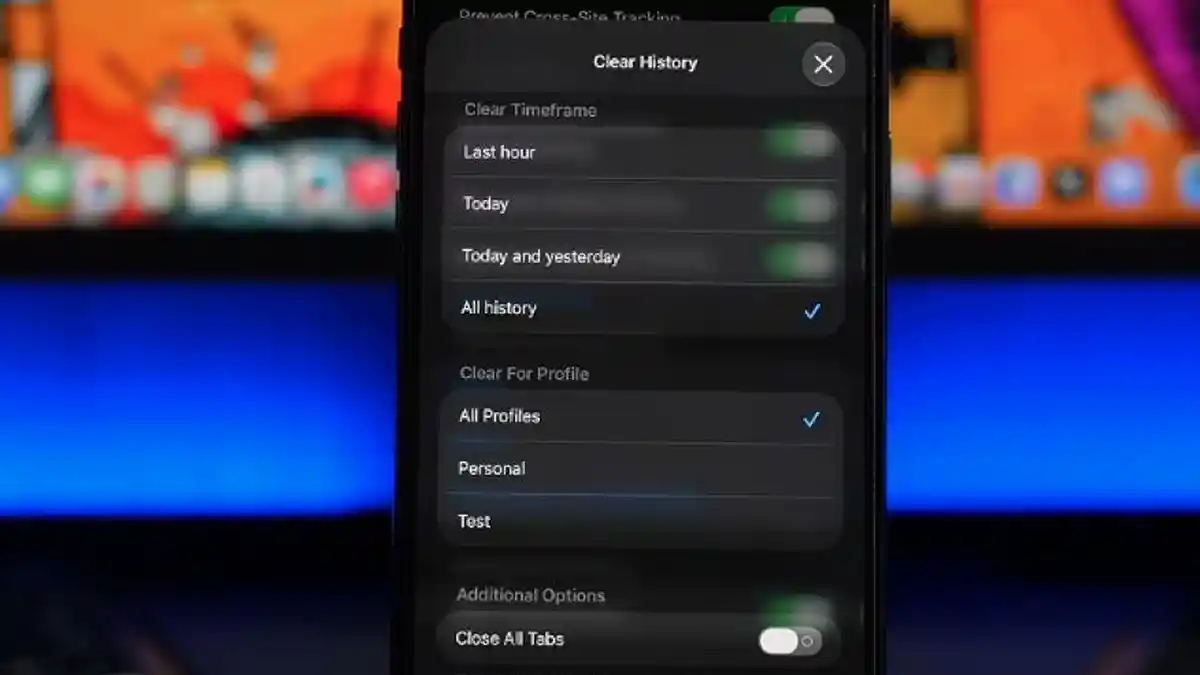
- Bersihkan cache Safari dengan masuk ke Settings > Safari > Clear History and Website Data agar riwayat dan data situs yang menumpuk ikut terhapus. Jika ingin lebih selektif, buka Advanced > Website Data untuk melihat daftar situs beserta ukurannya, lalu hapus situs tertentu yang memakan ruang lebih besar.
- Periksa pengaturan cache di peramban lain dan aplikasi yang mendukung fitur clear cache. Pada aplikasi tertentu, misalnya layanan streaming musik, kamu bisa masuk ke menu pengaturan penyimpanan dan mengetuk opsi Clear Cache jika tersedia, sehingga cache terhapus tanpa perlu menghapus aplikasi maupun seluruh data aplikasi.
- Hapus dan instal ulang aplikasi yang menumpuk data besar tapi tidak memiliki fitur clear cache di dalam aplikasi. Metode ini cocok untuk sejumlah aplikasi media sosial yang sering menyimpan banyak data. Pastikan akun dan informasi penting sudah tersimpan sebelum menghapus, lalu unduh kembali dari App Store dan login lagi.
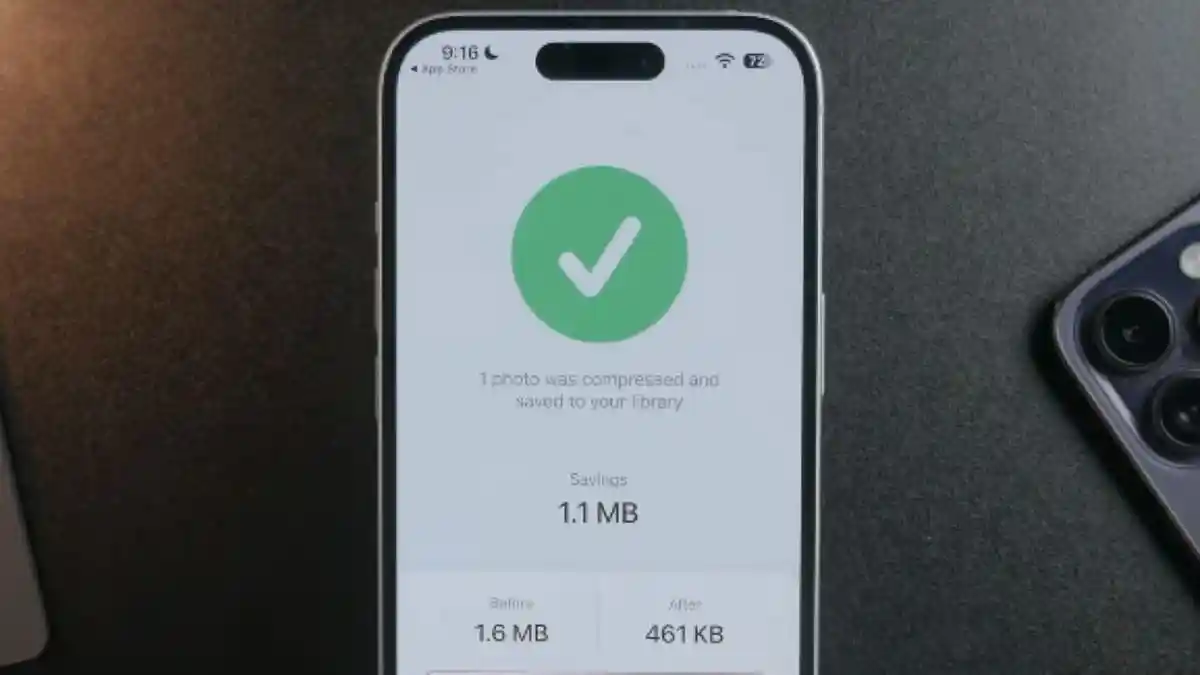
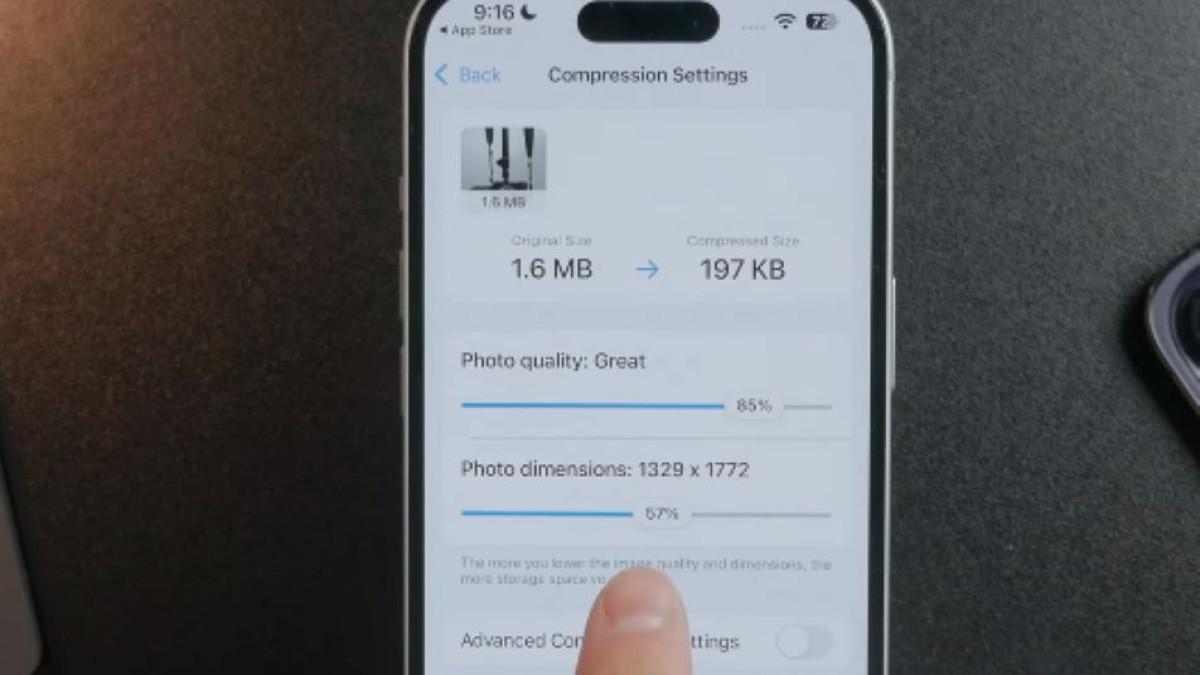
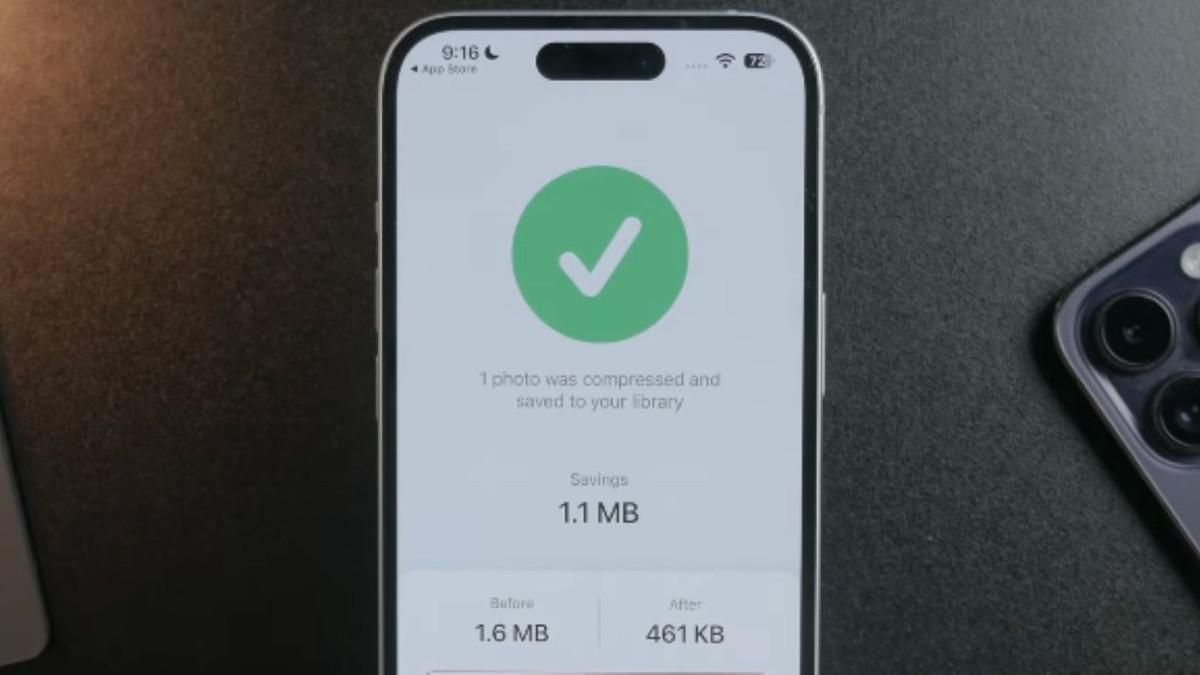
- Kompres foto berukuran besar agar tidak memenuhi penyimpanan. Unduh aplikasi Compress Photos dari App Store, pastikan kompatibel dengan versi iOS, lalu berikan izin akses ke foto. Pilih foto yang ingin dikompresi, atur kualitas dan resolusi sesuai kebutuhan, kemudian mulai proses compress. Dalam contoh, foto sekitar 1,6 MB dapat diperkecil menjadi 461 KB atau 197 KB tergantung pengaturan, dan setelah proses selesai, cek apakah ukuran file berkurang dan kualitas visual masih memadai.
Urutan ini membantu kamu hapus data sementara mulai dari sistem, peramban, aplikasi, sampai foto. Setiap langkah membawa efek berbeda: dari penghematan beberapa ratus MB hingga beberapa GB. Pastikan setelah melakukan beberapa langkah, kamu kembali ke iPhone Storage untuk melihat seberapa besar optimasi penyimpanan iPhone yang sudah tercapai.
Mengompres Foto Besar untuk Menambah Ruang Kosong
Selain cache, galeri foto sering menjadi penyebab utama penyimpanan iPhone penuh, terutama jika kamu banyak memotret dengan resolusi tinggi. Menghapus foto tentu pilihan terakhir; alternatifnya adalah mengompres foto agar ukurannya mengecil tanpa menghilangkan seluruh koleksi.
Dengan aplikasi Compress Photos, kamu bisa menurunkan kualitas dan resolusi foto sesuai kebutuhan. Kualitas lebih rendah biasanya membuat file lebih kecil, tapi detail bisa berkurang. Penurunan resolusi mengurangi jumlah piksel, sehingga ukuran file juga menyusut. Dalam satu contoh, foto sekitar 1,6 MB berhasil diperkecil menjadi 461 KB atau 197 KB tergantung pengaturan kompresi yang dipilih.
Sebaiknya mulai dengan foto yang memang hanya dipakai untuk kirim pesan atau diunggah ke platform dengan batas ukuran file. Coba beberapa tingkat kompresi dan bandingkan sebelum menyimpan hasil akhirnya. Cara ini lebih aman daripada menghapus banyak foto sekaligus, dan kamu tetap mendapatkan ruang tambahan yang cukup signifikan di penyimpanan internal.
Seberapa Sering Harus Bersihkan Cache iPhone?
Pembersihan cache bukan pekerjaan sekali lalu selesai. Cache dan data sementara akan terus terbentuk setiap kali kamu memakai aplikasi atau menjelajah web, jadi kebiasaanlah yang paling membantu menjaga iPhone tetap lega.
Reboot iPhone bisa kamu jadikan rutinitas mingguan, terutama jika System Data terlihat meningkat tanpa alasan jelas. Pembersihan cache Safari dan peramban lain bisa dilakukan saat kamu merasa browsing mulai lambat atau penyimpanan iPhone penuh padahal file pribadi tidak terlalu banyak. Sementara untuk kompres foto, lakukan saat galeri terasa sesak dan kamu perlu banyak ruang untuk foto atau video baru.
Intinya, bersihkan cache iPhone secara berkala untuk menjaga performa tetap optimal dan menghindari kejutan notifikasi kehabisan ruang di saat penting. Selama kamu memeriksa kembali ukuran file dan tidak sembarangan menghapus aplikasi penting, proses ini sangat worth it dan membantu iPhone terasa lebih ringan dipakai sehari-hari.