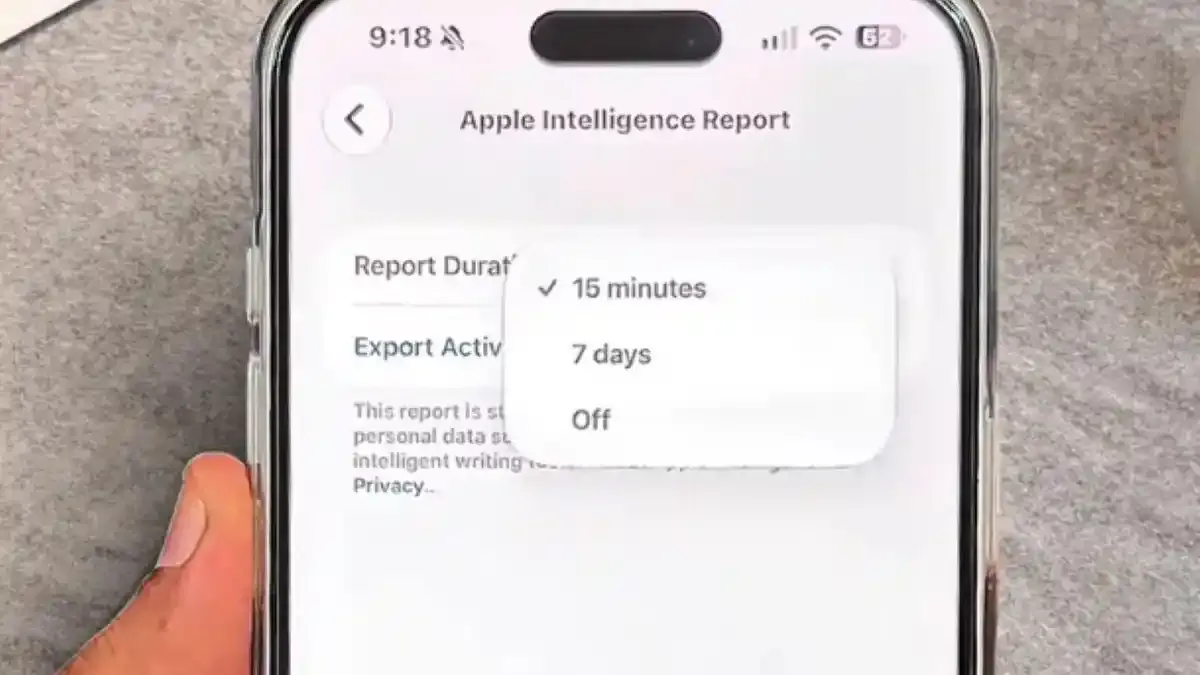

Mengapa Pengaturan Privasi iOS 27 Penting untuk iPhone
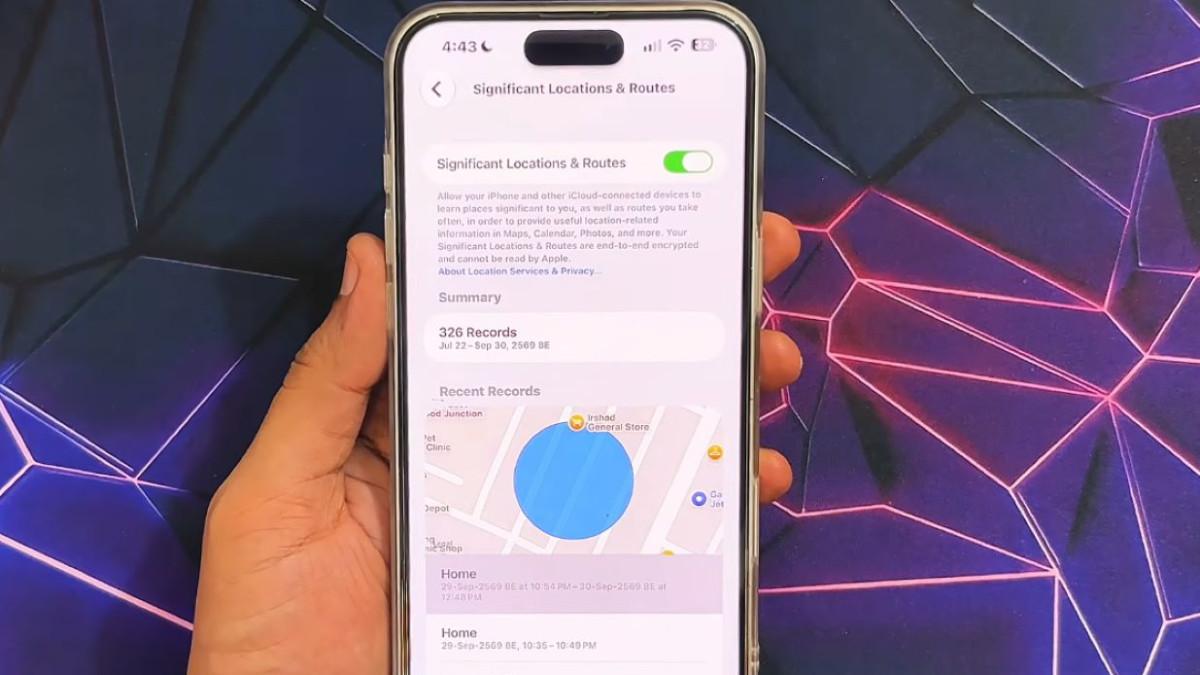
Pengaturan privasi iOS 27 adalah kumpulan opsi di iPhone yang memungkinkan pengguna membatasi pengumpulan data analitik, pelacakan aplikasi, komunikasi pemasaran, akses Siri, dan mengurangi visibilitas layar agar privasi data iPhone lebih terlindungi di berbagai situasi penggunaan publik maupun pribadi.
Kalau kamu sering memakai iPhone di tempat umum—di kereta, kafe, atau ruang tunggu—privasi bukan cuma soal password dan Face ID. Isi layar bisa “kecolongan” dari orang di sebelah, sementara data penggunaan, analitik, dan interaksi dengan Siri terus diproses di belakang layar. Dengan mengatur pengaturan privasi iOS 27, kamu bisa membatasi apa saja yang dikirim ke layanan Apple dan bagaimana aplikasi pihak ketiga boleh melacak kamu. Di sisi lain, kombinasi fitur seperti Zoom, Reduce White Point, kecerahan rendah, dan Mode Gelap bisa dijadikan fitur anti-intip iPhone untuk mengurangi keterbacaan layar dari kejauhan. Satu catatan: semakin ketat privasi, kadang ada sedikit kompromi di kenyamanan, jadi kita akan pilih pengaturan yang seimbang.
Matikan Analitik, Improve Siri, dan Apple Intelligence Report
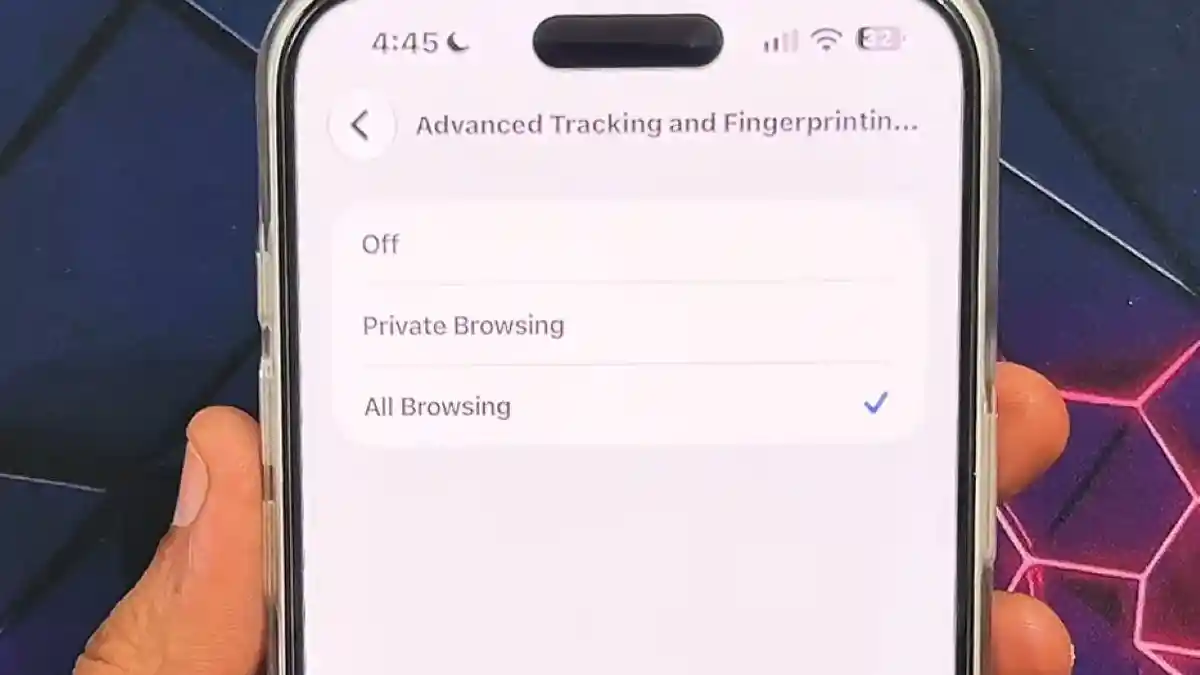
Langkah pertama melindungi privasi data iPhone adalah mengurangi data yang dikirim ke Apple lewat pengaturan analitik dan Apple Intelligence. Ini bukan berarti iPhone jadi “buta” data, tetapi kamu tidak lagi menyumbangkan sampel interaksi dan penggunaan untuk peningkatan layanan.
- Buka Settings > Privacy & Security > Analytics & Improvements.
- Nonaktifkan Improve Siri & Apple Intelligence agar sampel interaksi dengan asisten suara dan fitur kecerdasan buatan tidak dikirim untuk peningkatan layanan.
- Nonaktifkan Share iPhone Analytics untuk membatasi pengiriman data analitik perangkat ke Apple.
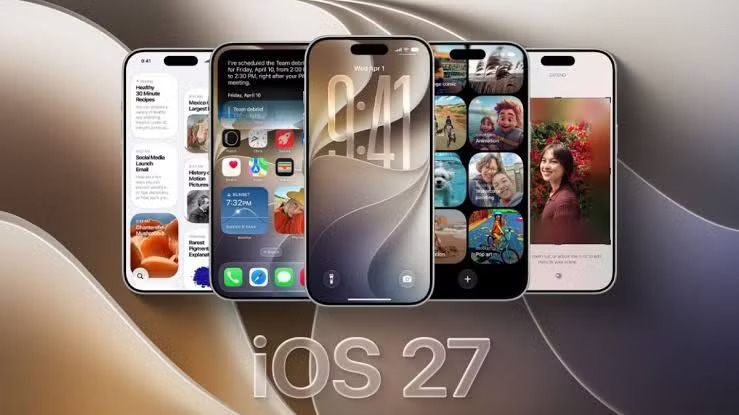
- Kembali ke menu Privacy & Security, lalu buka Apple Intelligence Report.
- Nonaktifkan sakelar Apple Intelligence Report jika kamu tidak ingin ada laporan penggunaan fitur berbasis kecerdasan buatan tersimpan di perangkat.
Pengaturan ini cocok untuk kamu yang ingin privasi maksimal dan tidak terlalu peduli dengan peningkatan layanan berbasis data penggunaan. Perhatikan deskripsi di tiap sakelar sebelum mematikannya, karena ada efek pada kualitas rekomendasi dan respons Siri. Mengurangi analitik membuat data penggunaan iPhone tidak mudah diproses untuk analisis perilaku, tapi beberapa fitur pintar bisa terasa sedikit kurang personal. Kalau merasa ragu, matikan satu per satu dan rasakan dulu dampaknya beberapa hari.
Batasi Pelacakan Aplikasi dan Komunikasi Pemasaran
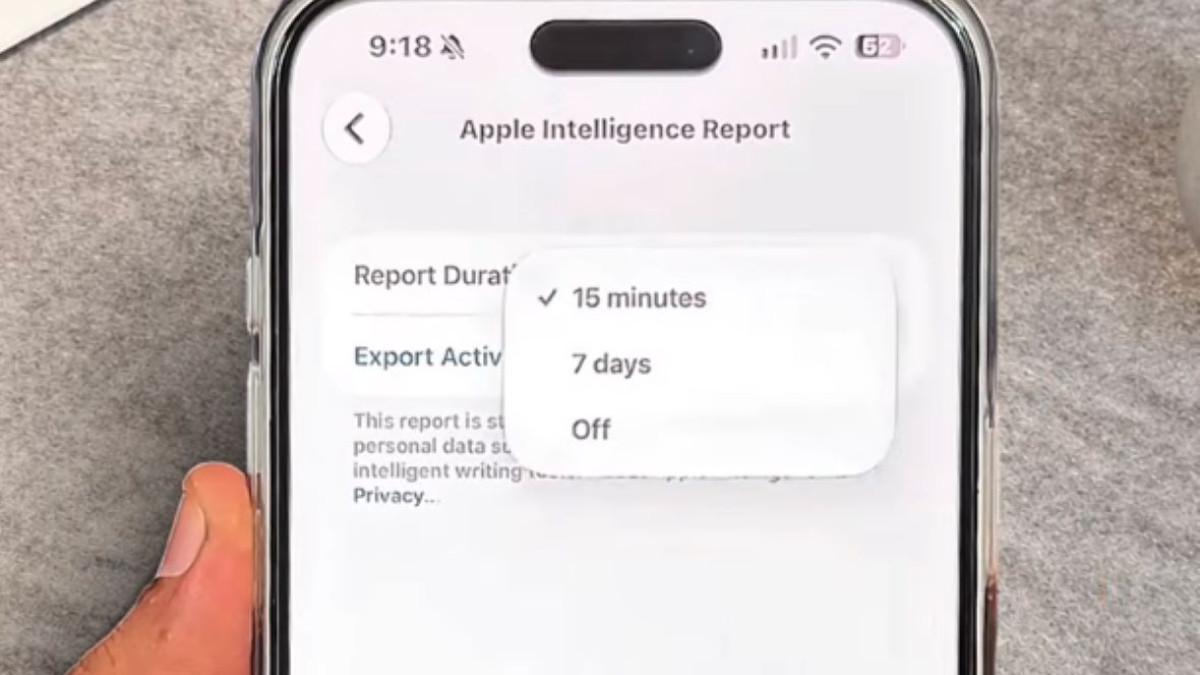
Selain data ke Apple, pengaturan privasi iOS 27 juga memberi kontrol atas bagaimana aplikasi lain melacak aktivitas kamu dan seberapa sering kamu menerima komunikasi pemasaran. Ini membantu menurunkan jejak digital dan mengurangi pesan promosi yang terasa berlebihan.
- Buka Settings > Privacy & Security > Tracking.
- Nonaktifkan Allow Apps to Request to Track untuk menolak permintaan pelacakan lintas aplikasi dan situs web milik perusahaan lain.
- Tinjau daftar aplikasi di bagian yang sama dan sesuaikan izin pelacakan yang sudah diberikan sebelumnya.
- Kembali ke halaman utama Settings, lalu buka bagian dengan nama akun Apple ID kamu.
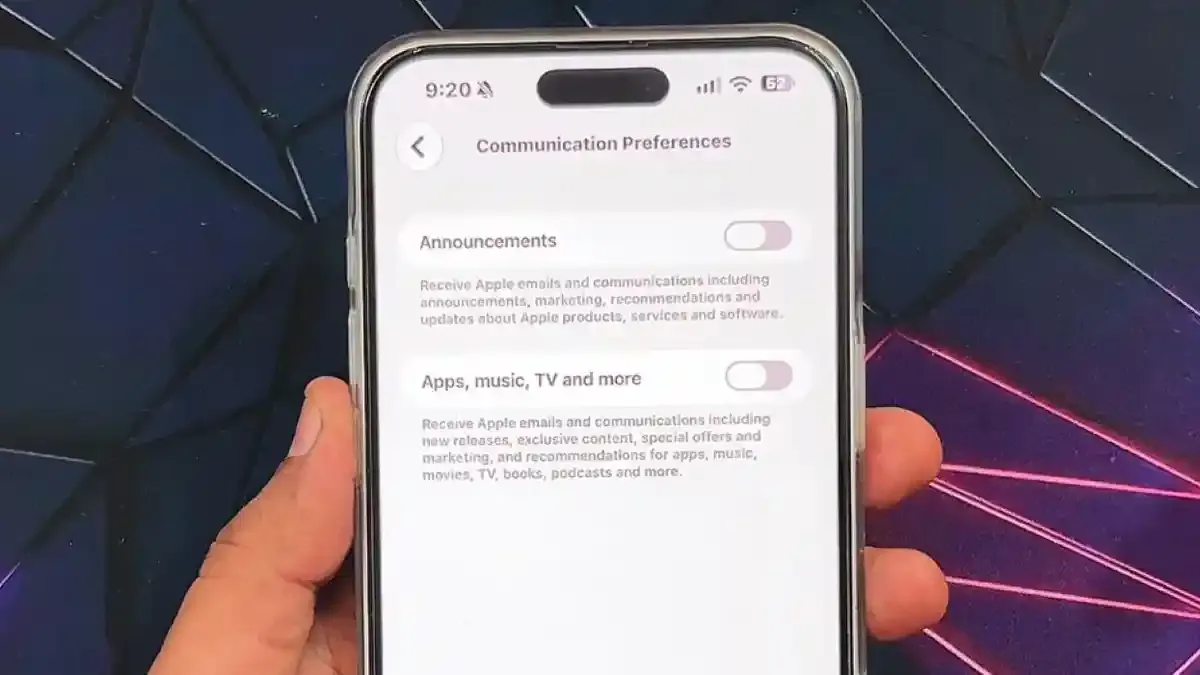
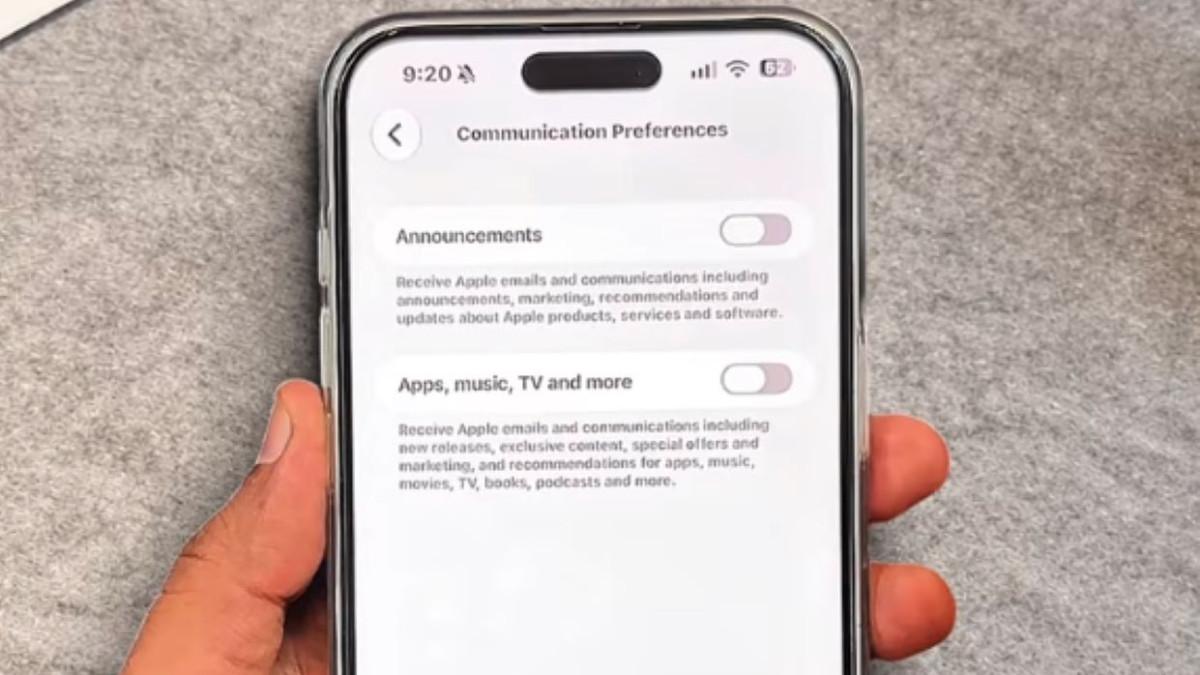
- Masuk ke Personal Information > Communication Preferences, lalu nonaktifkan opsi yang berkaitan dengan informasi pemasaran, buletin, dan penawaran produk atau layanan.
Dengan menonaktifkan pelacakan aplikasi, kamu mengurangi penggunaan data untuk iklan yang dipersonalisasi dan analisis lintas platform. Di sisi lain, beberapa aplikasi mungkin tidak bisa menampilkan rekomendasi yang sangat relevan lagi. Pengaturan Communication Preferences membantu mengurangi email pemasaran dari Apple, sehingga kotak masuk lebih bersih tanpa mengorbankan informasi penting terkait akun. Ini langkah yang rasanya ringan, tapi dampaknya cukup besar untuk kenyamanan sehari-hari.
Buat Mode Anti-Intip iPhone dengan Zoom dan Reduce White Point
Fitur anti-intip iPhone adalah kombinasi beberapa pengaturan aksesibilitas dan layar yang membuat tampilan iPhone lebih redup dan sulit dibaca dari kejauhan, sehingga isi layar tidak mudah diintip orang di sekitar saat digunakan di tempat umum. Trik ini tidak mengubah sudut pandang panel seperti pelindung layar khusus, tetapi mengurangi tingkat keterbacaan konten pada layar.
- Buka Settings > Accessibility > Zoom, lalu aktifkan Zoom.
- Masuk ke pengaturan Zoom filter dan pilih Cahaya Rendah (Low Light) untuk membuat tampilan layar lebih redup.
- Atur tingkat pembesaran Zoom menjadi sangat rendah agar tidak mengganggu penggunaan normal, hanya memanfaatkan efek filter redupnya.
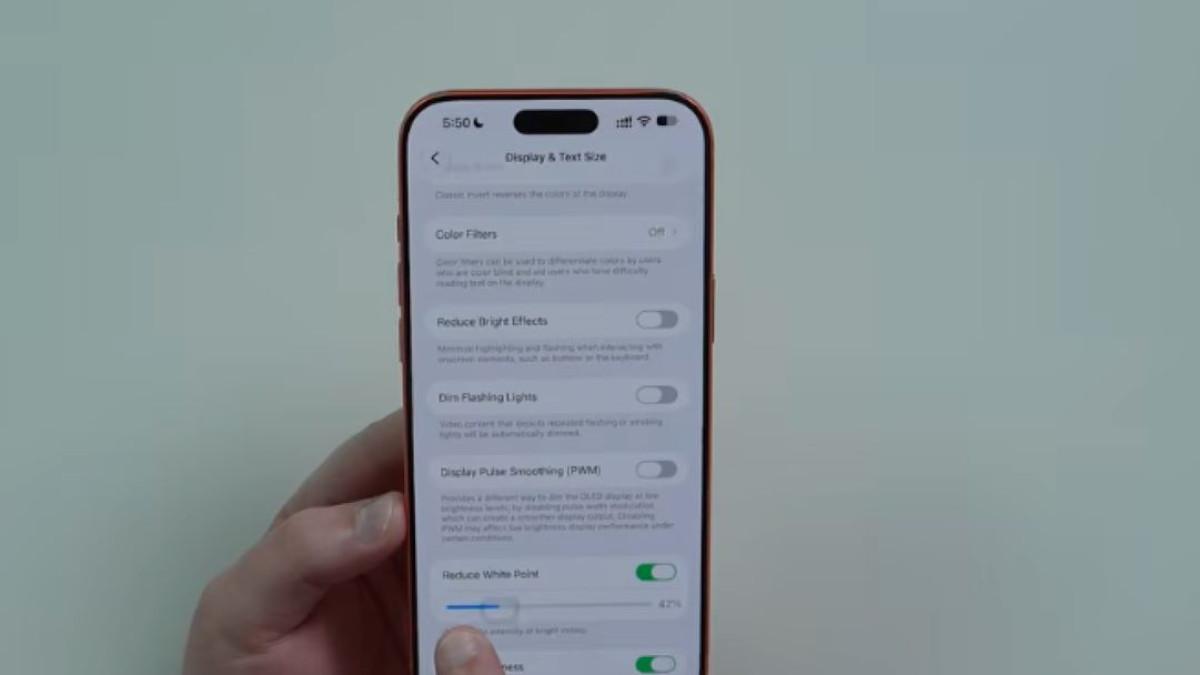
- Buka Settings > Accessibility > Display & Text Size > Reduce White Point, lalu aktifkan Kurangi Titik Putih dan sesuaikan persentasenya sampai layar terasa cukup redup.
- Turunkan tingkat kecerahan layar dan aktifkan Mode Gelap (Dark Mode) dari Control Center atau Settings untuk menambah efek redup.
Semakin tinggi nilai Reduce White Point, tampilan layar akan semakin redup sehingga informasi di layar menjadi lebih sulit terbaca dari kejauhan. Namun, jangan berlebihan—kalau terlalu gelap, kamu sendiri akan sulit membaca pesan dan melihat detail. Menurut penjelasan resmi, kombinasi Zoom dengan filter Low Light, Reduce White Point, kecerahan layar, dan Mode Gelap dapat membuat iPhone lebih sulit diintip tanpa perlu aplikasi tambahan. Ini cocok buat kamu yang sering membaca chat pribadi di kereta atau mengecek email sensitif di ruang tunggu.
Automasi Mode Anti-Intip dengan Pintasan dan Tips Pemakaian
Mengubah banyak pengaturan setiap kali masuk tempat ramai tentu melelahkan. Di iOS 27, kamu bisa menjadikan fitur anti-intip iPhone sebagai mode sekali sentuh memakai aplikasi Pintasan. Hasil akhirnya: layar lebih redup dan privasi layar lebih aman dari pandangan orang lain di tempat umum.
- Buka aplikasi Pintasan (Shortcuts), lalu buat pintasan baru.
- Tambahkan tindakan untuk mengaktifkan Zoom dan mengatur filter Zoom ke Low Light.
- Tambahkan tindakan untuk mengaktifkan atau menyesuaikan Reduce White Point serta mengatur tingkat kecerahan layar.
- Tambahkan tindakan untuk mengaktifkan Mode Gelap bila perlu.
- Simpan pintasan dengan nama mudah diingat, misalnya “Mode Anti-Intip”, lalu tambahkan ke Pusat Kontrol, Layar Utama, atau Action Button agar mudah diakses.
Tidak semua situasi butuh privasi ekstrem. Saat suasana tidak terlalu ramai, turunkan kecerahan dan atur Reduce White Point di tingkat sedang. Di tempat yang ramai, naikkan Reduce White Point, tetapi berhenti sebelum layar menjadi terlalu gelap untuk dipakai. Ingat, cara ini bukan privacy screen fisik—orang dari jarak dekat masih bisa melihat layar bila sengaja memperhatikan. Namun kombinasi pengaturan ini adalah solusi praktis karena memanfaatkan fitur yang sudah ada di iPhone dan bisa dinyalakan atau dimatikan kapan saja. Pada akhirnya, menjaga privasi data dan layar selalu soal keseimbangan antara rasa aman dan kenyamanan penggunaan.