
Apa Itu Good Lock, NavStar, dan Fitur Tersembunyi One UI 8.5?
Personalisasi tombol Home dan antarmuka Samsung dengan Good Lock adalah cara mengubah ikon navigasi, layar kunci, dan beberapa fungsi sistem tanpa aplikasi pihak ketiga, menggunakan modul resmi seperti NavStar, LockStar, Camera Assistant, dan Gallery Assistant agar ponsel terasa lebih personal dan lebih praktis dipakai sehari-hari.
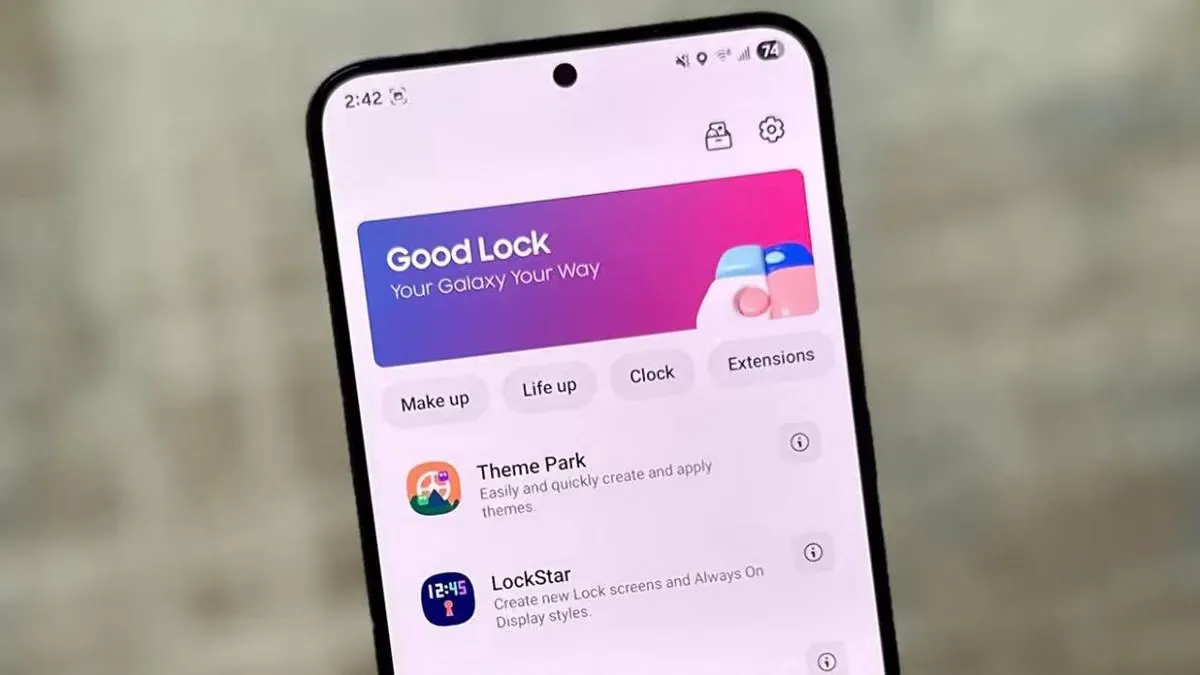
Good Lock Samsung adalah aplikasi resmi yang berisi kumpulan modul untuk kustomisasi mendalam, dari tampilan tombol hingga cara kamera memotret. NavStar modul Samsung berfokus pada tombol navigasi: kamu bisa mengubah susunan dan ikon tombol, termasuk tombol Home, agar tampilan lebih sesuai gaya kamu. Fitur One UI 8.5 tersembunyi juga menambah fungsi praktis, mulai dari kamera, galeri, layar kunci, sampai tombol fisik.
Kabar baiknya, semua ini bisa dilakukan tanpa aplikasi pihak ketiga karena Samsung sudah menyiapkan modul bawaan yang cukup lengkap. Kalau kamu tipe yang mudah bosan dengan tampilan standar, atau ingin ponsel terasa "lebih kamu", panduan ini akan membantu menyusun antarmuka yang terasa akrab setiap kali layar menyala.
Persiapan: Syarat dan Hal yang Perlu Kamu Tahu
Sebelum mulai mengubah tombol Home dengan foto pribadi, ada beberapa hal dasar yang perlu kamu siapkan. Pertama, pastikan ponsel kamu adalah perangkat Galaxy yang mendukung Good Lock, karena seluruh pengaturan akan dilakukan lewat aplikasi ini. Kedua, One UI di ponsel kamu sebaiknya sudah versi baru (misalnya 8.5) agar modul tambahan seperti Camera Assistant dan Gallery Assistant tersedia.
Langkah pertama adalah memasang aplikasi Good Lock melalui Galaxy Store, lalu mengunduh dan menginstalnya di perangkat Samsung kamu. Setelah terbuka, kamu perlu menyetujui syarat dan ketentuan supaya seluruh modul kustomisasi bisa digunakan. Modul NavStar akan kamu pakai untuk customisasi tombol Home, sementara LockStar, Camera Assistant, dan Gallery Assistant berguna untuk eksplorasi fitur lain di One UI 8.5 tersembunyi.
Catatan penting: karena semua modul adalah resmi dari Samsung, kamu tidak bergantung pada aplikasi pihak ketiga yang belum tentu aman atau stabil. Namun, beberapa fitur mungkin tidak muncul di semua model, jadi wajar jika ada menu yang sedikit berbeda dari contoh di panduan ini.

Langkah-Langkah Mengubah Tombol Home dengan Foto Pribadi
Ini bagian serunya: mengganti ikon tombol Home dengan foto kamu, keluarga, atau gambar favorit lain. Dengan pengaturan ini, tombol Home tidak lagi memakai ikon standar dan tampil lebih personal setiap kali kamu menyentuhnya. Di bawah ini urutan langkah yang perlu kamu ikuti secara berurutan, karena setiap tahap membuka pengaturan di tahap berikutnya.
- Instal Good Lock lewat Galaxy Store, lalu buka aplikasinya dan setujui syarat serta ketentuan penggunaan.
- Di dalam Good Lock Samsung, cari dan unduh NavStar modul Samsung yang berfungsi mengatur tampilan tombol navigasi.
- Buka NavStar, aktifkan sakelar utama untuk menyalakan fitur, lalu masuk ke menu konfigurasi navigasi yang tersedia.
- Pilih opsi "New Navigation" untuk membuat konfigurasi tombol navigasi baru sesuai preferensi kamu.
- Di dalam konfigurasi, pilih ikon Home yang ingin diubah, lalu buka pilihan kustomisasi ikon tombol tersebut.
- Ganti ikon Home dengan foto dari galeri: pilih gambar diri sendiri, masa kecil, orang tersayang, atau gambar favorit lain sebagai ikon.
- Setelah puas dengan pengaturan, tekan "Save" untuk menyimpan konfigurasi; foto yang kamu pilih akan langsung digunakan sebagai ikon tombol Home.
Begitu konfigurasi tersimpan, hasilnya sangat terasa: tombol Home menjadi kecil, personal, dan berbeda dari ponsel lain karena memakai foto pilihanmu. Kalau setelah dicoba kamu merasa fotonya terlalu ramai atau mengganggu, kamu bisa kembali ke NavStar dan membuat konfigurasi baru lagi sampai menemukan kombinasi yang pas.
Eksplorasi Fitur One UI 8.5 Tersembunyi untuk Personalisasi Lebih Dalam
Setelah tombol Home lebih personal, sayang kalau kamu berhenti di situ. One UI 8.5 menyimpan sejumlah trik tersembunyi yang membuat penggunaan ponsel lebih praktis, dari kamera sampai tombol fisik. Pengaturan-pengaturan ini bukan sekadar kosmetik; banyak yang benar-benar mengubah cara kamu memakai ponsel setiap hari.
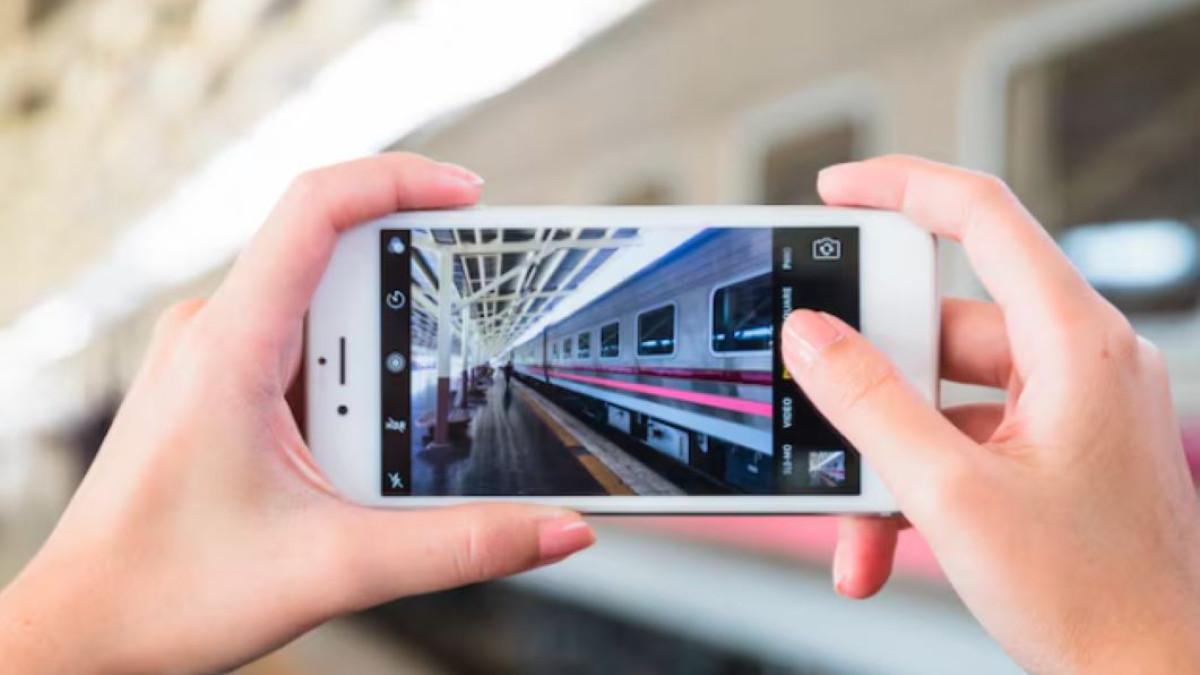
Contohnya, kamu bisa mengaktifkan Quick Tap Shutter lewat Camera Assistant supaya kamera langsung mengambil foto saat tombol shutter disentuh, bukan saat jari dilepas. Ini berguna saat memotret anak atau hewan peliharaan yang bergerak cepat karena jeda antar sentuhan dan hasil foto jadi lebih singkat. Lalu, Gallery Assistant di Good Lock memungkinkan kamu memotong banyak foto sekaligus dengan menghilangkan latar belakang dan menyimpan objek utama sebagai PNG transparan.
Untuk tampilan, LockStar bisa dipakai membuat efek kedalaman di lock screen dengan menempatkan jam seolah berada di belakang subjek foto yang sudah dipisahkan latar belakangnya. Semua ini adalah bagian dari personalisasi antarmuka Samsung yang bukan hanya membuat tampilan lebih personal, tapi juga membuat ponsel terasa lebih praktis dan mendukung cara kamu memakai perangkat setiap hari.
Apakah Personalisasi Ini Layak Dicoba?
Kalau kamu sering menghabiskan waktu dengan ponsel, menjadikannya terasa "punya kamu sendiri" lewat Good Lock dan NavStar memang layak dicoba. Customisasi tombol Home dengan foto pribadi memberi sentuhan emosional: setiap kali ponsel di-unlock, kamu melihat sesuatu yang kamu suka, bukan ikon generik. Di sisi lain, fitur One UI 8.5 tersembunyi seperti Quick Tap Shutter, Gallery Assistant, dan LockStar memberi keuntungan praktis yang terasa setiap hari.
Karena semuanya berjalan lewat modul bawaan Samsung, kamu tidak perlu khawatir soal keamanan aplikasi pihak ketiga atau pengaturan rumit yang menyentuh sistem terlalu dalam. Hal yang perlu kamu perhatikan hanya satu: kenali dulu setiap modul, uji satu per satu, dan lihat mana yang benar-benar membantu kamu. Dengan pendekatan pelan namun terarah, personlisasi antarmuka Samsung bukan sekadar gaya, tapi cara membuat ponsel lebih nyaman dan efisien dipakai setiap hari.