
Kenapa Perlu Mempersonalisasi Tampilan iPhone?
Personalisasi tampilan iPhone adalah proses mengatur wallpaper, tata layar, dan tampilan aplikasi pesan agar sesuai dengan selera visual dan kebutuhan produktivitas sehari-hari, termasuk menyesuaikan ukuran foto wallpaper, mengubah latar belakang iMessage, dan memakai split screen iPhone multitasking untuk membuka dua aplikasi sekaligus dalam satu layar.
Kalau kamu sering menatap layar berjam-jam, customisasi wallpaper iPhone dan latar chat akan terasa penting: mata lebih nyaman, mood lebih enak, dan perangkat terasa lebih “punya kamu”. Di sisi lain, fitur split screen iPhone multitasking membantu menyelesaikan banyak hal tanpa bolak-balik aplikasi, sehingga kerja dan belajar terasa lebih efisien. Sebelum mulai, pastikan iPhone kamu sudah memakai iOS yang cukup baru, karena beberapa fitur seperti Extend Wallpaper dan pengaturan Backgrounds di iMessage bergantung pada versi sistem operasi.
Satu hal yang perlu diingat: tidak semua model dan versi iOS punya fitur yang sama. Jadi, kalau ada menu yang tidak muncul, jangan panik dulu—biasanya itu soal dukungan perangkat, bukan karena kamu salah langkah.
Membuat Foto Pas Jadi Wallpaper iPhone Tanpa Terpotong
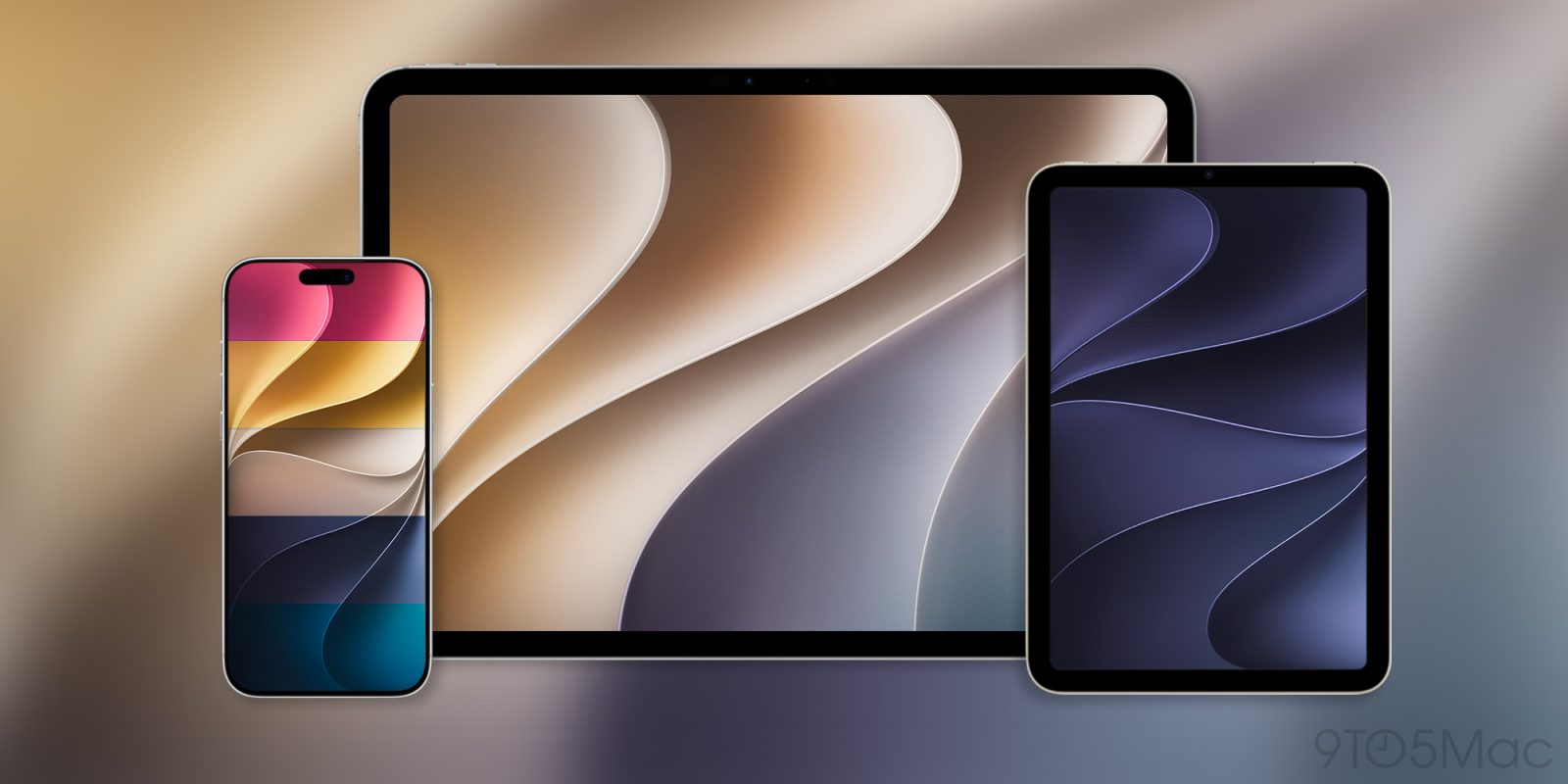
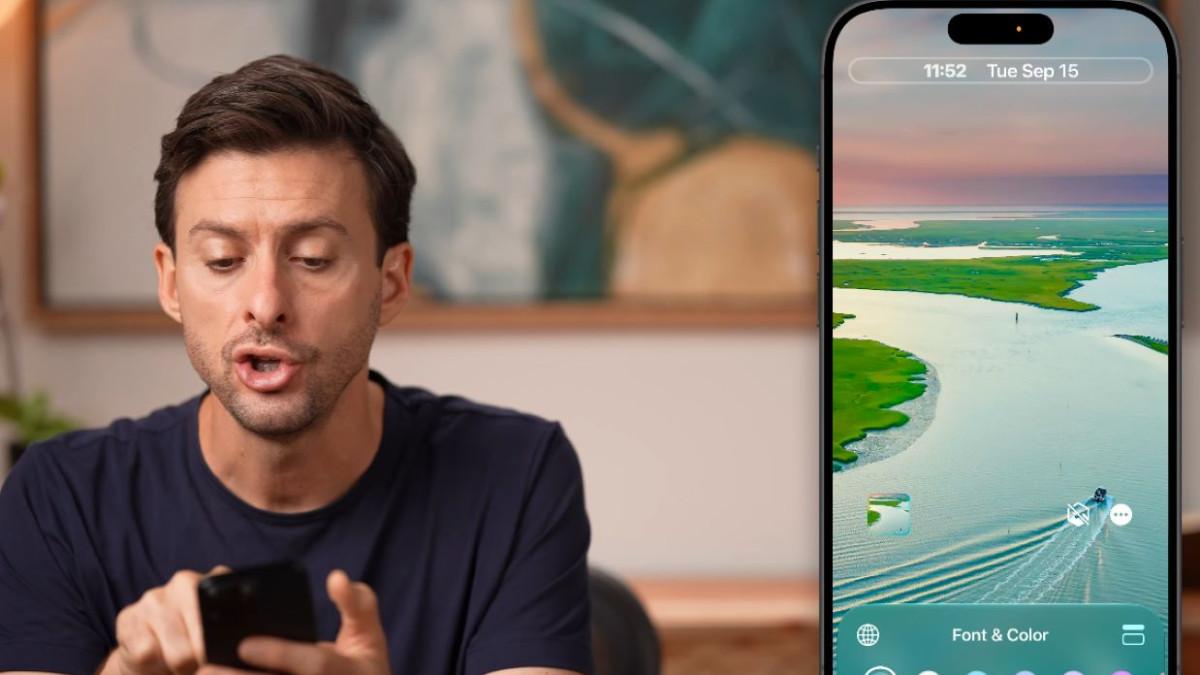
Masalah klasik saat mengatur wallpaper adalah foto favorit terlihat terlalu besar atau terpotong aneh karena rasio gambar tidak cocok dengan layar. Untungnya, editor bawaan iPhone cukup kuat untuk customisasi wallpaper iPhone: kamu bisa mengatur ukuran, posisi, mematikan Perspective Zoom, dan memakai Extend Wallpaper agar gambar lebih pas di layar tanpa mengorbankan bagian penting foto.
- Buka aplikasi Settings (Pengaturan), lalu pilih menu Wallpaper dan ketuk Add New Wallpaper untuk mulai membuat wallpaper baru.
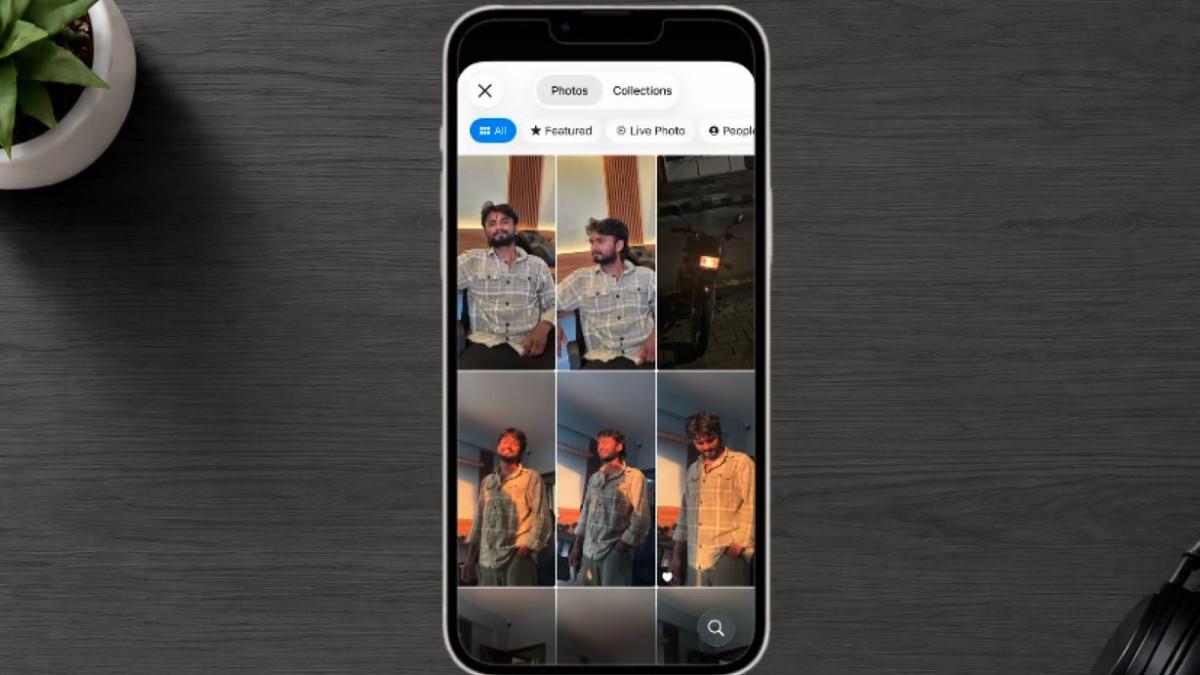
- Ketuk Photos, kemudian pilih foto dari galeri yang ingin kamu jadikan wallpaper, usahakan resolusinya cukup tinggi agar tetap tajam di layar.
- Gunakan dua jari (pinch in/pinch out) untuk memperbesar atau memperkecil foto, lalu geser posisi gambar sampai bagian yang kamu mau terlihat rapi.
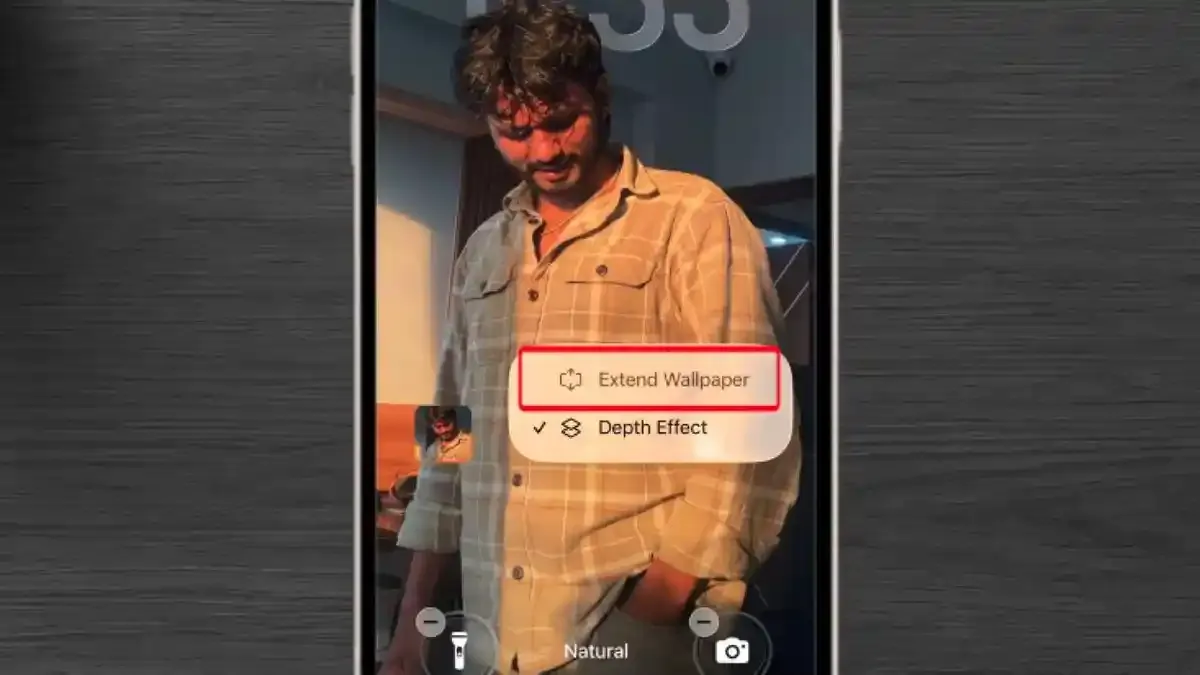
- Ketuk ikon tiga titik di kanan bawah, nonaktifkan Perspective Zoom jika muncul, dan aktifkan Extend Wallpaper bila tersedia agar latar melebar mengikuti layar tanpa memotong bagian utama foto.
- Setelah puas, ketuk Add, pilih Set as Wallpaper Pair atau Customize Home Screen, lalu cek pratinjau; kalau masih ada bagian terpotong, ulangi penyesuaian ukuran dan posisi.
Kunci hasil yang bagus adalah sabar di tahap pratinjau. Dengan memeriksa pratinjau sebelum menyimpan, pengguna dapat mengurangi risiko foto favorit terpotong atau tampil terlalu besar saat dijadikan wallpaper. Kalau Extend Wallpaper tersedia, fitur ini membantu memperluas latar belakang agar lebih sesuai dengan ukuran layar tanpa harus memotong bagian utama foto, tapi hasilnya tetap bergantung pada jenis gambar dan dukungan perangkat lunak.
Mengaktifkan Split Screen iPhone untuk Multitasking
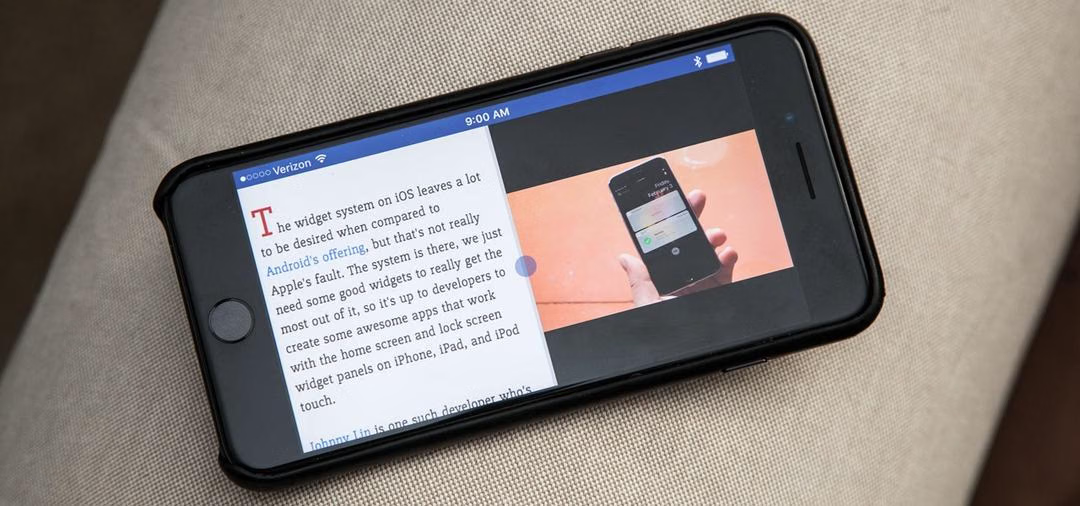
Split screen iPhone multitasking berguna saat kamu perlu membuka dua aplikasi sekaligus, misalnya membaca dokumen sambil menulis catatan, atau memantau pesan sambil browsing. Dengan fitur split screen, kamu bisa memakai dua aplikasi sekaligus di iPhone, menampilkan keduanya dalam satu frame dan menyesuaikan ukuran layar sesuai kebutuhan. Hasilnya, produktivitas meningkat karena kamu tidak perlu terus berpindah aplikasi.
Fitur ini membantu mengurangi gangguan karena kamu bisa fokus pada dua hal yang saling mendukung tanpa bolak-balik. Split screen memudahkanmu dalam menampilkan dua aplikasi sekaligus dengan menyesuaikan layar sesuai kebutuhan, dan kamu bisa mengatur aplikasi agar mudah diakses. Gotcha-nya: tidak semua aplikasi nyaman dipakai berdampingan, dan beberapa konten mungkin terasa sempit di layar kecil. Jadi pilih kombinasi aplikasi yang memang kamu perlukan, seperti catatan dan browser, bukan dua aplikasi berat yang membutuhkan ruang besar.
Kalau kamu mulai terbiasa, split screen bisa menggantikan sebagian fungsi laptop untuk tugas ringan. Namun, tetap ingat batas layar ponsel—kalau mulai terasa sesak atau mata cepat lelah, lebih baik kembali ke satu aplikasi penuh layar.
Mengubah Latar Percakapan iMessage agar Lebih Personal
Selain wallpaper, kamu juga bisa ubah latar iMessage supaya ruang obrolan terasa lebih personal. Pengguna iPhone dapat menyesuaikan latar belakang percakapan iMessage dengan gambar pilihan sendiri untuk membuat tampilan chat lebih personal, misalnya foto langit, pemandangan, atau gambar minimalis yang enak dilihat. Menariknya, latar ini bisa diatur per percakapan, jadi chat dengan pasangan, keluarga, dan grup kerja bisa punya nuansa berbeda.
Untuk mengubah latar, kamu perlu masuk ke pengaturan percakapan tertentu. Di sana, jika tersedia, ada menu Backgrounds yang menjadi tempat memilih dan menyesuaikan gambar latar chat. Pilih gambar dari galeri iPhone sesuai selera; warna lembut dan komposisi sederhana biasanya membantu teks tetap mudah dibaca. Kalau suka efek blur, kamu bisa memakai foto yang sudah buram atau gambar dengan detail latar yang tidak terlalu tajam.
Gotcha penting: ketersediaan fitur Backgrounds dan pilihan pengaturannya bergantung pada versi iOS serta dukungan perangkat. Jika menu tersebut tidak muncul, periksa versi sistem operasi dan pastikan percakapan yang dibuka menggunakan iMessage. Kustomisasi latar belakang memungkinkan pengguna membuat tampilan iMessage lebih sesuai dengan selera, sehingga personalisasi tampilan iPhone terasa menyeluruh sampai ke ruang obrolan.
Ringkasan: Worth It dan Hal yang Perlu Dijaga
Setelah kamu mengatur wallpaper supaya tidak terpotong, memanfaatkan split screen iPhone multitasking, dan ubah latar iMessage sesuai karakter tiap obrolan, iPhone akan terasa jauh lebih personal dan fungsional. Semua langkah ini tidak rumit, hanya butuh sedikit waktu untuk bereksperimen dengan posisi foto, kombinasi aplikasi, dan pilihan gambar latar.
Yang perlu kamu jaga: jangan membuat layar terlalu ramai. Pilih wallpaper dan latar chat yang tidak mengganggu keterbacaan ikon dan teks, dan gunakan split screen hanya saat memang membantu fokus, bukan menambah distraksi. Kalau suatu fitur tidak muncul, cek versi iOS dan dukungan perangkat sebelum menganggap ada yang salah. Dengan pendekatan ini, personalisasi tampilan iPhone akan terasa worth it dan mendukung produktivitas sehari-hari, bukan sekadar hiasan.