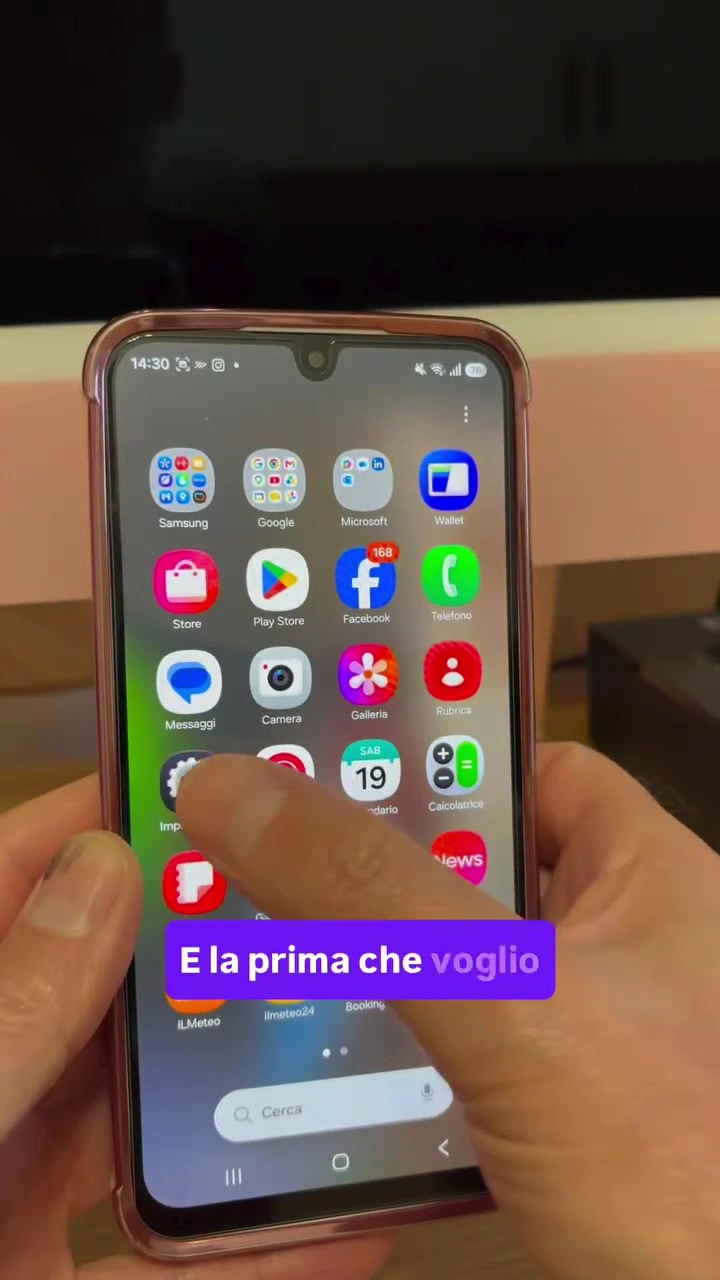

Kalau sering menyimpan bukti transaksi atau chat, screenshot nggak harus selalu dibuat dengan menekan tombol samping. Di Galaxy ada sapuan sisi telapak tangan; model tertentu juga bisa memakai Back Tap. Saya akan coba cara bawaan dulu karena tidak perlu memasang aplikasi tambahan.
Ini langkahnya, plus hal yang perlu dicek kalau menunya tidak muncul atau gesturnya tidak merespons.
Screenshot dengan sapuan telapak tangan
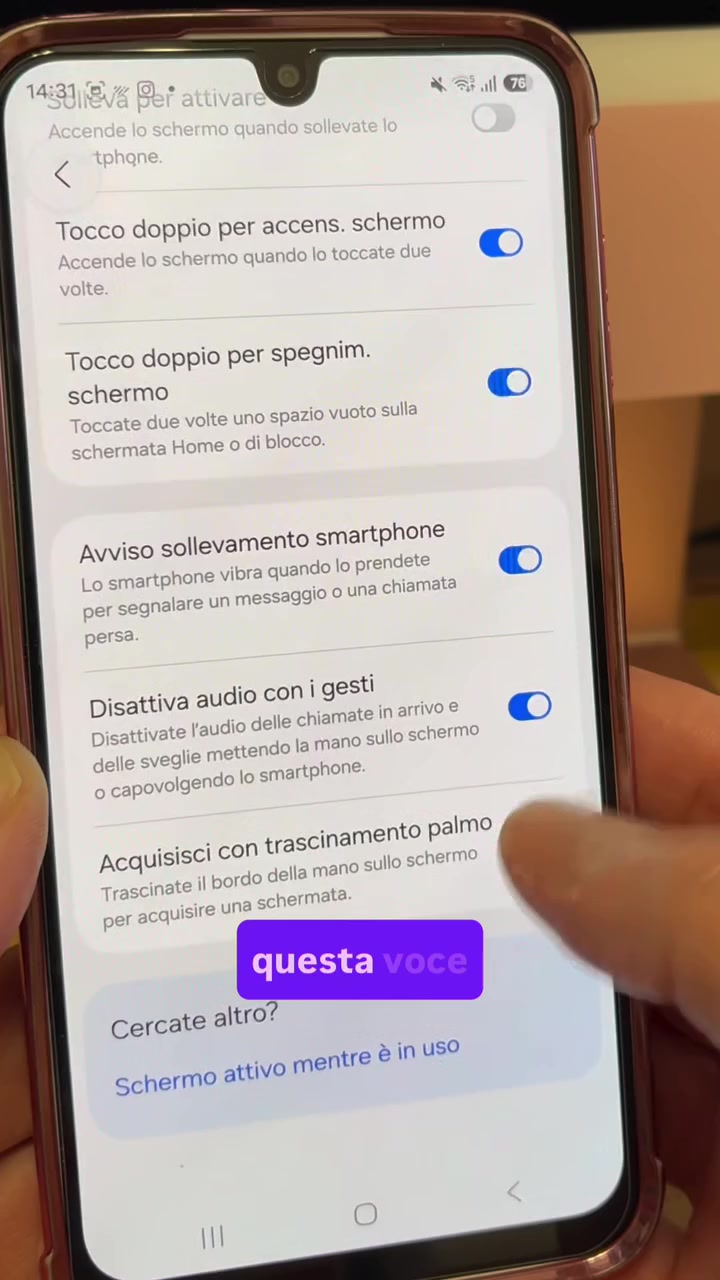
Untuk mengaktifkannya, buka Pengaturan > Fitur lanjutan > Gerakan dan gestur, lalu cari Usap telapak tangan untuk mengambil atau Palm swipe to capture. Pada sebagian versi, pilihannya bisa tampil langsung di menu Fitur lanjutan. Kalau susah ketemu, cari “Palm swipe to capture” lewat kolom pencarian Pengaturan.
- Aktifkan sakelar Usap telapak tangan untuk mengambil.
- Buka layar yang ingin disimpan.
- Usapkan sisi telapak tangan—bagian tepi kelingking—melintasi layar dari satu sisi ke sisi lain.
Kalau gerakan pertama belum terbaca, coba lagi dengan sisi tangan menyentuh layar. Nama menu dan ketersediaan fitur dapat berbeda menurut model serta versi perangkat lunak. Panduan screenshot Samsung juga mencantumkan variasi pengaturan antarperangkat.
Pakai Back Tap lewat RegiStar
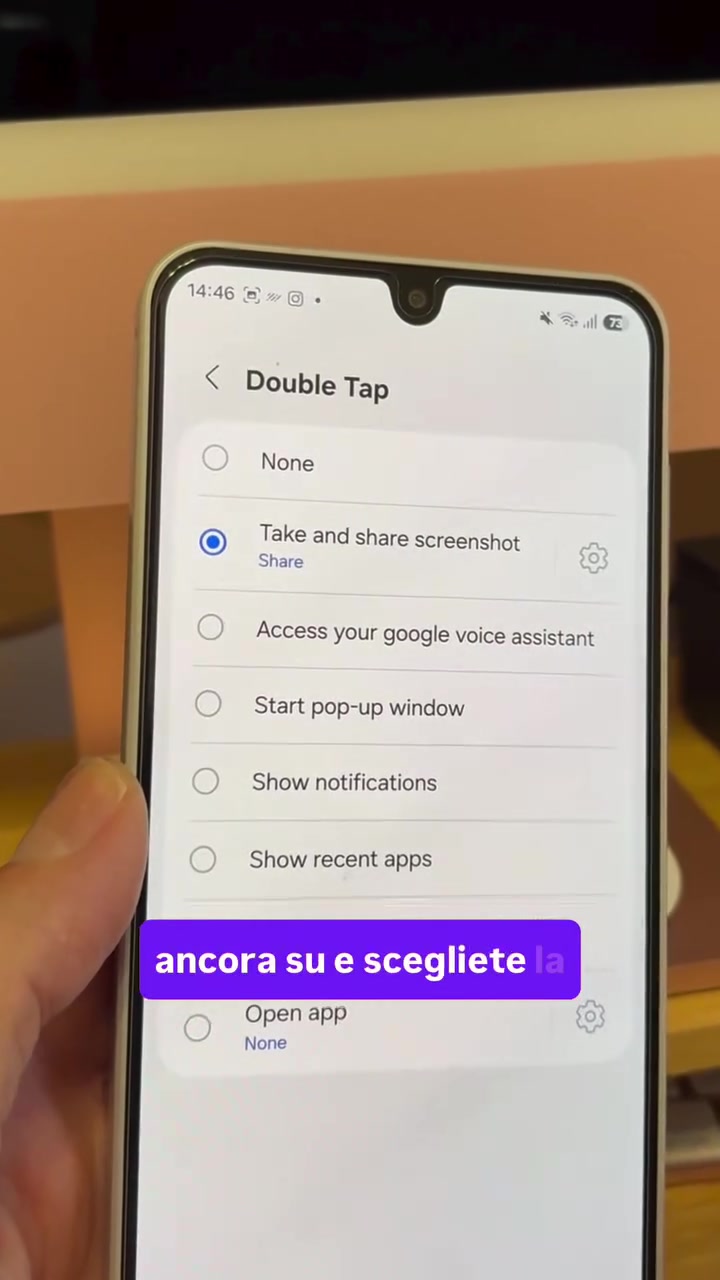
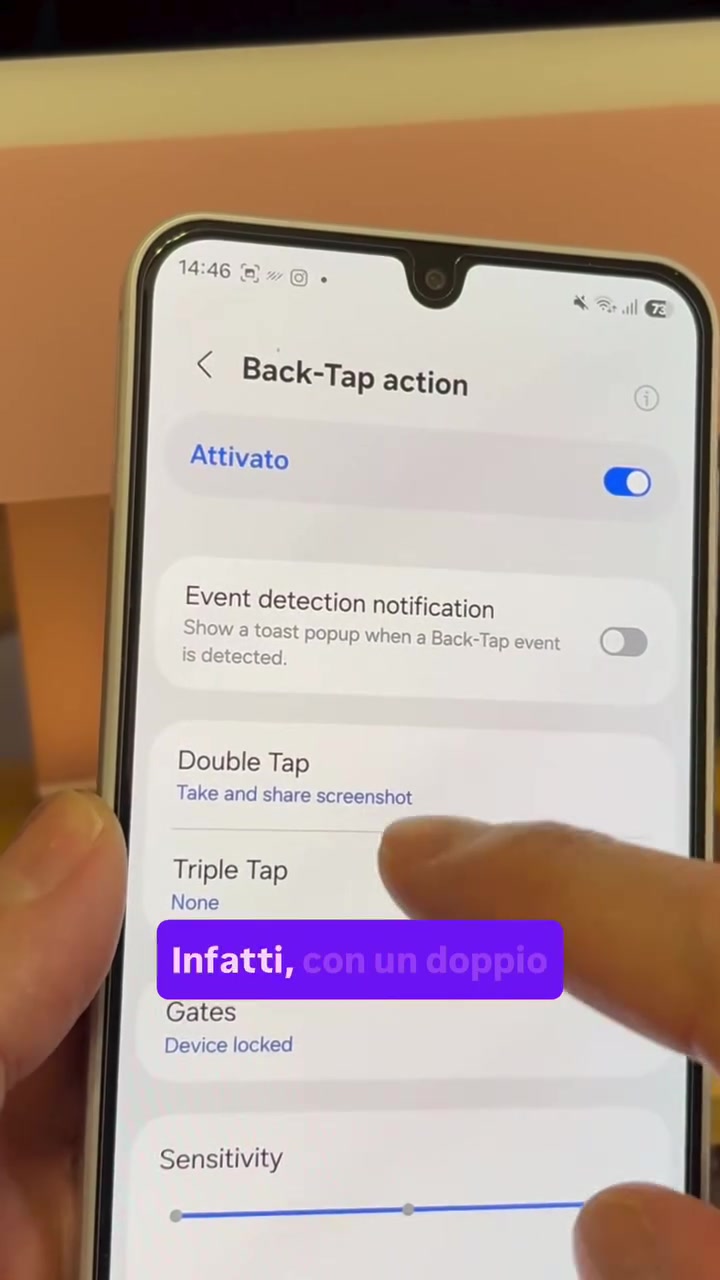
Back Tap mengambil screenshot saat bagian belakang ponsel diketuk dua atau tiga kali. Untuk mencobanya, pasang Good Lock dari Galaxy Store, lalu unduh dan buka modul RegiStar.
- Di RegiStar, buka Back-Tap action dan aktifkan fitur tersebut.
- Pilih Double Tap atau Triple Tap, lalu tetapkan tindakan Take and share screenshot jika tersedia.
- Ketuk bagian belakang ponsel untuk mengetesnya. Kalau ketukan sulit terdeteksi, naikkan sedikit pengaturan Sensitivity; turunkan lagi jika gesturnya sering aktif tanpa sengaja.
Catatan penting: Back Tap RegiStar tercantum untuk perangkat Galaxy seri S dan Flip yang kompatibel, bukan semua ponsel Galaxy. Good Lock dan pilihan menunya juga dapat berbeda menurut model dan versi perangkat lunak. Jadi, kalau HP-mu tidak menampilkan RegiStar atau pilihan screenshot, jangan anggap ada pengaturan rahasia yang terlewat.
Kalau menu tidak ada atau screenshot gagal
- Palm swipe tidak muncul: cari nama fiturnya lewat kolom pencarian Pengaturan. Kalau tetap tidak ada, gunakan cara tombol—fitur dan menu memang bisa berbeda antarperangkat.
- Back Tap tidak bereaksi: pastikan sakelarnya aktif dan Double Tap atau Triple Tap sudah diberi tindakan screenshot. Coba ketuk beberapa kali, lalu sesuaikan Sensitivity.
- Screenshot ditolak di aplikasi tertentu: sebagian layar membatasi tangkapan layar karena alasan keamanan atau hak cipta. Tes dulu di layar biasa sebelum menyimpulkan gesturnya rusak.
Kalau dua gestur itu tidak tersedia, tekan tombol Samping + Volume Turun bersamaan. Ini tetap jadi jalan paling universal; langkah tombolnya ada di panduan tangkap layar Samsung Indonesia.
Mulai dari fitur bawaan saja
Kalau saya, sapuan telapak tangan jadi pilihan pertama: cepat dicoba dan tidak perlu aplikasi tambahan. Back Tap lebih menarik kalau perangkatmu mendukung RegiStar dan kamu memang sering mengambil screenshot. Kalau menunya tidak tersedia, kombinasi tombol Samping dan Volume Turun tetap jadi cadangan yang paling sederhana.