
Apa Itu Lock Screen iPhone Kustom dan Kenapa Penting?
Lock screen iPhone kustom adalah tampilan layar kunci yang sudah dipersonalisasi dengan font, warna, widget, dan teks sesuai selera pengguna, sehingga layar pertama yang terlihat saat menyalakan ponsel terasa lebih pribadi, fungsional, dan selaras dengan kebutuhan harian maupun gaya visual pemiliknya.
Sejak iOS 16, pengalaman lock screen menjadi salah satu fitur yang paling menonjol karena fokus pada kustomisasi tata letak, skema warna, dan informasi yang bisa dilihat sekilas. Anda bisa mengubah font dan warna jam, menambahkan widget lock screen iPhone, hingga menyelaraskan semuanya dengan wallpaper favorit. Fokus utamanya memang personalisasi layar kunci: “Anda bisa menyesuaikan tata letak layar kunci dengan pilihan font dan warna yang beragam untuk penunjuk waktu dan tanggal.”
Artikel ini cocok untuk Anda yang ingin lock screen iPhone kustom: menampilkan nama di atas dan bawah layar, menambah widget fungsional, dan mengatur tampilan berbeda untuk tiap Focus. Syaratnya, gunakan iPhone yang sudah mendukung iOS dengan fitur widget di lock screen dan Focus, karena beberapa tampilan bergantung pada versi iOS dan antarmuka yang didukung.
Persiapan: Hal yang Perlu Dicek Sebelum Mengutak-atik Lock Screen
Sebelum masuk ke langkah teknis, ada beberapa hal yang perlu Anda siapkan agar proses personalisasi layar kunci berjalan mulus. Pertama, pastikan iPhone sudah diperbarui ke iOS yang mendukung lock screen dengan widget, kustomisasi font, dan Focus, karena fitur-fitur ini diperkenalkan dan disempurnakan di iOS 16. Tanpa itu, beberapa menu mungkin tidak muncul.
Kedua, siapkan koneksi internet untuk mengunduh aplikasi widget teks dari App Store. Pengguna iPhone dapat menampilkan nama di bagian atas dan bawah lock screen dengan memanfaatkan widget teks dan pengaturan Focus. Untuk bagian atas, Anda akan membutuhkan aplikasi pihak ketiga yang menyediakan text widget.
Ketiga, pikirkan dulu konsep tampilan: warna utama wallpaper, gaya font yang Anda suka (tegas, tipis, klasik), dan informasi apa yang ingin selalu terlihat, seperti cuaca, kalender, atau ringkasan kebugaran. Ini membantu Anda memilih widget lock screen iPhone yang tepat dan menghindari tampilan yang terlalu penuh.
Langkah-Langkah: Dari Nama, Font, Sampai Widget di Lock Screen
Di bagian ini, kita gabungkan semua: menampilkan nama di atas dan bawah, mengubah font lock screen, menambah widget, dan mengaitkannya dengan Focus. Ikuti urutan langkah agar hasilnya rapi dan mudah diatur ulang nanti.
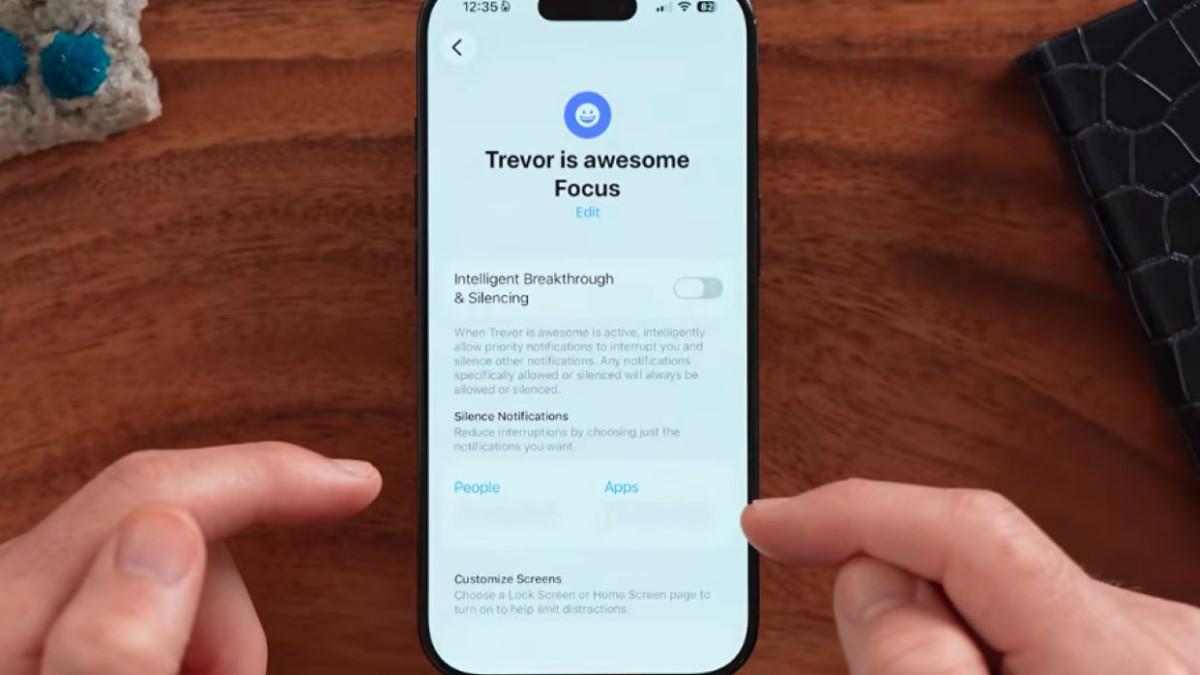
- Buat Focus baru dengan nama Anda: Buka Settings > Focus, ketuk ikon + di pojok kanan atas, pilih Custom, lalu masukkan nama yang ingin digunakan dan pilih ikon sesuai selera.
- Sesuaikan pengaturan Focus: Ketuk Next, lalu pilih Customize untuk mengatur siapa saja yang boleh mengirim notifikasi dan aplikasi apa yang diizinkan, supaya mode ini tetap nyaman dipakai sehari-hari.
- Aktifkan Focus agar nama muncul di bawah lock screen: Buka Control Center dengan mengusap layar dari pojok kanan atas ke bawah, ketuk bagian Focus, lalu pilih mode yang baru Anda buat. Jika didukung, nama atau indikator Focus akan tampil di bagian bawah layar.
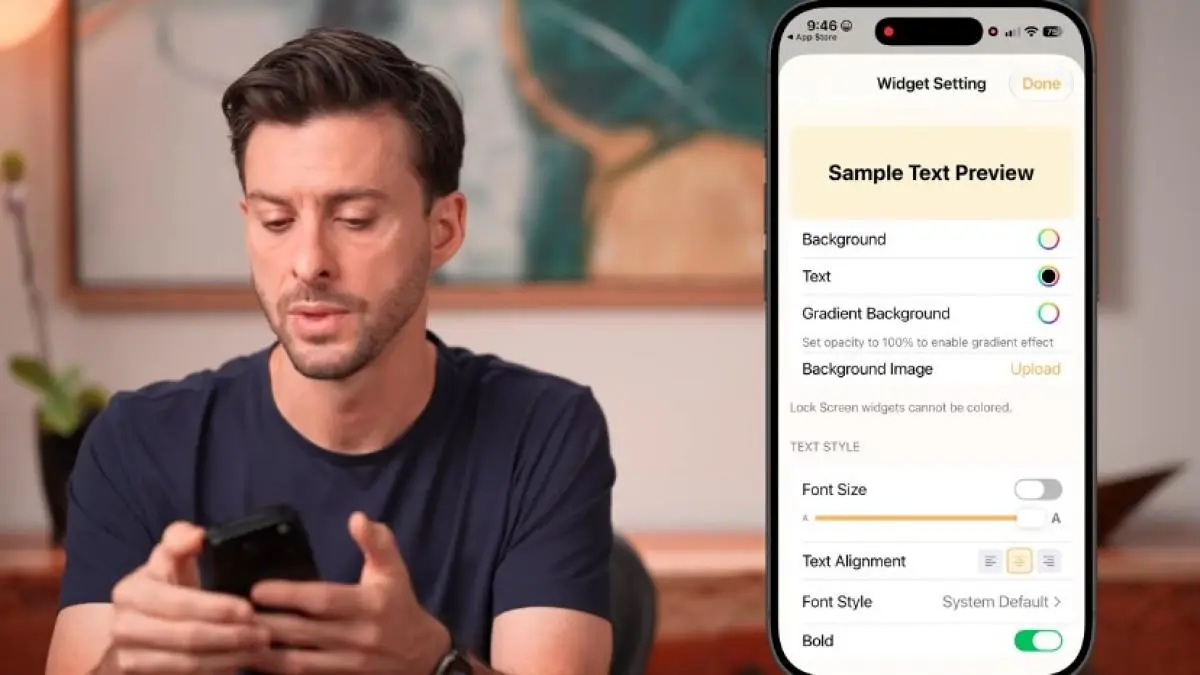
- Unduh aplikasi text widget untuk nama di bagian atas: Buka App Store, cari dengan kata kunci “Text Widget”, pilih aplikasi yang sesuai, lalu instal di iPhone. Buka aplikasinya, pilih jenis widget, dan masukkan nama atau teks singkat yang ingin ditampilkan.
- Atur tampilan widget nama: Di dalam aplikasi text widget, gunakan menu pengeditan untuk mengubah warna latar, warna tulisan, ukuran huruf, dan perataan teks agar kontras dengan wallpaper dan mudah dibaca.
- Tambahkan widget ke lock screen: Masuk ke mode edit lock screen (tekan dan tahan layar kunci), pilih opsi untuk menambahkan widget, lalu pilih widget teks dari aplikasi yang sudah diinstal. Anda juga bisa menyematkan widget lain seperti cuaca, kebugaran, dan kalender sesuai kebutuhan.
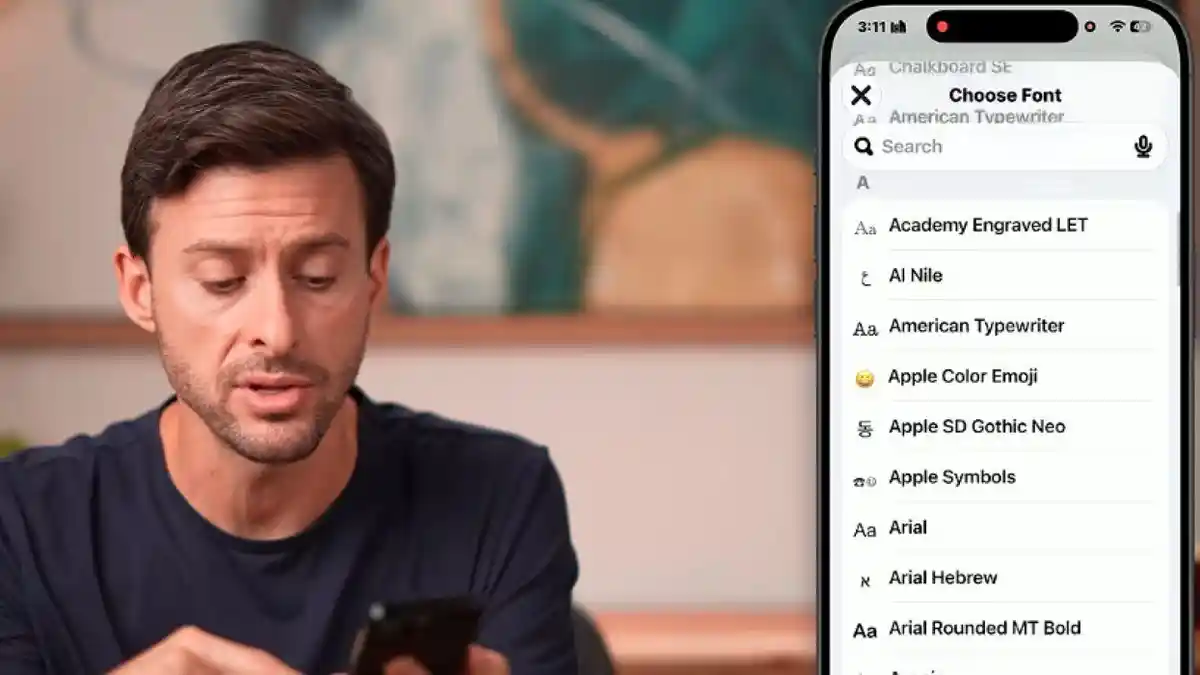
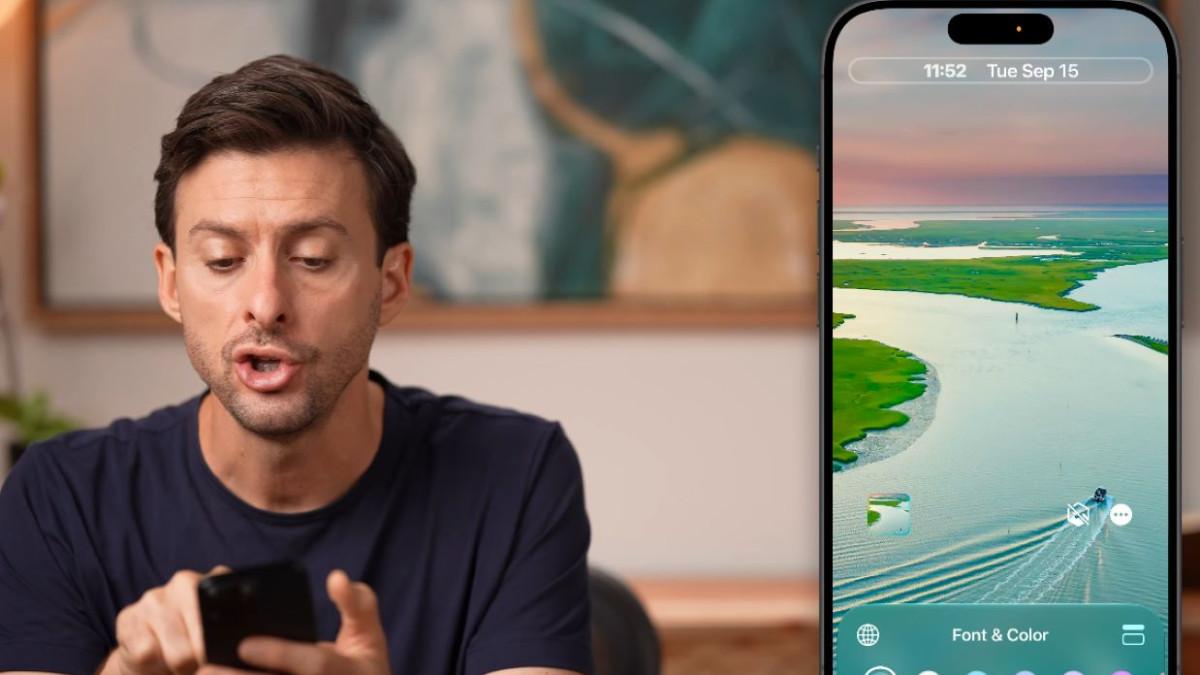
- Ubah font dan warna jam: Masih di mode edit lock screen, ketuk area jam dan tanggal, lalu pilih gaya font dan warna yang paling cocok dengan tema dan widget Anda. iOS 16 menyediakan beberapa pilihan font dan warna untuk penunjuk waktu dan tanggal.
- Simpan dan kaitkan lock screen dengan Focus: Setelah puas dengan font, warna, wallpaper, dan widget, simpan pengaturan. Anda dapat menghubungkan lock screen tertentu dengan Focus yang sudah dibuat, sehingga setiap mode Focus bisa memiliki tampilan lock screen berbeda sesuai kebutuhan.
Gotcha penting: tampilan nama di bagian bawah lock screen bergantung pada versi iOS dan antarmuka yang didukung, sehingga tidak semua perangkat akan menampilkan nama Focus di posisi yang sama. Jika nama tidak muncul, mode Focus tetap berfungsi, hanya indikator visualnya yang berbeda.
Mengoptimalkan Widget dan Focus untuk Fungsi Sehari-hari
Setelah tampilan dasar beres, saatnya menjadikan personalisasi layar kunci ini benar-benar berguna. Widget lock screen iPhone bukan sekadar pemanis; Anda bisa mengatur latar belakang dan widget sesuai kebutuhan untuk melihat informasi cuaca, tingkat kebugaran terkini, dan agenda kalender mendatang langsung dari layar kunci. Pilih widget yang paling sering Anda butuhkan agar lock screen tidak terasa sesak.
Anda juga dapat membuat beberapa kombinasi lock screen berbeda dan mengaitkannya dengan Focus yang berbeda. Misalnya, Focus kerja dengan widget kalender dan pengingat, Focus pribadi dengan widget kebugaran dan cuaca, dan Focus santai dengan tampilan minimalis. Pengguna dapat menyesuaikan pilihan notifikasi yang diizinkan di setiap Focus agar tetap sesuai kebutuhan sehari-hari.
Ingat, fokus utama iOS 16 pada lock screen adalah kustomisasi yang terinspirasi dari Apple Watch, dengan tata letak baru dan informasi yang bisa dilihat sekilas. Jadi jangan ragu bereksperimen dengan kombinasi font, warna, wallpaper, dan widget sampai Anda menemukan lock screen iPhone kustom yang paling nyaman dan mencerminkan gaya Anda.
Penutup: Worth It atau Ribet?
Menghabiskan beberapa menit untuk personalisasi layar kunci memberi dua keuntungan: tampilan iPhone terasa lebih personal dan informasi penting selalu siap dilihat tanpa membuka kunci. Pengguna iPhone dapat menyesuaikan tampilan layar kunci dengan menambahkan nama sendiri, baik di bagian atas melalui widget teks maupun di bagian bawah lewat Focus, sehingga perangkat terasa lebih “punya Anda”.
Yang perlu diwaspadai hanya satu hal: tidak semua versi iOS menampilkan nama Focus di posisi yang sama, jadi jangan heran jika tampilan sedikit berbeda antar perangkat. Selama Anda mengikuti langkah-langkah di atas dan memilih widget seperlunya, lock screen iPhone kustom ini bukan sekadar gaya, tetapi juga alat kecil yang membantu hari Anda lebih teratur.