
Kenapa Stiker Kustom dan Wallpaper 3D Wajib Dicoba
Personalisasi iPhone adalah praktik mengubah tampilan dan cara berkomunikasi di perangkat Anda dengan stiker kustom, wallpaper 3D, dan elemen visual lain yang diambil dari foto pribadi sehingga iPhone terasa lebih unik, ekspresif, dan selaras dengan kepribadian pemiliknya daripada sekadar memakai emoji standar atau gambar bawaan sistem. Stiker di iPhone menawarkan personalisasi yang tidak dimiliki emoji atau GIF, sementara fitur Spatial Scene mengubah foto biasa menjadi wallpaper 3D yang mengesankan. Kombinasi keduanya bukan sekadar kosmetik: ia mengubah cara Anda hadir di percakapan dan bagaimana iPhone menyapa Anda setiap kali layar menyala. Kalau Anda masih memakai paket stiker generik dan wallpaper default, berarti Anda belum memanfaatkan potensi penuh personalisasi iPhone.
Membuat Stiker iPhone dari Foto dan Live Photo
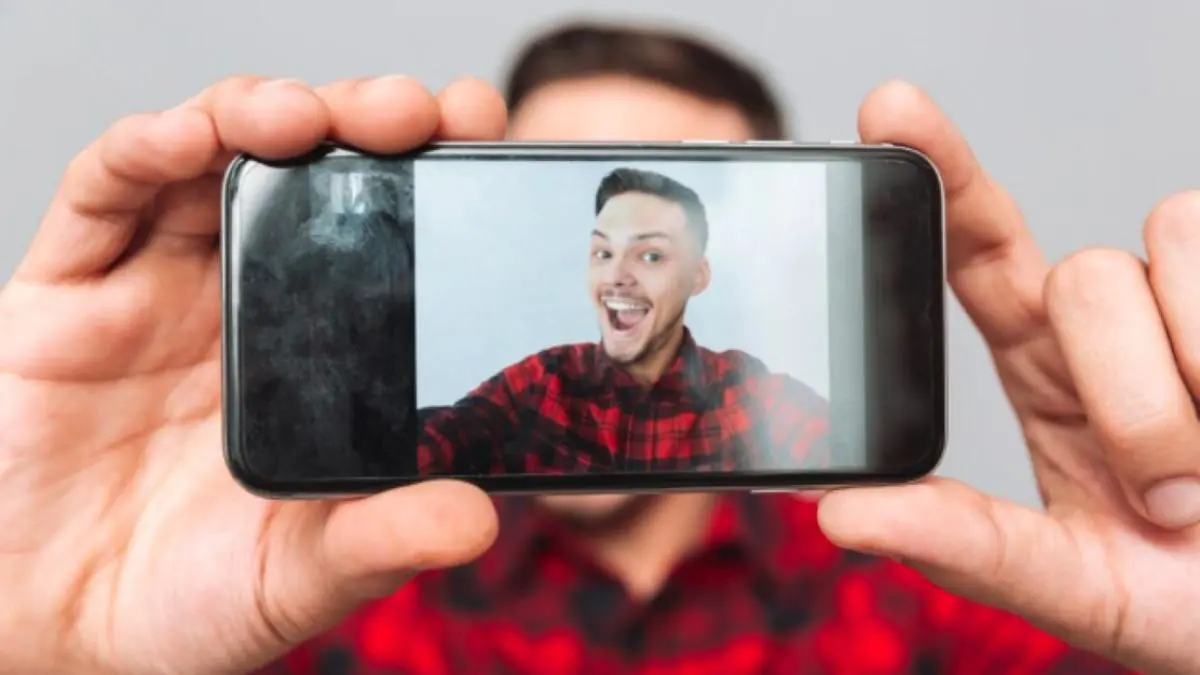
Jika Anda ingin membuat stiker iPhone yang benar‑benar mencerminkan keseharian, mulai dari foto teman sampai hewan peliharaan, fitur bawaan ini jauh lebih kuat daripada yang terlihat. Pengguna iPhone kini bisa membuat stiker kustom dari foto dan video pribadi untuk memperkaya percakapan di aplikasi Messages. Ada dua jalan utama yang menurut saya wajib dikuasai. Pertama, lewat Photos. Buka aplikasi Photos dan temukan gambar yang ingin dijadikan stiker. Pilih foto dengan subjek jelas di latar depan seperti orang, hewan, tangan, atau objek. Ketuk foto, lalu tekan dan tahan elemen yang ingin diubah jadi stiker hingga bagian itu menyala dan muncul menu tooltip. Pilih Add Sticker untuk menyimpannya dalam perpustakaan stiker. Jika memilih Live Photo, stiker yang dihasilkan akan bersifat animasi; untuk menjadikannya statis, matikan opsi Live di kiri atas sebelum menyimpan.
Kedua, lewat Messages. Buka percakapan di aplikasi Messages, pilih ikon + di sebelah kiri area mengetik, lalu pilih Stickers. Ketuk ikon + di daftar stiker untuk membuka koleksi foto, dan Anda akan melihat elemen yang bisa diubah menjadi stiker sudah menyorot otomatis tanpa perlu ditekan. Pilih salah satu, lalu ketuk + di bagian bawah untuk menambahkannya ke perpustakaan. Menurut saya, alur ini ideal saat Anda sedang chat dan ingin langsung membuat meme spontan dari foto yang baru saja diambil. Dengan memahami cara membuat stiker iPhone dari Live Photo stiker animasi dan foto biasa, Anda bisa membangun koleksi reaksi yang jauh lebih personal dibanding paket stiker siap pakai.
Mengirim, Menghias, dan Menghapus Stiker yang Tidak Diperlukan
Stiker kustom akan terasa berguna ketika Anda menggunakannya agresif di percakapan. Stiker yang tepat waktu bisa menjadi lelucon di grup chat, cocok untuk inside jokes, atau menciptakan meme baru di antara teman. Di Messages, buka menu + yang sama, pilih Stickers, dan seluruh koleksi stiker yang telah Anda buat akan muncul. Ketuk stiker untuk menambahkannya ke draf pesan, persis seperti melampirkan foto. Untuk efek lebih ekspresif, tekan dan tahan stiker untuk “mengelupasnya”, lalu seret ke balon teks atau gambar untuk “menempelkannya” di sana.
Bagian menarik lain adalah efek visual. Dari tooltip yang sama, Anda bisa memilih Add Effect untuk memberi efek seperti Outline dan Shiny pada stiker; beberapa efek bahkan bereaksi saat iPhone dimiringkan, mirip kartu holografis. Bila perpustakaan terasa penuh, menghapus stiker yang tidak diperlukan di iOS juga mudah. Tekan dan tahan salah satu stiker, kemudian pilih Rearrange. Mode ini mirip mengatur ikon di layar utama iPhone: Anda bisa menyeret stiker dan mengetuk tombol – untuk menghapusnya sekaligus. Fakta bahwa pengguna bebas menghapus stiker yang tidak diinginkan berarti Anda tidak harus hidup dengan hasil eksperimen lama; koleksi stiker bisa terus dibersihkan agar tetap relevan dengan humor dan gaya komunikasi Anda hari ini.
Membagikan Stiker Kustom ke Sesama Pengguna iPhone
Membuat stiker iPhone bukan tujuan akhir; nilai sesungguhnya ada pada bagaimana Anda membagikannya ke orang‑orang yang paling sering Anda ajak ngobrol. Aplikasi Messages adalah tempat terbaik untuk menggunakan stiker. Untuk mengirim stiker, ketuk stiker dari perpustakaan dan lihat bagaimana stiker tersebut masuk ke draf pesan seperti lampiran foto. Di percakapan iMessage, stiker dirancang untuk berfungsi penuh, termasuk efek “kelupas dan tempel” yang membuat wajah konyol teman bisa menempel di foto liburan mereka sendiri.
Yang patut diapresiasi adalah ekosistem Apple yang menyatukan semua ini. Stiker yang dibuat akan tersinkronisasi ke semua perangkat yang menggunakan akun Apple yang sama, sehingga reaksi favorit Anda tersedia di iPad dan Mac tanpa perlu ekspor manual. Menurut saya, ini menjadikan personalisasi iPhone tidak terisolasi di satu perangkat, melainkan bagian dari identitas digital Anda di seluruh perangkat. Anda bisa memakai stiker di aplikasi perpesanan lain seperti WhatsApp melalui tab Stickers di keyboard, atau menempelkannya di gambar lewat mode Markup di Photos, Mail, dan Notes. Dengan membagikan stiker kustom secara luas, Anda bukan hanya memperkaya chat, tetapi juga menyuntikkan sedikit karakter pribadi di setiap pesan dan dokumen yang Anda kirim.
Menghidupkan Layar dengan Wallpaper 3D Berbasis Spatial Scene
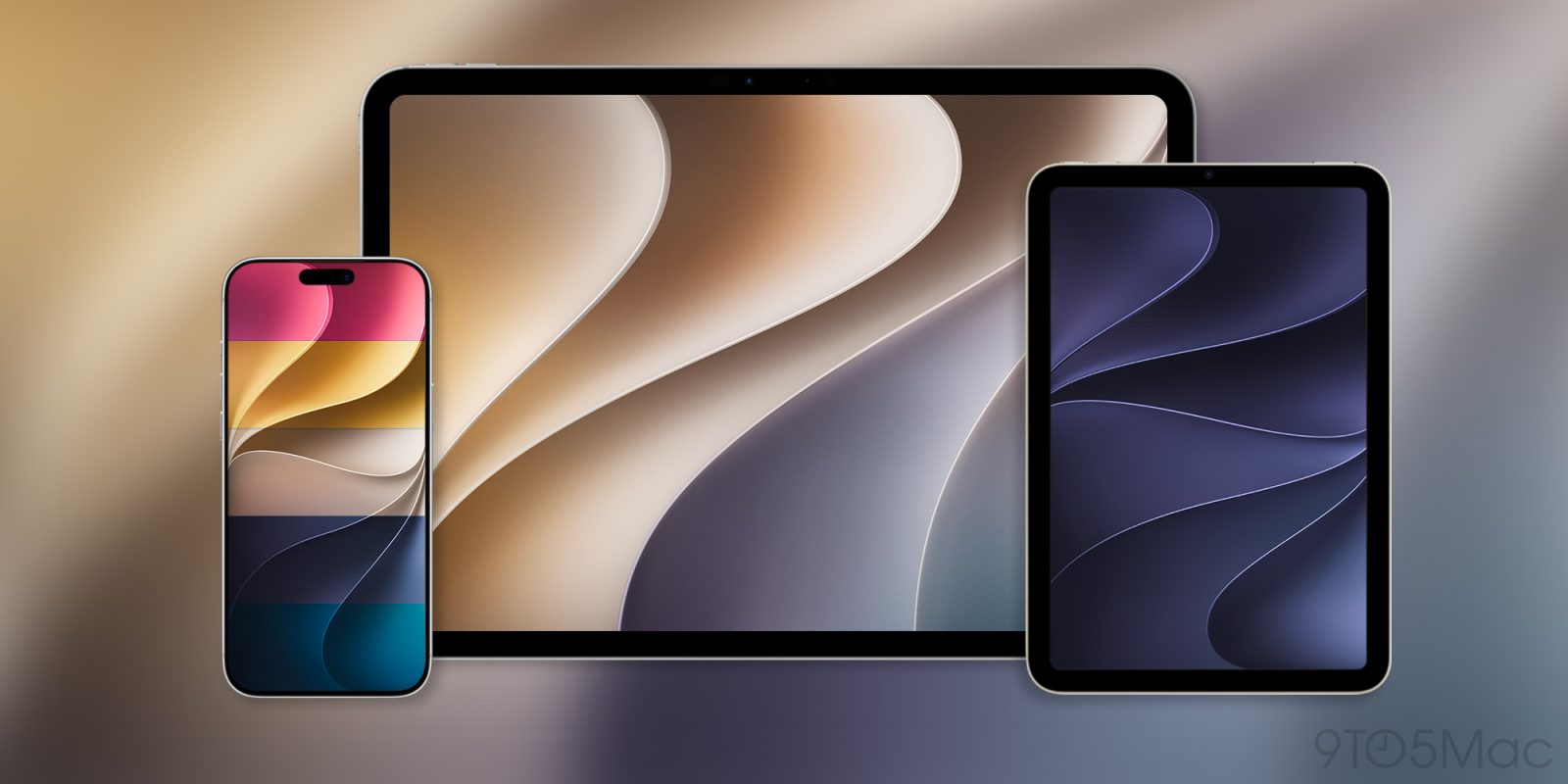
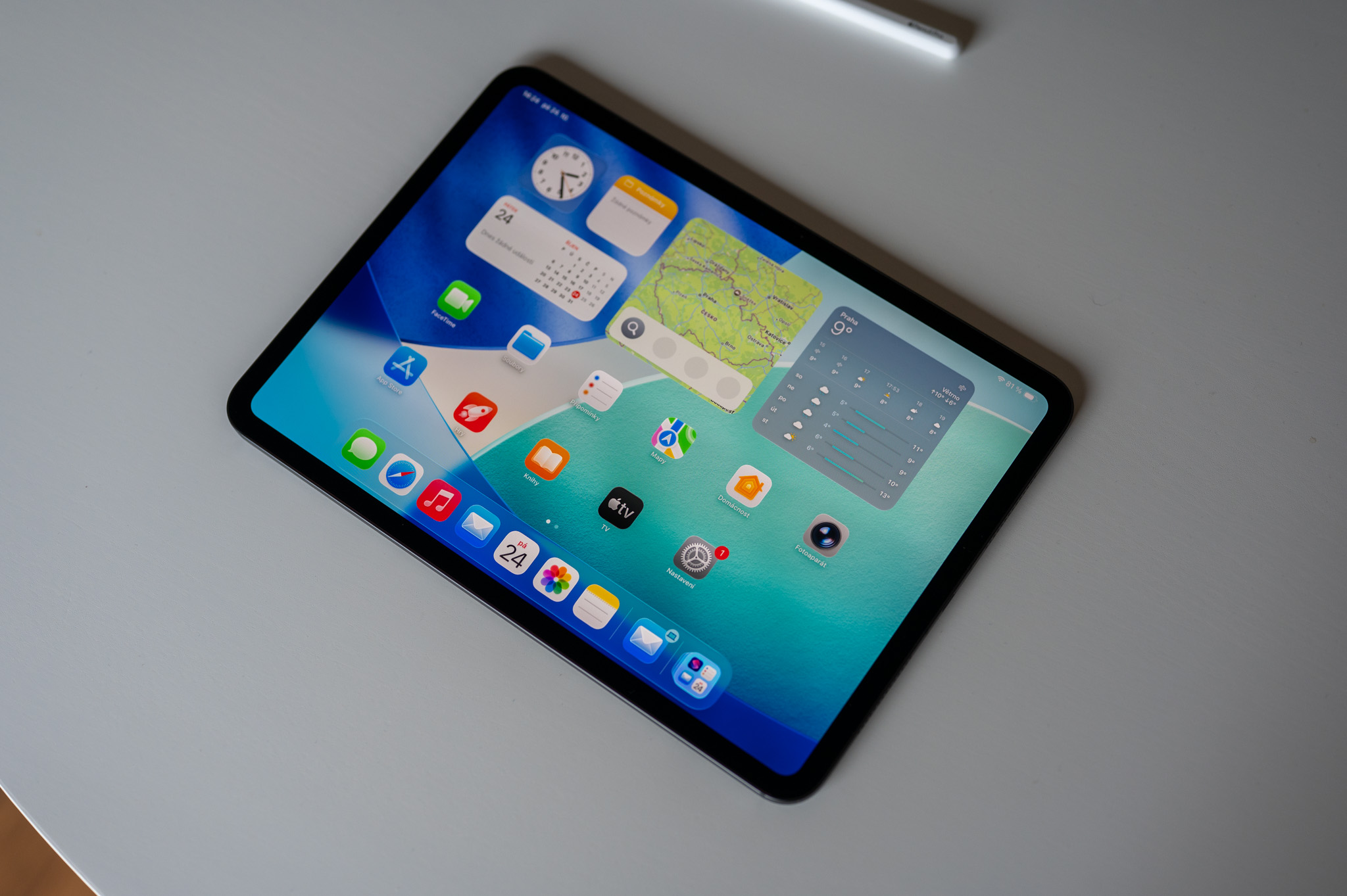
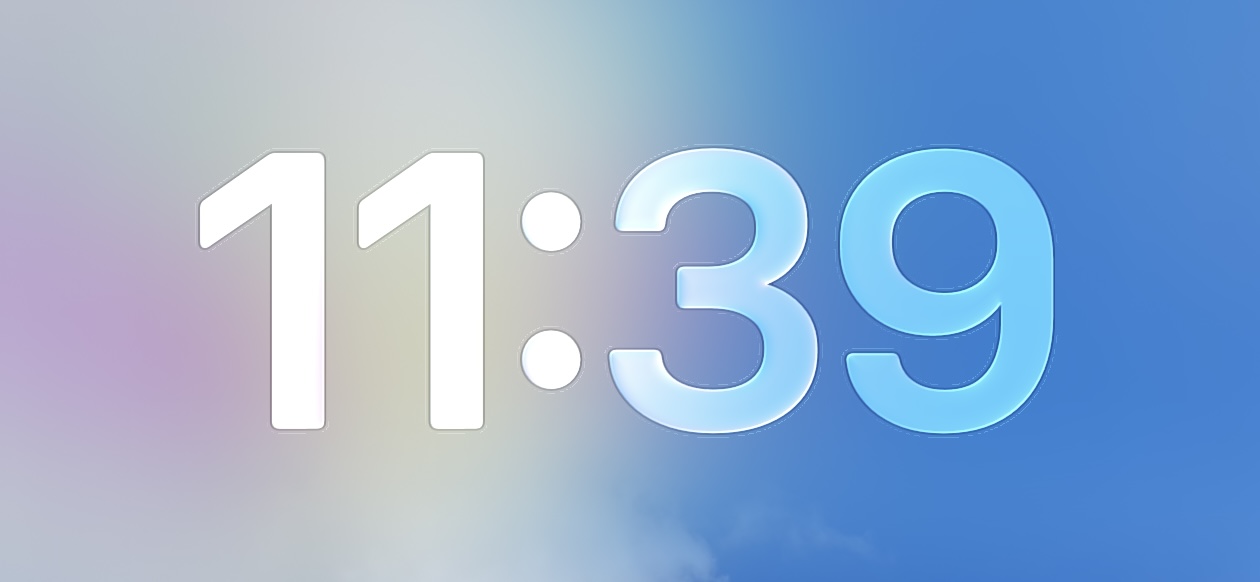
Kalau stiker mengubah cara Anda berbicara, wallpaper 3D iPhone mengubah cara perangkat Anda terasa setiap kali layar menyala. Apple menambahkan fitur ke iPadOS yang dapat mengubah foto biasa menjadi wallpaper 3D dengan efek yang sangat mengesankan, dan fitur ini disebut Spatial Scene. Kabar baiknya, Spatial Scene tidak eksklusif untuk iPad dan juga tersedia di iPhone model 12 dan yang lebih baru. Saat diaktifkan, sistem menggunakan kecerdasan buatan untuk membuat peta kedalaman dari foto biasa. Hasilnya adalah wallpaper yang menciptakan efek 3D halus saat Anda memiringkan perangkat, sehingga objek dalam gambar tampak berada pada jarak berbeda satu sama lain.
Menurut saya, inilah evolusi nyata dari personalisasi iPhone: bukan sekadar mengganti gambar, tetapi menambahkan rasa kedalaman dan gerakan yang responsif terhadap cara Anda memegang ponsel. Efek ini paling terlihat di layar kunci, dan pada layar yang lebih besar seperti iPad, efeknya bahkan lebih menonjol, terutama pada foto lanskap. Kekhawatiran soal baterai pun berlebihan; konsumsi daya yang sedikit lebih tinggi hanya akan terlihat saat layar kunci aktif dan berdampak kecil pada daya tahan baterai. Jika Anda sudah menyiapkan stiker dari foto pribadi, langkah berikutnya yang masuk akal adalah memakai foto yang sama sebagai Spatial Scene wallpaper. Dengan begitu, tema visual iPhone Anda – dari layar kunci hingga stiker di chat – menjadi satu narasi yang konsisten.
Penutup: Bangun Identitas Digital lewat Personalisasi iPhone
Pada akhirnya, membuat stiker iPhone, bereksperimen dengan Live Photo stiker animasi, dan mengaktifkan wallpaper 3D berbasis Spatial Scene bukan sekadar bermain‑main dengan fitur baru. Ini cara membangun identitas digital yang terasa milik Anda sendiri. Stiker memungkinkan setiap foto atau video dari pengguna dan teman‑temannya berubah menjadi gambar reaksi yang menghibur dan tersimpan otomatis untuk digunakan kembali kapan saja, sementara Spatial Scene mengubah foto biasa menjadi latar 3D yang halus dan hidup.
Pendapat saya jelas: kalau Anda menggunakan iPhone modern yang mendukung fitur ini, ada sedikit alasan untuk bertahan pada emoji generik dan wallpaper standar. Dengan pembuatan stiker yang mudah melalui Photos dan Messages, pengelolaan yang praktis termasuk opsi untuk menghapus stiker yang tidak diperlukan, serta sinkronisasi lintas perangkat, ekosistem Apple sudah memberi semua alat yang diperlukan. Tinggal Anda berani mengisi perangkat dengan wajah, momen, dan humor sendiri. Personalisasi iPhone bukan tentang mengikuti tren, melainkan menjadikan setiap tap, swipe, dan tilt terasa seperti bagian dari cerita Anda.