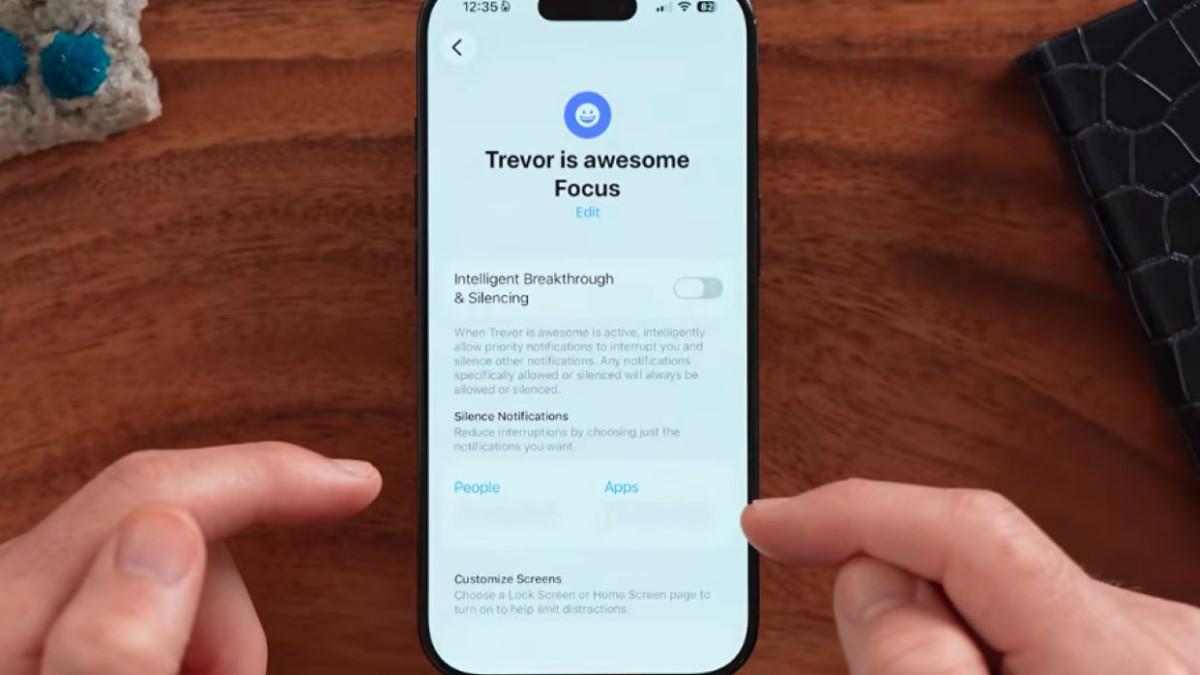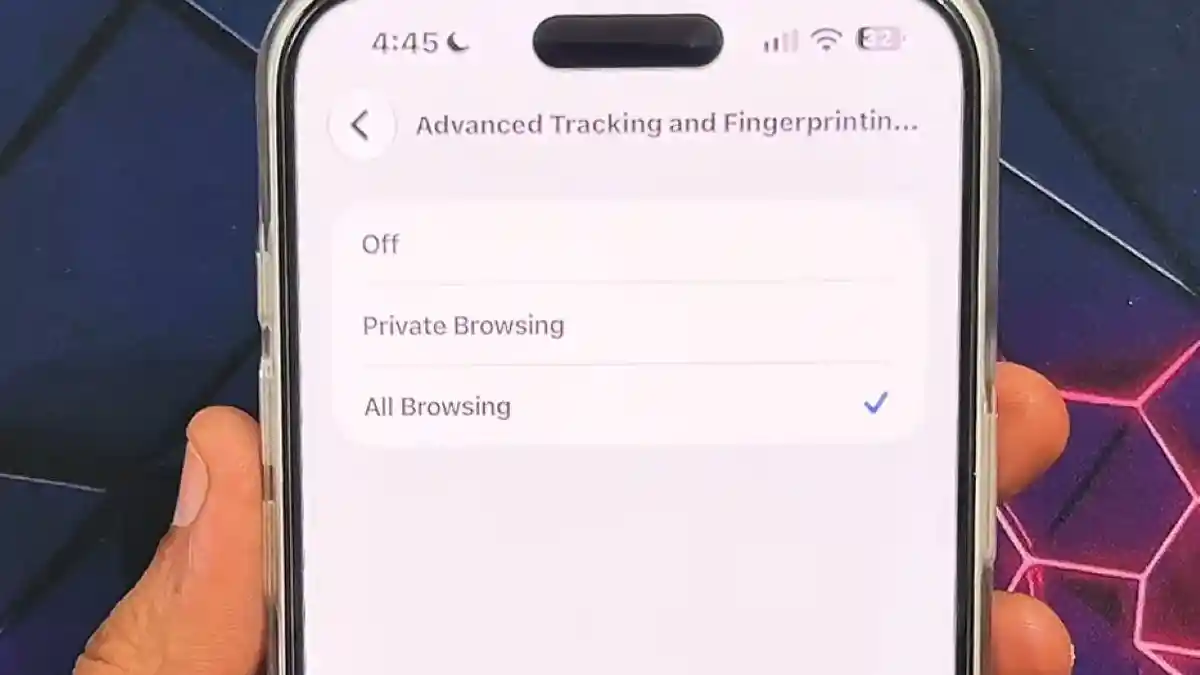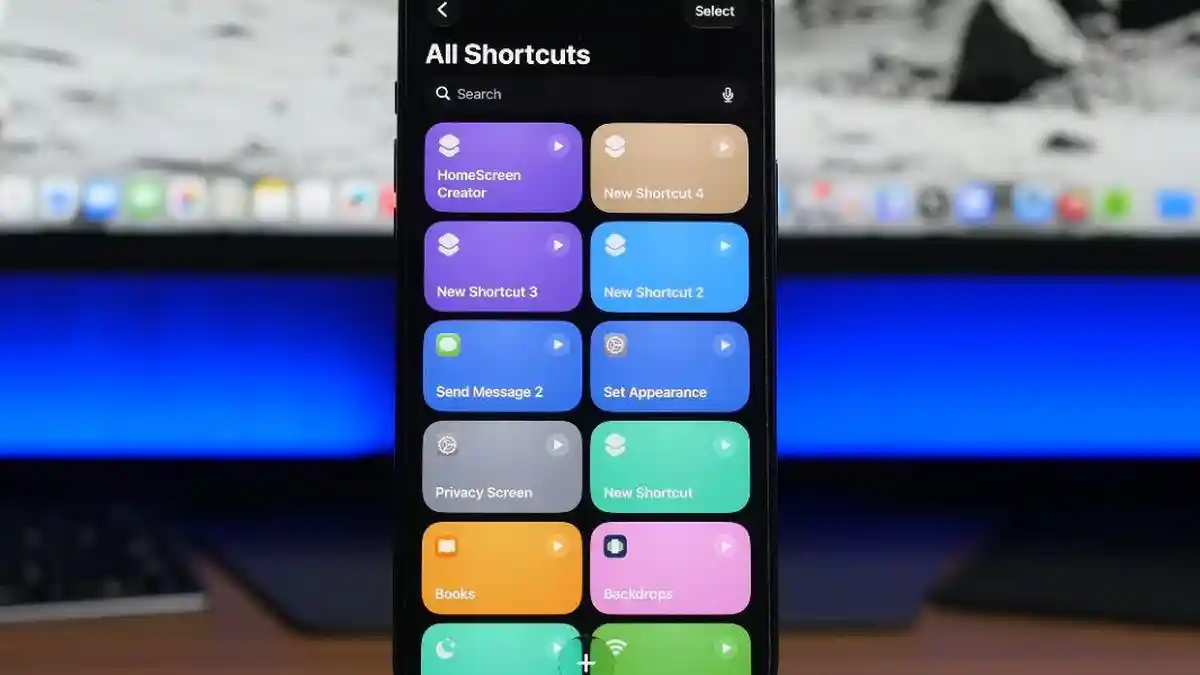

Apa Itu Privacy Screen iPhone Berbasis Pengaturan Native?
Privacy screen iPhone adalah efek tampilan yang membuat layar lebih redup, kontras menurun, dan sedikit diperbesar, sehingga isi layar lebih sulit dibaca dari sudut pandang orang di sekitar tanpa memakai aplikasi pihak ketiga atau pelindung layar fisik tambahan. Efek ini memanfaatkan fitur aksesibilitas seperti Zoom, Reduce White Point, pengaturan kecerahan, mode gelap, dan otomasi lewat Shortcuts yang sudah tertanam di sistem iOS, sehingga cocok untuk pengguna yang ingin menambah lapisan kenyamanan visual dan privasi saat memakai iPhone di ruang publik. Sebelum mulai, ada satu hal penting: efek ini bukan fitur resmi yang secara khusus dirancang sebagai filter anti-intip. Ia adalah kombinasi pengaturan aksesibilitas yang menghasilkan layar lebih gelap dan kurang menarik perhatian. Jadi pendekatannya lebih ke "mengurangi keterbacaan dari samping" daripada membuat layar benar-benar tak terlihat. Untuk bisa mengikuti panduan ini, kamu butuh iPhone yang sudah memiliki akses ke pengaturan Zoom, Reduce White Point, dan aplikasi Shortcuts bawaan, karena efek Privacy Screen di iOS dapat dibuat melalui pengaturan Zoom, Reduce White Point, dan aplikasi Shortcuts tanpa memasang aplikasi tambahan.
Menyiapkan Pengaturan Zoom dan Tampilan sebagai Dasar Privacy Screen
Langkah pertama untuk lindungi layar iPhone adalah menyiapkan pengaturan zoom iPhone dan tampilan aksesibilitas sebagai fondasi efek privacy screen iPhone. Di sini kita akan mengatur tingkat pembesaran, filter cahaya rendah, dan Reduce White Point agar layar tampak lebih redup dan tidak nyaman dilihat dari jauh. Menurut salah satu panduan, efek Privacy Screen di iOS 27 dapat dibuat melalui pengaturan Zoom, Reduce White Point, dan aplikasi Shortcuts tanpa memasang aplikasi tambahan. Kombinasi ini membantu menciptakan tampilan yang lebih "kalem" dan mengurangi kontras, sehingga orang di sampingmu perlu usaha ekstra untuk membaca isi layar. Perlu diingat lagi, efek ini sifatnya visual. Hasilnya bisa berbeda tergantung model iPhone, panel layar, dan preferensi mata kamu. Pengaturan kombinasi Zoom, Low Light, Reduce White Point, kecerahan, dan mode gelap dapat digunakan untuk membuat efek tampilan yang lebih redup pada iPhone, tetapi tetap tidak mengubah fakta bahwa ini bukan pelindung privasi hardware.
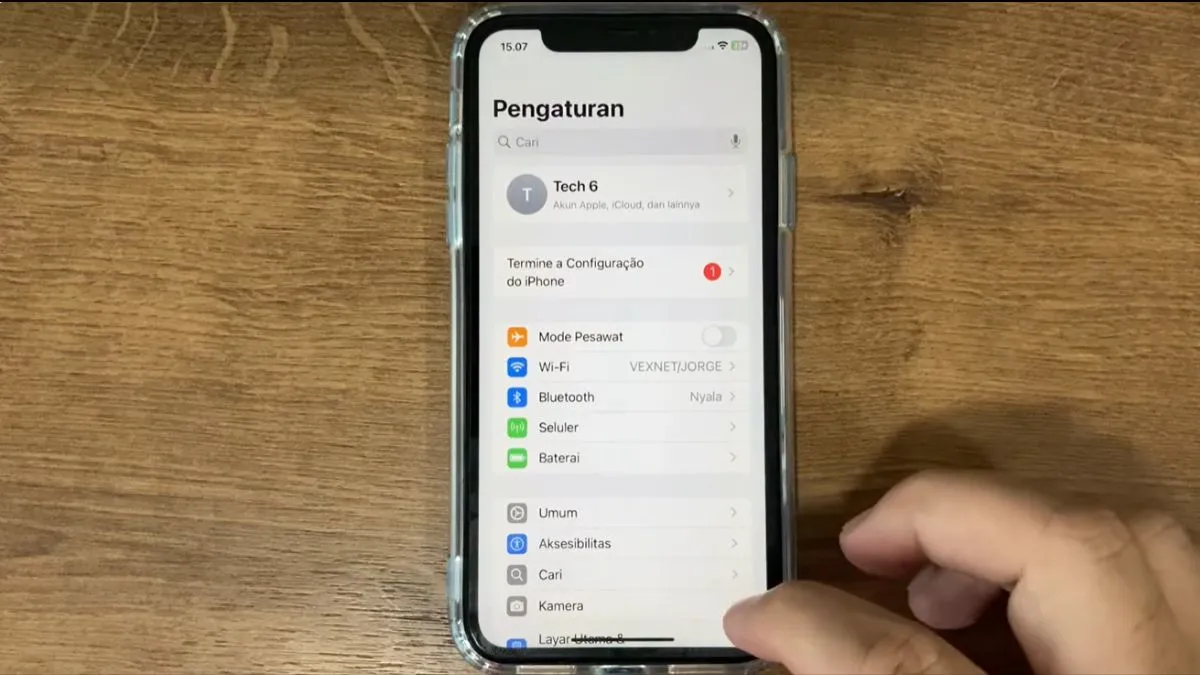
- Buka Settings > Accessibility > Zoom pada iPhone kamu.
- Aktifkan Zoom lalu atur slider pembesaran ke titik terendah, sekitar 1.2, agar tampilan tidak terlalu besar namun tetap menghasilkan sedikit efek pembesaran.
- Masuk ke menu Zoom Filter dan pilih Low Light untuk membuat tampilan layar lebih redup dan kurang menyilaukan dari sudut pandang orang lain.
- Kembali ke pengaturan Accessibility, buka bagian tampilan dan aktifkan Reduce White Point; atur nilainya di kisaran 60–70 persen sampai kamu menemukan tingkat redup yang nyaman untuk mata kamu.
- Pastikan mode tampilan standar masih aktif dulu; nanti mode gelap akan diaktifkan otomatis lewat pintasan yang akan kamu buat di Shortcuts.
Membuat Pintasan Privacy Screen di Shortcuts dan Cara Menggunakannya
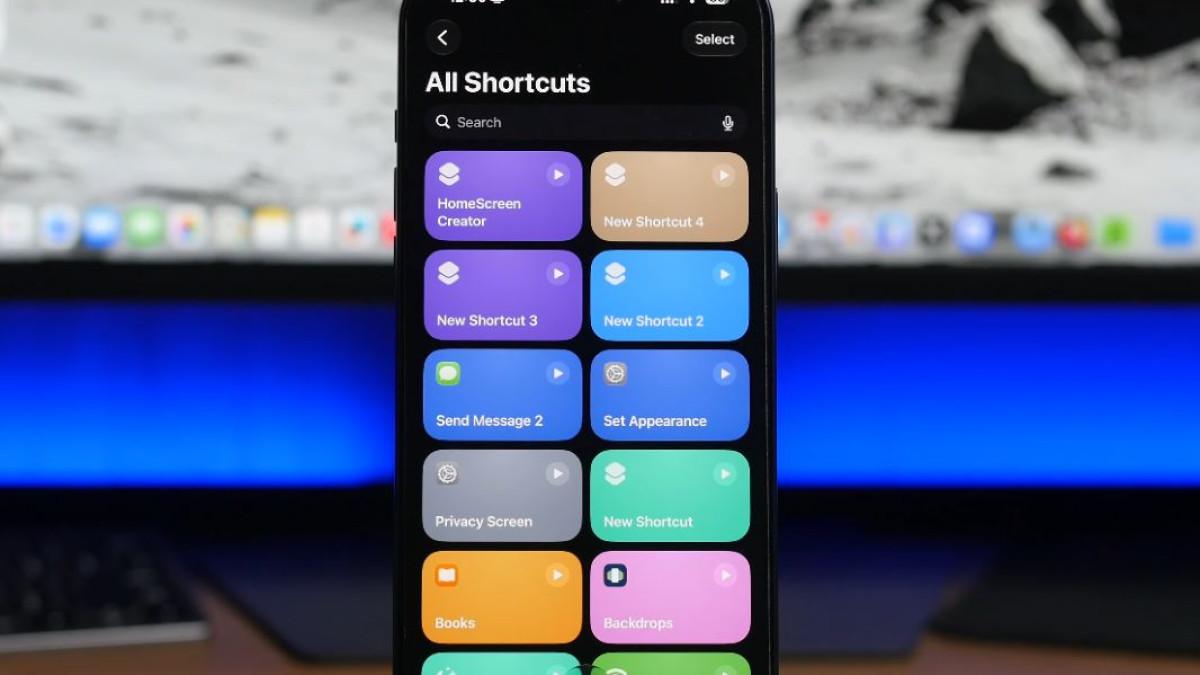
Setelah dasar tampilan siap, langkah berikutnya adalah membuat pintasan di aplikasi Shortcuts agar fitur privasi iOS ini bisa diaktifkan dan dimatikan dengan satu sentuhan. Di sini kamu akan menggabungkan pengaturan Zoom, Reduce White Point, kecerahan, dan mode gelap ke dalam satu shortcut yang bisa di-toggle. Dengan aplikasi Shortcuts, kamu tidak perlu bolak-balik membuka Settings untuk mengubah pengaturan. Pintasan ini akan mengotomasi hal tersebut dan memberi kontrol cepat saat kamu merasa diawasi. Pengaturan tersebut dapat dibuat dengan memanfaatkan fitur aksesibilitas dan aplikasi Shortcuts yang sudah tersedia di iPhone, sehingga tidak ada kebutuhan memasang aplikasi tambahan yang berpotensi menambah konsumsi daya. Saat pintasan dijalankan, siap-siap melihat tampilan yang sedikit berubah: layar lebih gelap, kontras turun, dan beberapa elemen tampak lebih besar karena efek Zoom. Ini normal dan merupakan bagian dari efek privacy screen yang kamu buat sendiri.
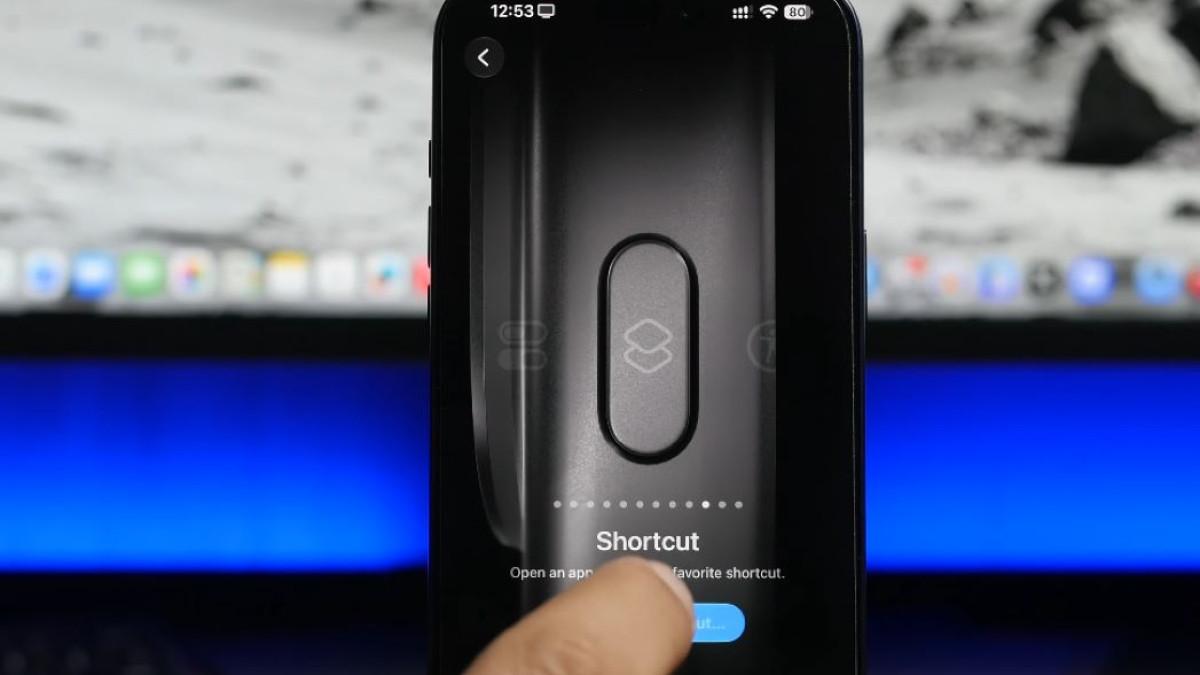
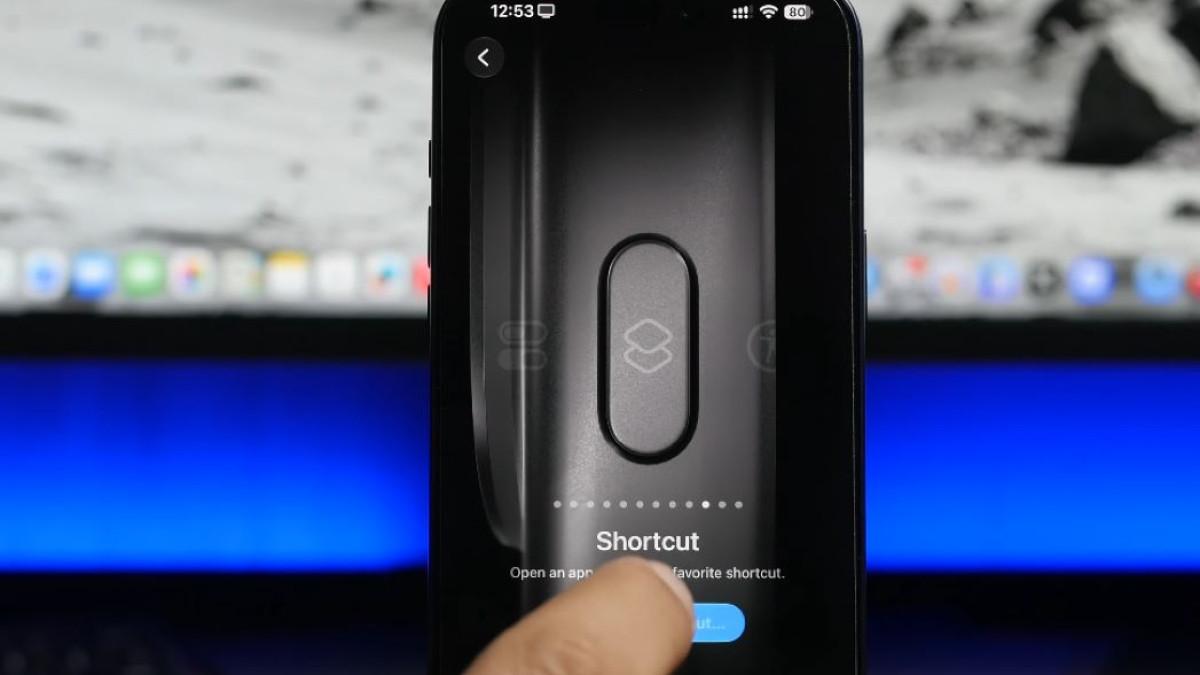
- Buka aplikasi Shortcuts di iPhone, ketuk ikon + untuk membuat pintasan baru, lalu beri nama misalnya "Privacy Screen" agar mudah dikenali.
- Tambahkan tindakan Set Zoom, kemudian ubah pengaturan dari Turn menjadi Toggle supaya Zoom bisa dinyalakan dan dimatikan dengan pintasan yang sama.
- Tambahkan tindakan Set White Point, ubah modenya menjadi Toggle agar Reduce White Point ikut aktif dan nonaktif mengikuti pintasan.
- Tambahkan tindakan Set Brightness, lalu atur tingkat kecerahan sekitar 35–45 persen; pengaturan ini membuat layar tidak terlalu terang ketika pintasan berjalan.
- Tambahkan tindakan Set Appearance dan pilih Turn Appearance Dark untuk mengaktifkan mode gelap otomatis sebagai bagian dari efek privacy screen.
- Simpan pintasan, lalu coba jalankan; ketika pintasan dijalankan, efek Privacy Screen akan aktif dan tampilan layar akan terlihat sedikit lebih besar dengan pembesaran sekitar 1,2 kali karena Zoom. Untuk mengembalikan tampilan ke ukuran normal, ketuk layar dua kali menggunakan tiga jari untuk melakukan zoom out.
- Jika ingin menonaktifkan efek Privacy Screen, jalankan kembali pintasan yang sama; karena semua tindakan disetel sebagai Toggle, pengaturan akan kembali ke kondisi sebelumnya dengan satu tap.
Menggabungkan Privacy Screen dengan Fitur Privasi iOS Lainnya
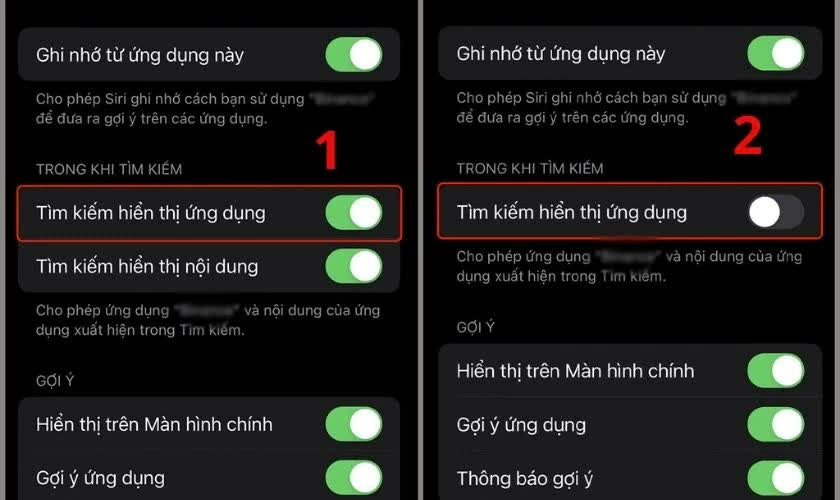
Begitu pintasan Privacy Screen berjalan mulus, kamu bisa melengkapi perlindungan layar dengan fitur privasi iOS lain yang sudah ada. Di sini fokusnya bukan hanya lindungi layar iPhone dari mata intip secara visual, tetapi juga mengurangi kemungkinan orang lain mengintip isi perangkat lewat aplikasi yang terbuka atau muncul di pencarian. Salah satu cara praktis adalah membatasi aplikasi sensitif agar tidak tampil di Siri dan Pencarian. Untuk mengurangi kemungkinan aplikasi muncul di hasil pencarian atau saran Siri, kamu dapat menyesuaikan opsi yang relevan di pengaturan. Ini membantu menjaga privasi sekaligus membuat tampilan layar beranda lebih bersih. Perpaduan antara efek privacy screen iPhone dan pengaturan visibilitas aplikasi memberi kamu kontrol lebih besar terhadap apa yang terlihat di layar, baik dari jarak dekat maupun lewat fitur sistem seperti pencarian.
- Buka Settings di iPhone, gulir ke bawah dan pilih bagian Siri atau Apple Intelligence & Siri, tergantung versi iOS yang kamu gunakan.
- Masuk ke menu Apps, lalu temukan aplikasi yang ingin kamu batasi kemunculannya dan pilih aplikasi tersebut satu per satu.
- Nonaktifkan opsi yang membuat aplikasi muncul di Pencarian, seperti Tampilkan aplikasi di Pencarian dan Tampilkan konten di Pencarian, agar aplikasi tidak mudah ditemukan lewat search di layar iPhone.
- Matikan juga opsi yang terkait dengan saran Siri jika kamu ingin membatasi rekomendasi aplikasi sensitif muncul pada layar saran atau widget.
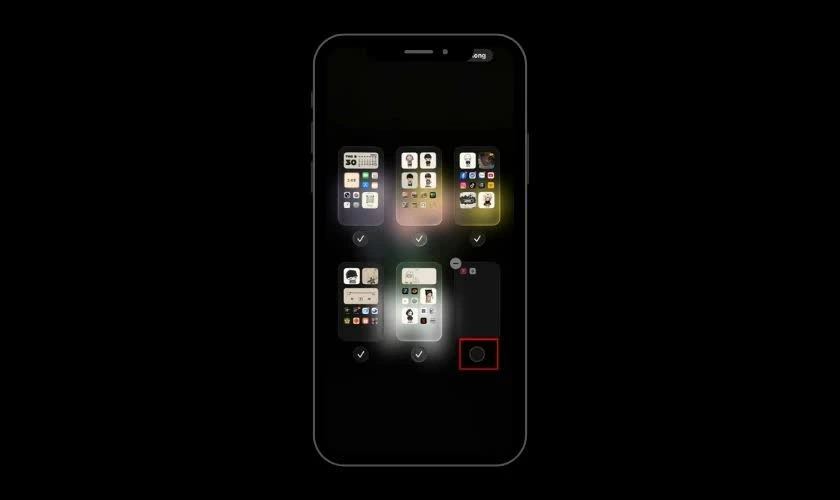
- Jika perlu, kombinasikan dengan metode menyembunyikan aplikasi dari layar utama seperti menyembunyikan halaman Home Screen atau memindahkan aplikasi ke folder belakang, sehingga orang yang melirik layar tidak segera melihat ikon aplikasi penting di beranda.
Kesimpulan: Kapan Privacy Screen Native Ini Layak Dipakai?
Setelah kamu menyiapkan pengaturan zoom iPhone, mengaktifkan Reduce White Point, dan membuat pintasan di Shortcuts, kamu punya satu paket fitur privasi iOS yang bisa diaktifkan seketika untuk mengubah tampilan layar menjadi lebih redup dan kurang menarik perhatian. Efek ini memang bukan pelindung privasi hardware dan tidak otomatis membuat layar benar-benar tak terlihat dari samping, tetapi cukup membantu ketika kamu merasa diawasi di ruang publik atau transportasi umum karena pengaturan kombinasi tadi mengurangi keterbacaan tampilan dari sudut tertentu. Yang perlu kamu ingat: tampilan akan sedikit lebih besar karena Zoom sekitar 1,2 kali dan mungkin membutuhkan adaptasi saat mengetik atau membaca teks. Jika itu mengganggu, kamu bisa zoom out dengan gestur tiga jari atau mematikan pintasan. Di luar itu, menambahkan pengaturan visibilitas aplikasi di Siri & Pencarian serta menyembunyikan aplikasi dari layar utama memberi perlindungan tambahan tanpa perlu menginstal aplikasi keamanan lain. Dengan kebiasaan menyalakan dan mematikan pintasan sesuai situasi, privacy screen iPhone berbasis pengaturan native ini terasa cukup worth it untuk dipakai sehari-hari.