
Apa yang dilakukan otomatisasi ini?
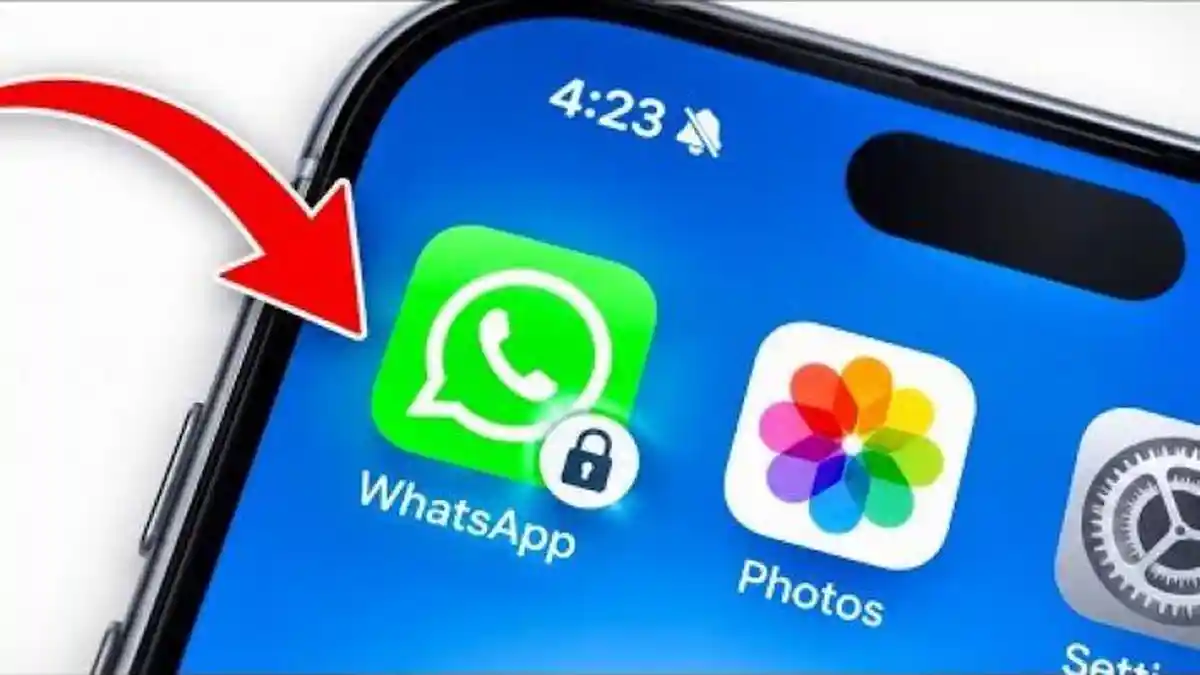
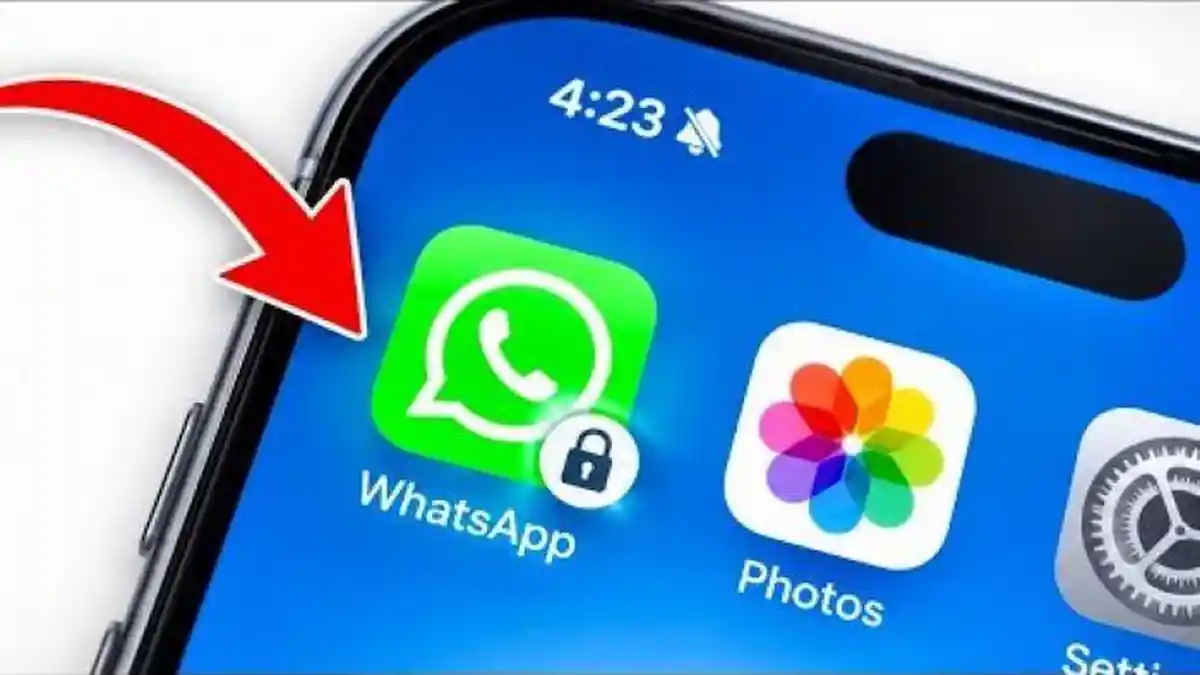
Otomatisasi Shortcuts untuk mengunci layar iPhone adalah rangkaian perintah yang berjalan saat aplikasi pilihan mulai dibuka, lalu meminta autentikasi perangkat sebelum pengguna dapat melanjutkan. Ini memberi perlindungan tambahan untuk aplikasi pribadi, seperti WhatsApp, tetapi bukan kunci aplikasi iPhone yang mengunci aplikasi itu sendiri. Shortcuts iPhone dapat memicu tindakan ketika aplikasi tertentu dibuka, sehingga pendekatan ini berguna bila Anda ingin layar segera terkunci saat seseorang mencoba membuka aplikasi sensitif. Syaratnya, aplikasi Shortcuts harus tersedia di iPhone; biasanya aplikasi ini sudah terpasang, dan jika belum, Anda dapat mengunduhnya dari App Store. Perlu diketahui, hasil dan pilihan pengaturan dapat berbeda menurut versi iOS. Anggap cara ini sebagai lapisan tambahan, bukan pengganti kode sandi, Face ID, atau fitur perlindungan bawaan aplikasi.
Buat pemicu dan pilih aplikasi
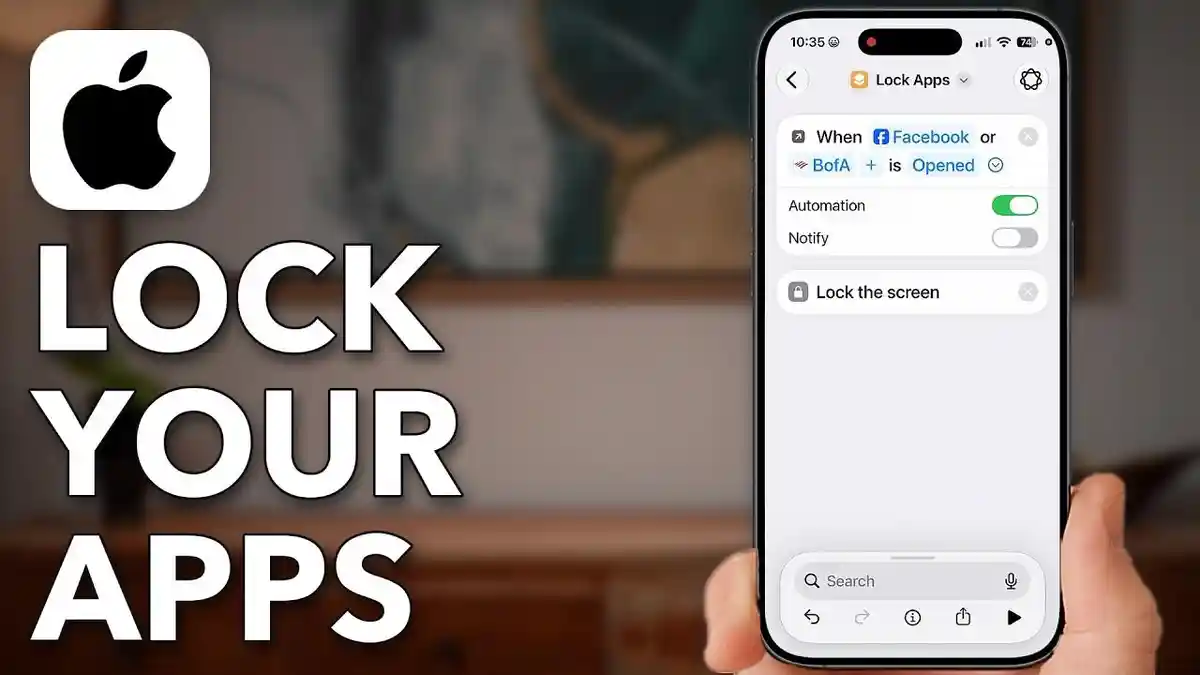
Mulailah dengan menentukan aplikasi yang ingin dilindungi. Pemicu harus diatur ke kondisi aplikasi dibuka, bukan saat aplikasi ditutup atau ditinggalkan. Anda bisa memilih satu aplikasi atau beberapa sekaligus, misalnya WhatsApp dan aplikasi perbankan. Jika tersedia, pilih Run Immediately agar otomatisasi iPhone berjalan tanpa meminta konfirmasi setiap kali pemicu aktif. Nama atau letak pengaturan mungkin sedikit berbeda mengikuti versi iOS; periksa pilihan yang tampil sebelum menyimpan. Untuk mengurangi gangguan, sesuaikan notifikasi otomatisasi jika opsi tersebut tersedia.
- Buka Shortcuts, lalu masuk ke Automation dan ketuk tombol tambah (+) untuk membuat otomatisasi baru.
- Pilih pemicu App, ketuk Choose, lalu tandai satu atau beberapa aplikasi yang ingin diberi perlindungan.
- Pastikan Is Opened aktif agar pemicu berjalan saat aplikasi mulai dibuka.
- Pilih Run Immediately jika tersedia dan sesuai kebutuhan, lalu lanjutkan untuk menambahkan tindakan.
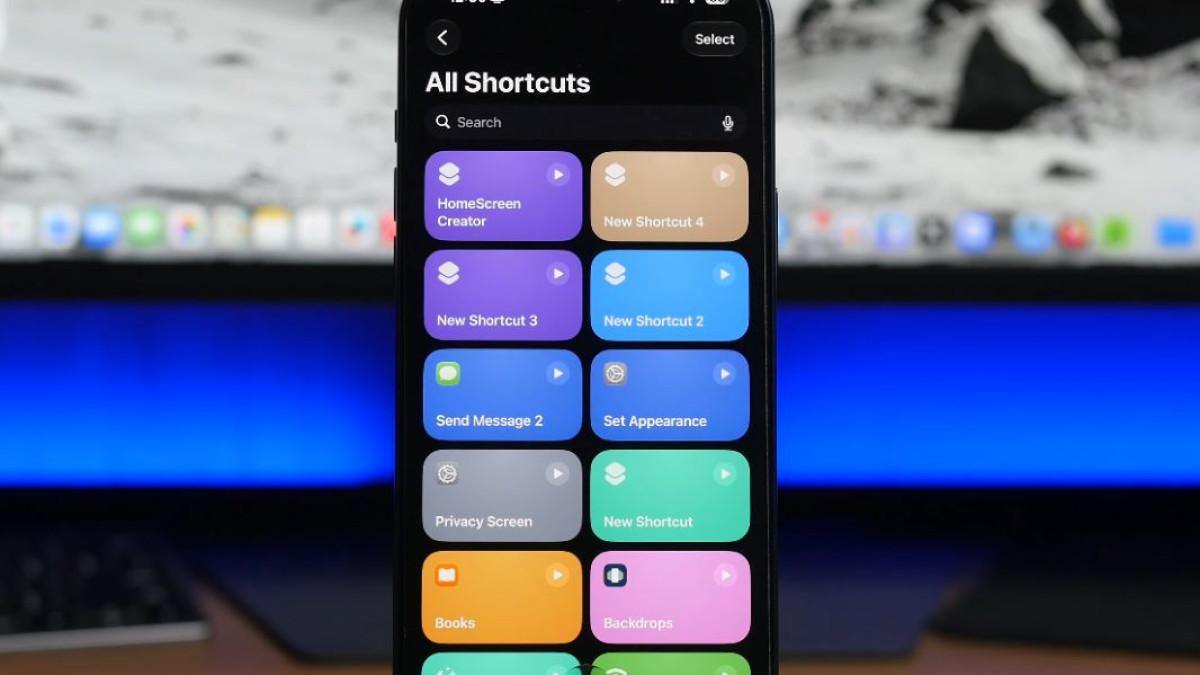
- Cari Lock Screen, pilih tindakan tersebut, lalu simpan otomatisasi.
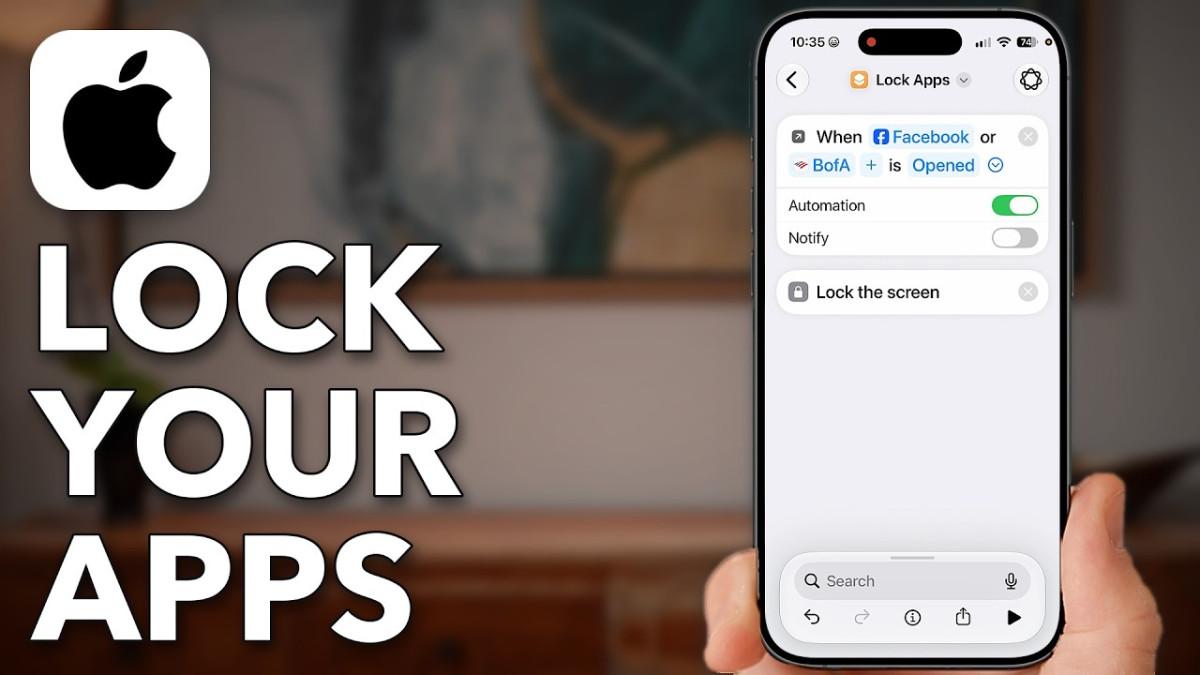
Uji hasilnya dan pahami batasannya
Setelah menyimpan, buka salah satu aplikasi yang dipilih untuk menguji otomatisasi. Jika pengaturan bekerja, layar iPhone akan langsung terkunci dan perangkat meminta autentikasi sebelum dapat digunakan kembali. Bila aplikasi tetap terbuka, periksa kembali pilihan Is Opened, daftar aplikasi, dan tindakan Lock Screen. Pastikan pula otomatisasi sudah disimpan dan, bila pengaturannya tersedia, tidak menunggu konfirmasi manual. Keberhasilan dapat bergantung pada dukungan versi iOS, izin, serta kemampuan tindakan berjalan tanpa konfirmasi tambahan. Karena itu, jangan mengandalkannya sebagai satu-satunya pengaman untuk informasi penting. Jika tidak berjalan seperti yang diharapkan, periksa pengaturan iOS yang tersedia di perangkat Anda dan uji lagi setelah melakukan perubahan.
Gunakan untuk keamanan WhatsApp tanpa menganggapnya kunci bawaan
WhatsApp dapat dipilih sebagai contoh perlindungan tambahan: buat pemicu saat aplikasi dibuka, lalu jalankan Lock Screen. Saat layar terkunci, akses berikutnya tetap bergantung pada autentikasi iPhone. Hindari menganggap kode yang diminta melalui tindakan Ask for Input sebagai pengganti keamanan perangkat. Kode itu merupakan bagian dari rangkaian pintasan, bukan autentikasi bawaan seperti Face ID atau kode sandi. Jika versi iOS dan aplikasi mendukungnya, pertimbangkan juga fitur Require Face ID untuk WhatsApp sebagai perlindungan yang lebih langsung. Untuk kebanyakan pengguna, otomatisasi ini layak dicoba sebagai penghalang tambahan, tetapi uji terlebih dahulu dan pastikan perlindungan bawaan tetap aktif.