
Mulai dari pengaturan yang paling berguna
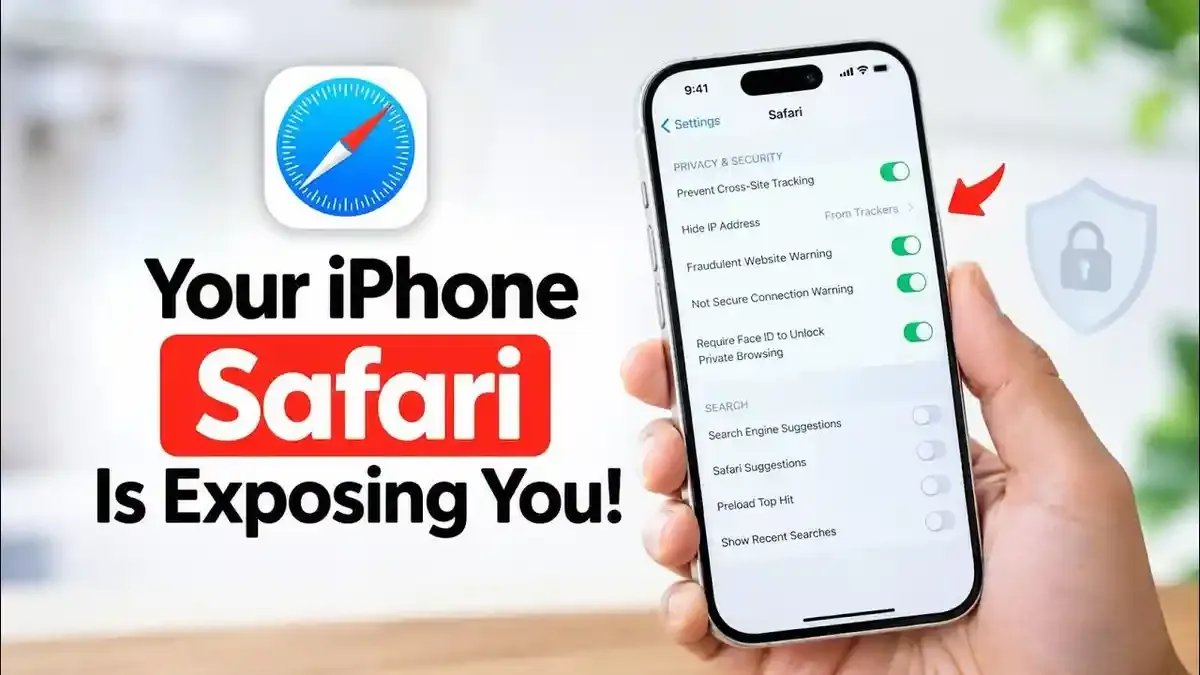
Privasi Safari iPhone adalah kumpulan pengaturan yang membantu membatasi pelacakan, mengendalikan data untuk saran pencarian, mengatur akses situs, dan melindungi tab privat. Pengaturan ini berguna bagi siapa pun yang ingin lebih selektif saat browsing, tetapi bukan cara untuk menjadi anonim sepenuhnya. Sebelum mulai, perlu diingat bahwa nama menu dan ketersediaan fitur dapat berbeda menurut versi iOS dan model iPhone. Lima opsi berikut menawarkan perlindungan yang praktis tanpa mengharuskan Anda mematikan semua fitur Safari. Ikuti urutannya melalui Settings > Apps > Safari, lalu sesuaikan tiap pilihan dengan kebiasaan Anda. Jangan anggap satu tombol sebagai perlindungan menyeluruh: beberapa situs mungkin memerlukan izin agar fitur seperti panggilan video berfungsi, dan perlindungan pelacakan tidak menghentikan semua teknik pelacakan.

Atur saran pencarian dan izin situs
Mulailah dengan mengelola saran pencarian Safari. Di Settings > Apps > Safari, cari opsi saran pencarian dan matikan jika Anda tidak ingin Safari membagikan data untuk membantu menghasilkan saran. Nama atau letak pengaturannya bisa berubah antarversi iOS. Berikutnya, tinjau izin situs web yang pernah Anda berikan. Safari dapat meminta izin sebelum situs menggunakan fitur yang didukung; pertimbangkan permintaan sesuai kebutuhan, misalnya akses yang diperlukan untuk panggilan video. Periksa juga pengaturan tiap situs, karena izin yang pernah disetujui bisa tetap berlaku. Cabut akses yang sudah tidak dibutuhkan agar informasi pribadi tidak terus tersedia bagi situs tanpa alasan. Jangan menolak semua permintaan secara otomatis: keputusan yang lebih baik adalah memberi izin hanya ketika fungsi situs memang memerlukannya.
Batasi pelacakan dan fingerprinting
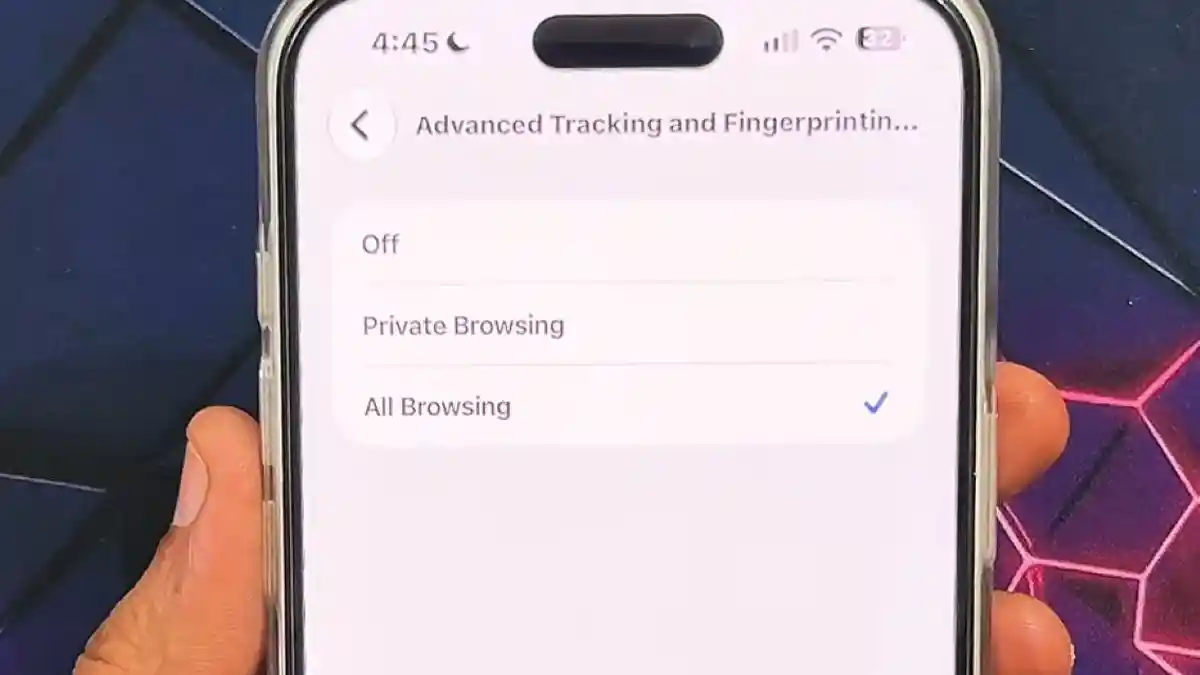
Pengaturan Safari iPhone yang patut diperiksa berikutnya adalah Advanced Tracking and Fingerprinting Protection. Jika tersedia, buka Settings > Apps > Safari, lalu cari bagian Advanced atau pengaturan privasi lanjutan. Pilih All Browsing agar perlindungan berlaku saat menjelajah biasa, bukan hanya di tab privat. Fitur ini membantu membatasi fingerprinting, yaitu upaya mengenali pengguna melalui gabungan karakteristik browser dan perangkat. Hasilnya adalah lapisan pengurangan pelacakan, bukan jaminan bahwa aktivitas Anda tak bisa dilacak. Fitur ini tidak memblokir seluruh bentuk pelacakan di internet, dan pilihan menunya bergantung pada versi iOS serta perangkat. Karena itu, tetap berhati-hati saat mengunjungi situs dan membagikan informasi pribadi, sekalipun perlindungan lanjutan sudah aktif.
Kunci tab privat dengan Face ID
Untuk memberi tab privat lapisan perlindungan tambahan, buka Settings > Apps > Safari dan cari Require Face ID to Unlock Private Browsing. Aktifkan opsi tersebut jika tersedia. Setelah itu, Safari meminta autentikasi sebelum membuka kembali tab Private Browsing yang terkunci—berguna saat Anda meminjamkan iPhone dalam keadaan layar sudah terbuka. Inilah cara kunci tab privat tanpa perlu menutup seluruh sesi browsing. Ingat, Face ID bukan pengganti kode sandi perangkat. Orang yang mengetahui kode sandi mungkin masih bisa mengakses tab privat melalui mekanisme autentikasi yang tersedia, jadi jangan bagikan kode sandi Anda. Setelah mengatur pilihan ini, luangkan waktu untuk meninjau kembali saran pencarian dan izin situs. Pemeriksaan berkala membantu memastikan kenyamanan browsing tetap sejalan dengan batas privasi yang Anda inginkan.
Kesimpulan: pilih perlindungan sesuai kebutuhan
Kelima pengaturan ini layak diaktifkan atau ditinjau jika Anda ingin Safari membagikan lebih sedikit data dan meminta autentikasi untuk tab privat. Manfaatnya paling terasa ketika Anda mengelola izin lama, membatasi saran pencarian, dan mengaktifkan perlindungan lanjutan yang tersedia di perangkat. Tetap perhatikan dua hal: sebagian situs memerlukan izin untuk bekerja, dan tidak ada opsi di sini yang menjamin anonimitas penuh. Periksa kembali menu Safari setelah pembaruan iOS, sebab nama dan ketersediaan fitur dapat berubah.