
Mengapa Screen Mirroring Membatasi Potensi Galaxy Z Fold8
Mengoptimalkan pengalaman layar lipat pada Galaxy Z Fold8 berarti memisahkan antarmuka layar luar dan layar dalam, menonaktifkan screen mirroring bawaan One UI, lalu mengatur ulang tata letak agar kedua layar berfungsi sebagai ruang kerja independen yang disesuaikan dengan kebutuhan multitasking harian pengguna. Galaxy Z Fold8 display optimization bukan soal sekadar estetika; ini menyangkut kendali penuh atas bagaimana dua layar melayani dua peran berbeda. Secara default, One UI menyalin ikon, widget, dan folder antara layar beranda dan layar utama internal, termasuk struktur halaman yang sama. Pada praktiknya, mekanisme ini terlihat rapi di atas kertas, tetapi mengurangi fleksibilitas layar lipat multitasking karena rasio aspek kedua layar sangat berbeda.
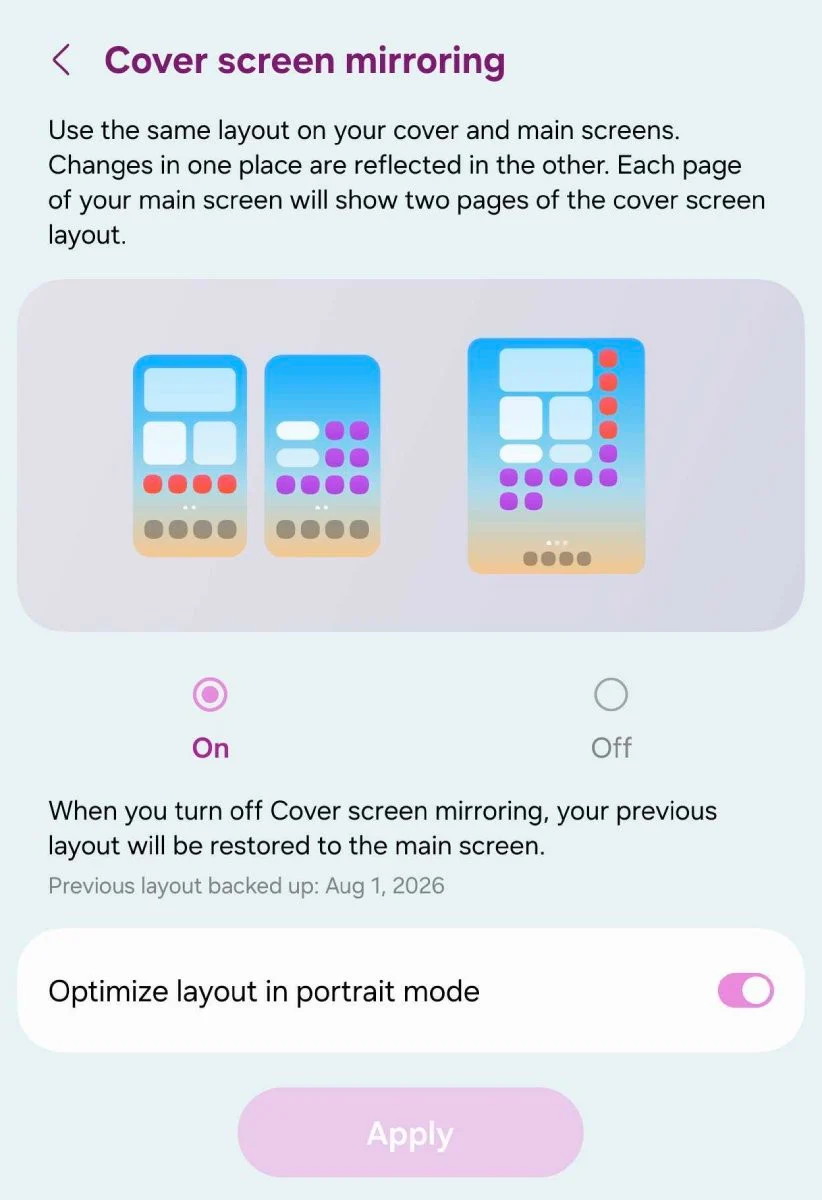
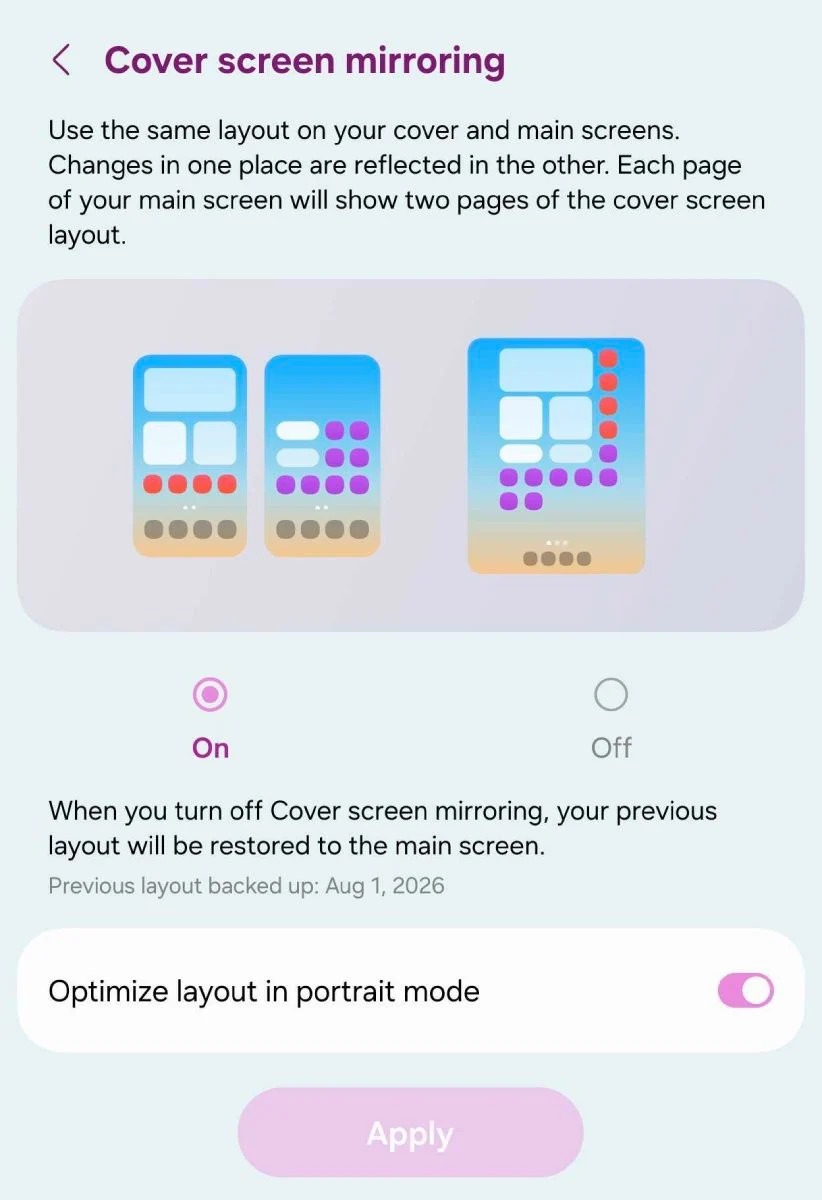
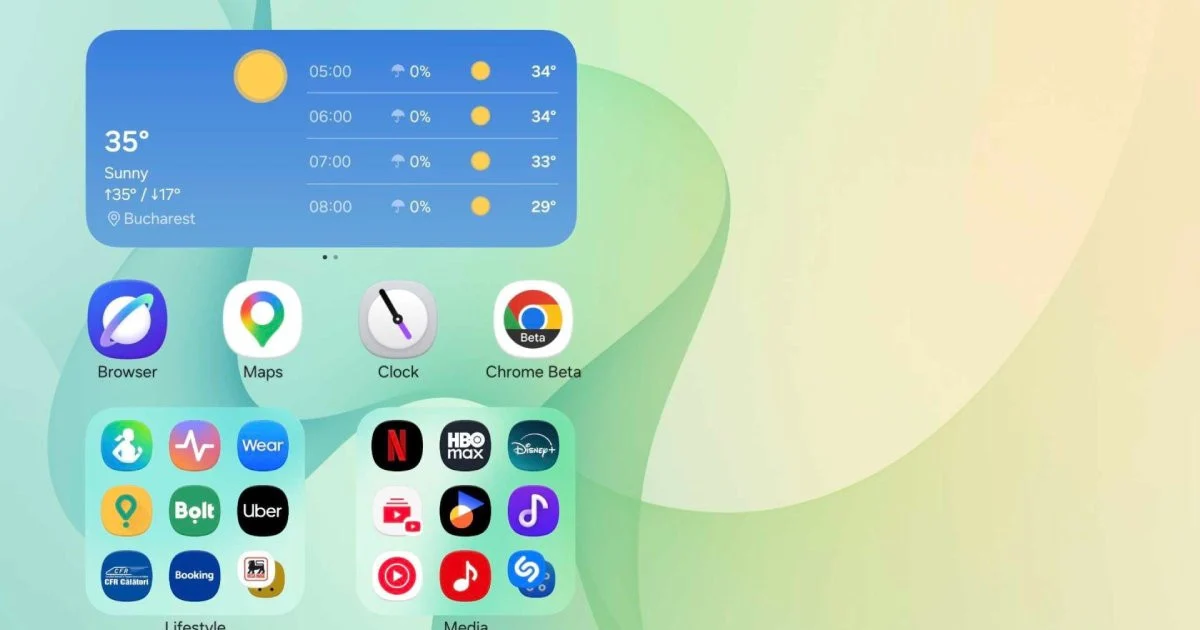
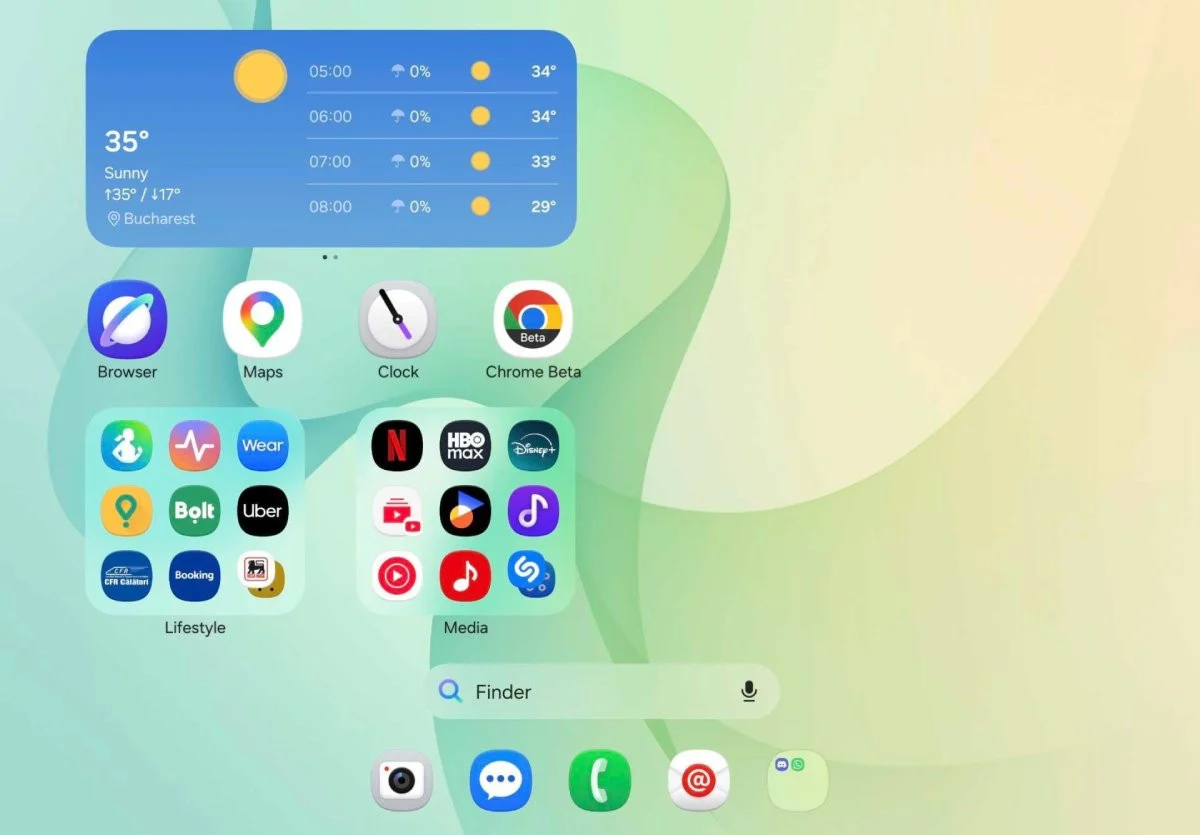
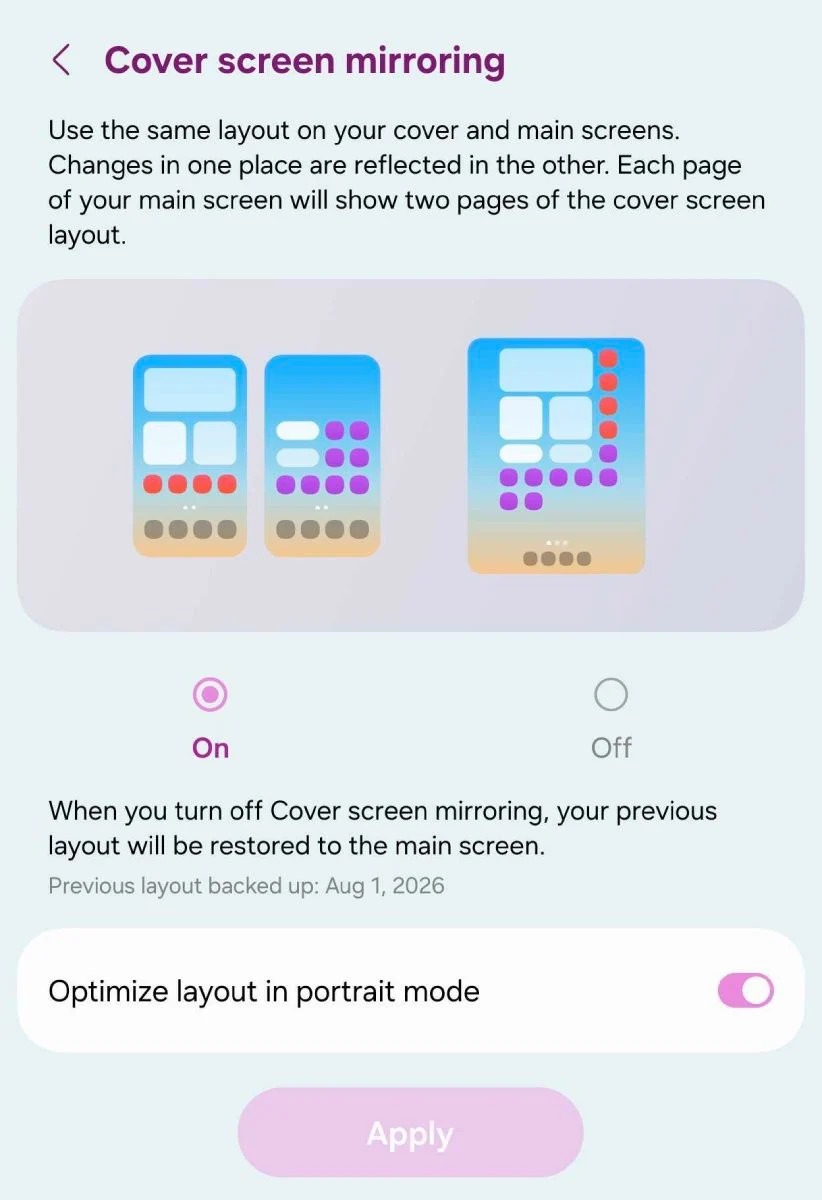
Ketika layar dilipat terbuka, separuh kiri antarmuka internal menjadi halaman pertama layar luar, sedangkan separuh kanan menjadi halaman kedua. Akibatnya, menambah ikon atau widget di separuh dalam layar otomatis membuat halaman baru di layar luar, yang cepat membuat tampilan sekunder berantakan dan membingungkan. Itu adalah kesalahan paling umum: pengguna menata layar dalam demi produktivitas, tetapi lupa bahwa setiap perubahan memecah kerapian layar luar yang harusnya minimalis untuk operasi satu tangan yang cepat. Jika tujuan Anda adalah pengaturan antarmuka dual screen yang efisien, membiarkan mirroring aktif berarti membiarkan perangkat mendikte cara Anda bekerja, bukan sebaliknya.
Langkah-Langkah Menonaktifkan Screen Mirroring di Galaxy Z Fold8
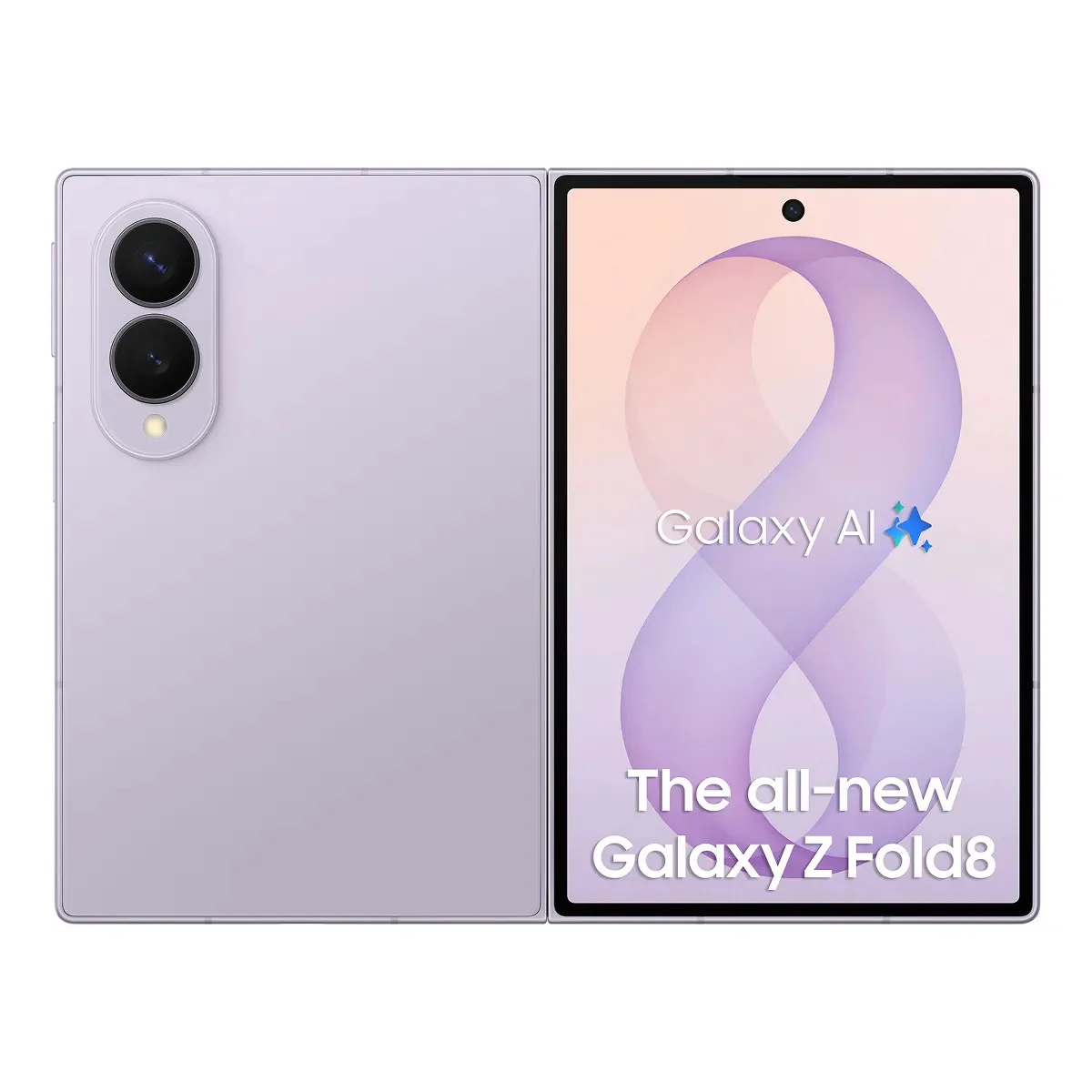
Untuk mendapatkan kontrol penuh atas dua layar, inti Galaxy Z Fold8 display optimization adalah screen mirroring disable pada antarmuka beranda. Fitur ini tersedia di Galaxy Z Fold8 dan Z Fold8 Ultra melalui One UI, dan Samsung menyediakan cara resmi untuk memisahkan tata letak kedua layar hanya dalam beberapa langkah sederhana. Ini bukan trik tersembunyi, melainkan pengaturan yang seharusnya menjadi langkah pertama setiap pemilik Fold yang serius dengan multitasking. Berikut urutan yang disarankan agar perubahan berlangsung bersih tanpa membuat Anda kehilangan jejak ikon atau widget penting.
- Buka salah satu layar beranda, lalu jepitkan dua jari pada area kosong untuk memunculkan menu kustomisasi antarmuka.
- Ketuk atau pilih opsi "Pengaturan" di bagian bawah atau sudut antarmuka kustomisasi tersebut.
- Gulir hingga Anda menemukan opsi "Pencermian Layar" atau "pencermian layar sampul" di pengaturan beranda.
- Ubah status Pencermian Layar dari Aktif menjadi "Nonaktif" untuk menonaktifkan sinkronisasi tata letak antara layar luar dan layar dalam.
Setelah langkah ini, pengaturan antarmuka dual screen berubah total: setiap layar akan menyimpan konfigurasi sendiri tanpa saling memengaruhi. Kesalahan kedua yang sering terjadi adalah pengguna berhenti di tengah, tidak menonaktifkan penuh Pencermian Layar, lalu mengira ada bug ketika ikon tetap tersinkron. Pastikan status benar-benar Nonaktif sebelum mulai menata ulang.
Mengatur Dua Layar sebagai ‘Dua Perangkat’ yang Berbeda
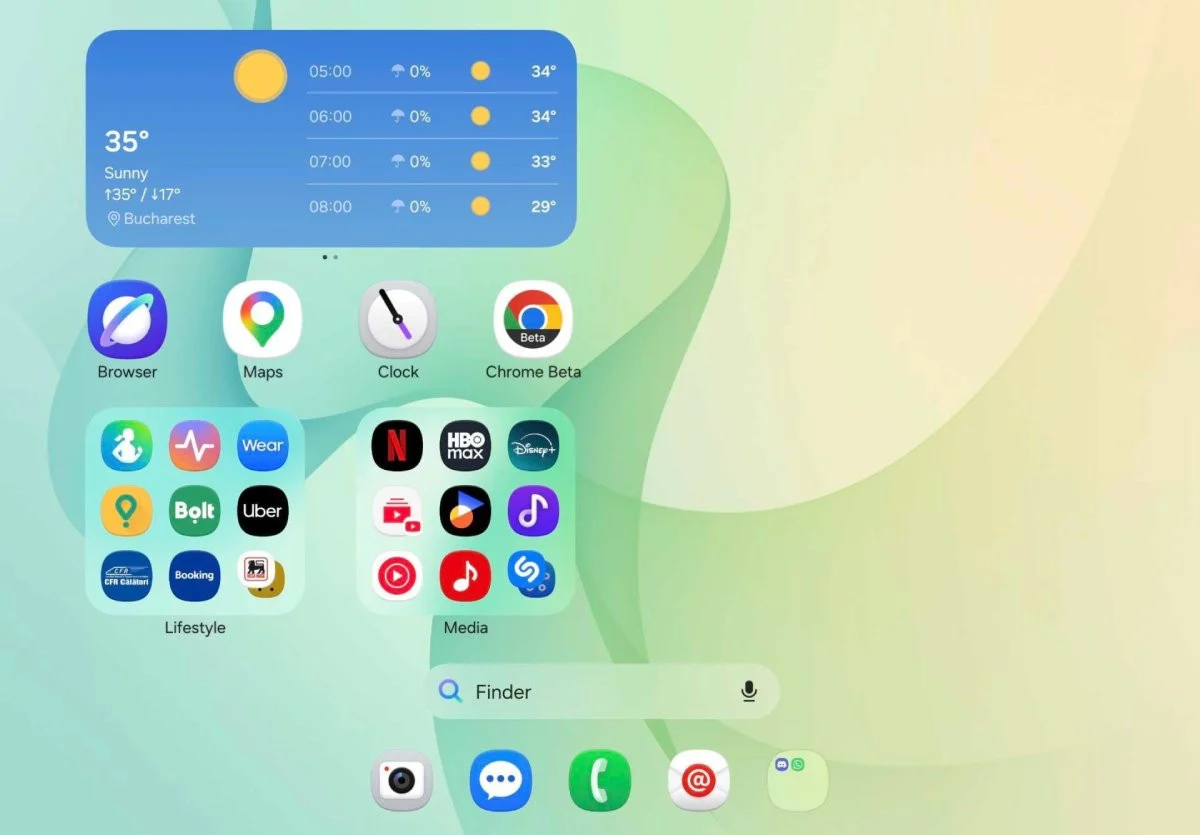
Setelah screen mirroring disable, Galaxy Z Fold8 dan Z Fold8 Ultra pada dasarnya berubah menjadi dua perangkat dalam satu bodi: layar sekunder eksternal dan layar utama internal bekerja independen, masing-masing dengan wallpaper, widget, dan susunan ikon sendiri. Menyiapkan layar utama terpisah seperti ini adalah langkah teknis penting dalam mengoptimalkan pengalaman pengguna pada ponsel lipat tersebut. Di sinilah Anda benar-benar memanen keuntungan layar lipat multitasking. Layar luar bisa dirancang sebagai dashboard cepat untuk panggilan, pesan, dan navigasi, sementara layar dalam menjadi kanvas luas untuk pekerjaan dan hiburan.
Setelah mirroring dimatikan, layar luar dan dalam akan beroperasi secara independen. Anda dapat menyusun layar luar minimalis dengan hanya beberapa aplikasi prioritas seperti panggilan, pesan, atau peta, menjaga antarmuka bersih untuk operasi satu tangan. Sementara itu, layar lipat bagian dalam yang besar dapat menampung banyak widget dan alat multitasking, dari kalender, to-do list, hingga panel produktivitas untuk pekerjaan dan hiburan. Pengguna bebas mengatur ikon, folder, dan shortcut tanpa khawatir merusak kerapian layar lainnya. Dengan pengaturan antarmuka dual screen seperti ini, Fold tidak lagi terasa seperti ponsel yang kebetulan bisa dilipat, melainkan workstation mobile yang dirancang sesuai kebiasaan Anda sendiri.
Produktivitas Nyata: Manfaat Antarmuka Independen dan Cara Mengembalikannya
Pengaturan terpisah ini bukan sekadar kosmetik; ia langsung meningkatkan produktivitas dan pengalaman pengguna pada perangkat lipat. Menurut sumber resmi, antarmuka independen yang dioptimalkan, dikombinasikan dengan performa perangkat keras yang mumpuni, memungkinkan pengguna memanfaatkan penuh potensi lini Galaxy Z Fold8 untuk kebutuhan kerja dan hiburan sehari-hari. Layar dalam, dengan Dynamic AMOLED 2X hingga 8 inci dan refresh rate 120 Hz, digabung dengan prosesor Snapdragon 8 Elite Gen 5 untuk Galaxy, memberikan fondasi kuat bagi multitasking tingkat lanjut. Ketika antarmuka dua layar tidak saling mengganggu, perangkat ini akhirnya dapat digunakan seperti laptop mini: satu tampilan fokus, satu tampilan serba cepat.
Keuntungan lain yang sering diabaikan adalah keamanan terhadap kehilangan pengaturan. Sistem menyimpan konfigurasi antarmuka masing-masing layar, sehingga ketika Anda ingin mengaktifkan kembali sinkronisasi, One UI akan mengembalikan pengaturan sebelumnya tanpa menghapus tata letak yang tersimpan. Artinya, Anda bebas bereksperimen dengan berbagai skenario layar lipat multitasking tanpa rasa takut. Jika suatu saat Anda merindukan keseragaman, cukup aktifkan lagi Pencermian Layar dan keseluruhan struktur awal muncul kembali. Pada akhirnya, keputusan menonaktifkan mirroring adalah pernyataan sikap: Anda memilih perangkat lipat bukan untuk tampilan yang sama di dua layar, tetapi untuk kebebasan mengatur dua ruang kerja yang berbeda.
![Jual Samsung Galaxy Z Fold8 Ultra [16GB/1TB] - Graphite | Hp AI | 5000mAh | Desain Lebih Tipis | Shopee Indonesia](https://img2.kuybeli.com/product/2026/08/08/dd6fd20f-a426-47d0-838f-75da86c32798.jpg)
![Jual Samsung Galaxy Z Fold8 Ultra [16GB/1TB] - Graphite | Hp AI | 5000mAh | Desain Lebih Tipis | Shopee Indonesia](https://img2.kuybeli.com/product/2026/08/08/df99a4e5-0a92-40e9-8c4d-59e31ce6aba0.jpg)