
Apa Itu Aplikasi Tersembunyi iPhone dan Kenapa Bisa “Hilang”?
Aplikasi tersembunyi iPhone adalah aplikasi yang tetap terpasang di perangkat tetapi tidak terlihat di Home Screen, App Library biasa, maupun hasil pencarian, karena disembunyikan menggunakan fitur khusus iOS 18 yang dikunci dengan Face ID, Touch ID, atau kode sandi.
Kalau kamu merasa pernah menginstal sebuah aplikasi tapi tiba-tiba ikon aplikasi hilang, ada dua kemungkinan: aplikasi hanya dipindahkan dari Home Screen ke iOS 18 App Library, atau aplikasi tersebut menjadi aplikasi tersembunyi iPhone yang dilindungi fitur Hide and Require Face ID. Fitur ini bisa kamu aktifkan sengaja demi privasi, atau tanpa sadar saat mengutak-atik pengaturan. Perbedaan ini penting karena cara menemukan aplikasi hilang di tiap kondisi tidak sama. Kesalahan paling umum adalah panik dan mengira aplikasinya terhapus dari iPhone, padahal iPhone hanya menyembunyikan ikon dari tampilan biasa. Sebelum mengikuti langkah di bawah, pastikan perangkat kamu sudah memakai iOS 18 dan kamu ingat Face ID, Touch ID, atau kode sandi yang terdaftar, karena sistem akan memintanya sebelum menampilkan aplikasi tersembunyi.

Langkah Berurutan: Menemukan dan Menampilkan Lagi Aplikasi Tersembunyi
Bagian ini membimbingmu seperti menemani teman: kita urutkan dari cara paling mudah, lalu kita bedakan apakah aplikasi hanya hilang dari Home Screen atau benar-benar disembunyikan. Fokusnya satu: menemukan aplikasi hilang lalu mengembalikannya ke Home Screen tanpa menghapus data. Ingat, Spotlight atau kolom Search tidak akan menampilkan aplikasi yang disembunyikan dengan opsi Require Face ID, jadi jangan kaget kalau nama aplikasi tidak muncul saat dicari. Itu bukan bug, melainkan fitur keamanan.
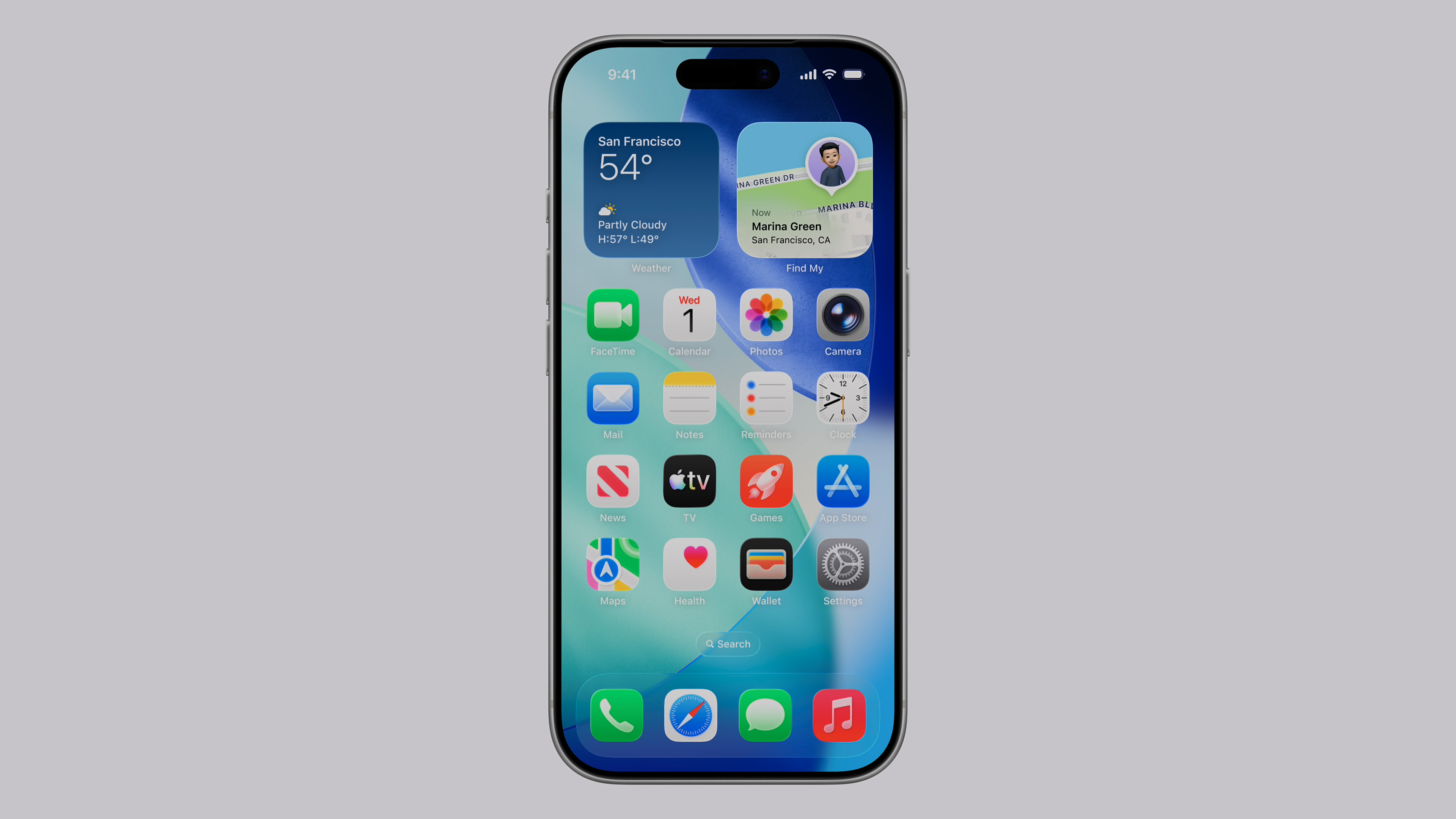
- Cek dulu apakah aplikasi hanya dihapus dari Home Screen: buka layar Home, geser terus ke kiri hingga App Library muncul, lalu cari ikon aplikasi dalam kategori atau lewat kolom pencarian di App Library; jika ketemu, tekan dan tahan ikon lalu pilih “Tambah ke Layar Utama” untuk menampilkannya lagi.
- Jika aplikasi tidak ada di App Library biasa dan tidak muncul di Search, buka Pengaturan (Settings), gulir ke bawah, masuk menu App, lalu ketuk App Tersembunyi (Hidden Apps); saat diminta, lakukan autentikasi dengan Face ID, Touch ID, atau kode sandi, dan daftar aplikasi tersembunyi akan ditampilkan lengkap.
- Untuk akses visual, dari Home Screen geser terus ke kiri hingga masuk ke App Library, gulir sampai bagian paling bawah, temukan folder Hidden/Tersembunyi dengan ikon mata dicoret, ketuk folder itu, lalu autentikasi dengan Face ID/Touch ID atau kode sandi; di dalamnya kamu akan melihat semua aplikasi tersembunyi iPhone yang diproteksi.
- Setelah melihat daftar aplikasi tersembunyi, putuskan mana yang ingin kamu tampilkan kembali: buka salah satu aplikasi dari daftar atau folder Hidden, lalu atur ulang statusnya di pengaturan aplikasi (misalnya menonaktifkan Hide and Require Face ID) supaya aplikasi kembali muncul di Home Screen dan/atau App Library; jika tetap ingin tersembunyi, biarkan statusnya dan hanya akses lewat folder Hidden.
- Sebagai kebiasaan baru, setiap kali merasa kehilangan aplikasi, ulangi langkah 1 sampai 3 sebelum menghapus dan menginstal ulang; ini menghindarkanmu dari salah paham antara aplikasi yang dihapus dari Home Screen dan aplikasi yang disembunyikan, sekaligus mencegah data hilang tanpa perlu.
Kalau langkah di atas diikuti berurutan, hasil akhirnya kamu selalu tahu di mana posisi aplikasi: apakah hanya tersembunyi di iOS 18 App Library, terkunci di folder Hidden iPhone, atau benar-benar sudah dihapus. Setelah autentikasi berhasil, daftar aplikasi tersembunyi akan muncul lengkap sehingga kamu bisa mengelola satu per satu tanpa harus menebak-nebak.
Memahami Perbedaan: Disembunyikan vs Dihapus dari Home Screen
Banyak orang bingung karena menyamakan semua aplikasi “yang tidak terlihat” sebagai aplikasi yang sama-sama hilang. Padahal, iOS 18 membagi dua skenario yang efeknya berbeda. Memahami perbedaan ini menyelamatkanmu dari langkah yang salah, misalnya menghapus aplikasi padahal cuma ikon Home Screen yang hilang.
| Hal | Dihapus dari Home Screen | Disembunyikan (Hide and Require Face ID) |
|---|---|---|
| Letak aplikasi | Ikon hilang di Home Screen, tapi aplikasi tetap ada di App Library. | Dipindah ke area khusus yang terkunci dan tidak tampil di App Library biasa. |
| Pencarian/Search | Masih bisa ditemukan lewat pencarian atau Search/Spotlight. | Tidak muncul di Spotlight maupun kolom Search saat Require Face ID aktif. |
| Cara cek | Geser ke App Library, lalu cari nama aplikasinya; kalau ada, tekan lama dan pilih Tambah ke Layar Utama. | Buka Settings > App > App Tersembunyi atau gunakan folder Hidden di iOS 18 App Library dengan autentikasi biometrik. |
| Keamanan | Tidak dikunci; siapa pun bisa membuka dari App Library jika ponsel tidak terkunci. | Dikunci Face ID, Touch ID, atau kode sandi sebelum daftar aplikasi tampil maupun saat aplikasi dibuka. |
Kesalahan kedua yang sering terjadi adalah mengira menyembunyikan riwayat pembelian di akun App Store sama dengan menghilangkan aplikasi dari Home Screen, App Library, dan pencarian, padahal mekanismenya berbeda. Di sini kita fokus pada fitur Hide and Require Face ID yang mengunci aplikasi pada perangkat, bukan pada akun. Selama kamu paham mana aplikasi yang hanya dipindah ikon dan mana yang disembunyikan, mencari dan mengelola aplikasi hilang akan jauh lebih mudah.
Tips Mengelola Folder Hidden iPhone dan App Library Secara Aman
Setelah tahu cara menemukan aplikasi hilang, langkah berikutnya adalah mengelola aplikasi tersembunyi dengan bijak. Fitur folder Hidden iPhone di iOS 18 dirancang untuk privasi, bukan sekadar merapikan tampilan. Fitur Hide and Require Face ID memungkinkan aplikasi disembunyikan dari tampilan umum dan hanya terbuka setelah autentikasi biometrik atau kode sandi. Ini cocok untuk aplikasi perbankan, media sosial tertentu, atau aplikasi kerja yang berisi data sensitif.
Di sisi lain, iOS 18 App Library tetap menjadi jalur cepat untuk menemukan aplikasi yang hanya dihapus dari Home Screen tanpa proteksi ekstra. Jalur alternatif lewat App Library ini penting karena aplikasi yang tidak ditemukan di Home Screen maupun pencarian belum tentu sudah dihapus dari iPhone. Kata kuncinya: selalu cek App Library dulu sebelum membuka folder Hidden. Selain itu, ingat bahwa beberapa aktivitas aplikasi tersembunyi masih bisa tercatat di area tertentu seperti Screen Time atau Durasi Layar, sehingga jejak penggunaan tidak benar-benar hilang. Jagalah kode sandi dan Face ID kamu, karena siapa pun yang melewati autentikasi dapat melihat isi folder Hidden tersebut.
Ringkasan: Layak Dipakai, Asal Paham Risiko dan Kebiasaan Baru
Fitur aplikasi tersembunyi iPhone lewat Hide and Require Face ID menawarkan keseimbangan antara privasi dan kenyamanan: aplikasi tetap terpasang, data tidak terhapus, tapi tidak muncul di tampilan umum. Selama kamu mengikuti langkah berurutan—cek App Library, cek folder Hidden di App Library, lalu cek App Tersembunyi di Settings—menemukan aplikasi hilang tidak akan lagi membuat panik.
Yang perlu dijaga adalah dua kebiasaan: pertama, bedakan dengan jelas aplikasi yang hanya dihapus dari Home Screen dan yang benar-benar disembunyikan; kedua, jangan lupa bahwa Spotlight tidak akan menampilkan aplikasi yang memakai Require Face ID. Selama kamu ingat pola ini dan tidak sembarangan mengubah pengaturan, fitur aplikasi tersembunyi akan terasa sangat membantu, bukan menyulitkan.