
Kenapa Memori Ponsel Cepat Penuh dan Apa Risikonya
Mengosongkan memori ponsel adalah proses membersihkan data sementara, file tak penting, dan aplikasi jarang digunakan, lalu memindahkan foto atau video ke cloud agar ruang penyimpanan lega tanpa menghapus kenangan di galeri dan tanpa merusak pengaturan aplikasi yang masih dibutuhkan.
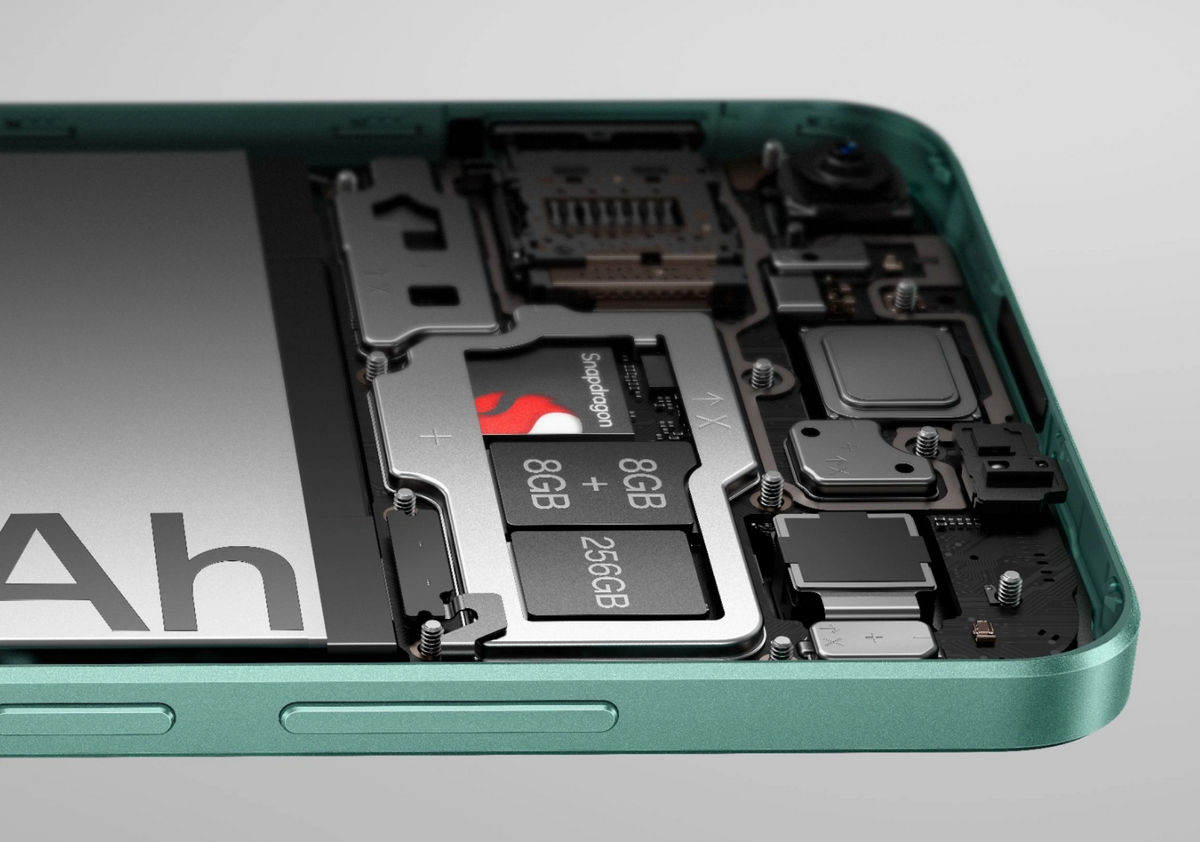
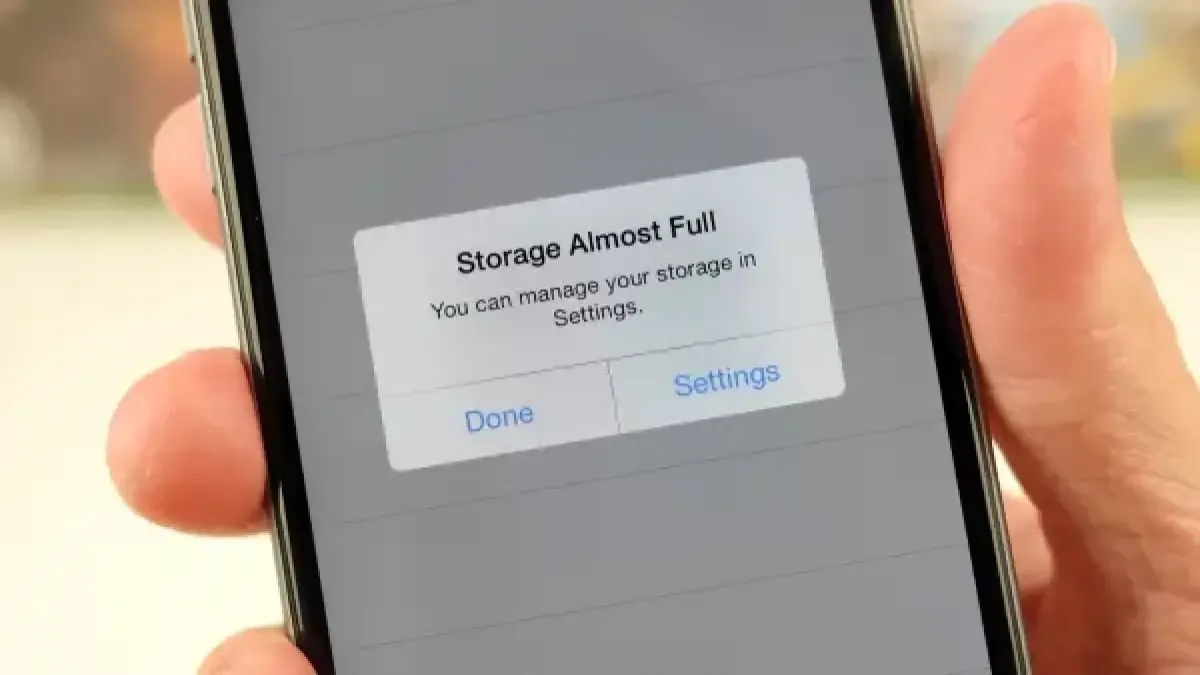
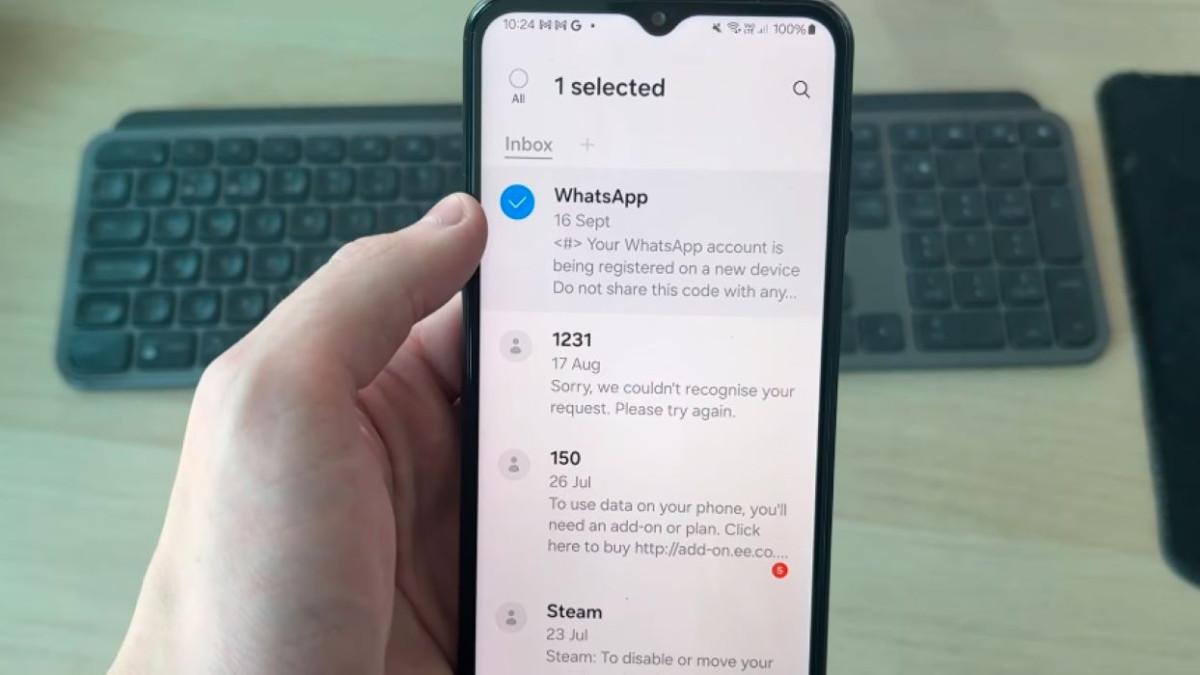
Kalau penyimpanan Android penuh, penyebab utamanya bukan jumlah aplikasi, melainkan cache aplikasi, file unduhan yang terlupa, serta media chat yang otomatis tersimpan tanpa kamu sadari. Cache sendiri adalah data sementara yang disimpan aplikasi atau sistem untuk membuat proses membuka informasi lebih cepat saat digunakan lagi, tetapi jika menumpuk bisa memenuhi ruang dan membuat ponsel melambat. Tanda-tandanya: ruang cepat habis, aplikasi mulai sering crash, browser lambat, dan pesan error saat membuka aplikasi. Di sisi lain, foto dan video kamera resolusi tinggi juga menyumbang banyak gigabyte bila dibiarkan menumpuk. Kabar baiknya, baik Android maupun iPhone punya fitur bawaan untuk menyimpan foto resolusi penuh di cloud sambil menyisakan versi kompres di ponsel, sehingga galeri tetap terlihat utuh tanpa memakan ruang penuh.
Sebelum mulai, ada beberapa hal yang perlu kamu siapkan dan pahami. Pertama, pastikan ponsel terhubung ke internet yang cukup stabil, karena proses backup ke cloud akan memindahkan data lewat jaringan. Kedua, cek kapasitas akun cloud yang kamu pakai; Google Account punya 15 GB yang dibagi untuk Gmail, Drive, dan Photos, sedangkan iCloud gratis hanya 5 GB sehingga sering butuh paket tambahan jika koleksi foto besar. Ketiga, fokuslah memakai menu setelan resmi Android dan iOS agar tidak bergantung pada aplikasi pembersih pihak ketiga yang cenderung membawa iklan dan membuat proses latar belakang baru yang malah memakan sumber daya tambahan. Kalau ingin cara yang lebih praktis, kamu memang bisa memakai aplikasi pembersih pihak ketiga, tetapi pastikan mengunduhnya hanya dari sumber resmi untuk mengurangi risiko.
Backup Foto ke Cloud dan Optimasi Storage di Android & iPhone
Sebelum kamu mulai mengosongkan memori ponsel, bagian terpenting adalah menyelamatkan foto dan video favorit. Alih-alih menghapus, kita akan memindahkan file asli ke cloud lalu menyisakan salinan hemat ruang di ponsel. Ini membuat galeri tetap penuh kenangan, tetapi penyimpanan internal terasa jauh lebih lega. Metode ini juga aman karena risiko kehilangan data rendah: file asli tetap disimpan di server cloud yang terhubung dengan akunmu.
- Di Android, buka aplikasi Google Photos, tap foto profil di kanan atas, lalu masuk ke Setelan Foto.
- Pilih menu Cadangkan dan sinkronkan, aktifkan pencadangan, lalu pilih kualitas Storage saver agar hemat ruang di Google Account.
- Setelah backup selesai, tap Kelola penyimpanan perangkat di Google Photos untuk menghapus salinan lokal dari foto yang sudah aman di cloud.
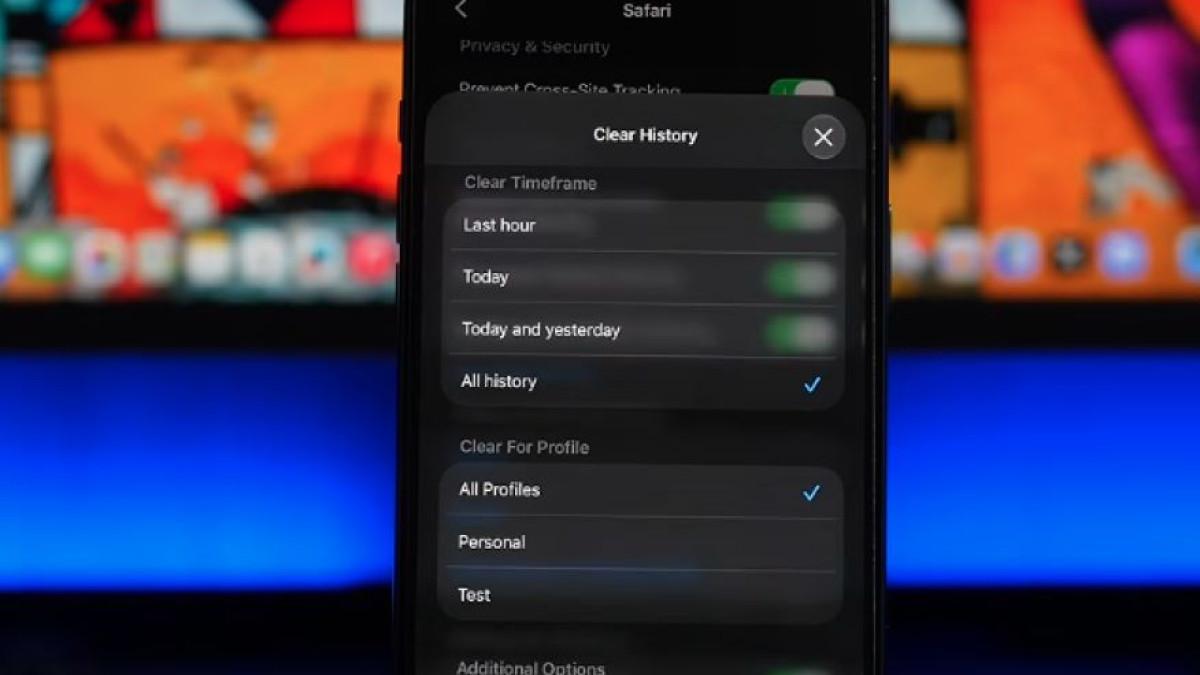
- Di iPhone, buka Settings, ketuk nama Apple ID, pilih iCloud lalu Photos, dan aktifkan Sync this iPhone.
- Pilih opsi Optimize iPhone Storage; foto resolusi penuh akan tersimpan di iCloud, sementara versi hemat ruang tetap tampil di galeri sampai dibuka kembali.
- Tunggu beberapa saat agar sistem memproses pemindahan dan kompresi foto; pastikan baterai cukup dan ponsel tidak dimatikan saat proses berlangsung.
Dengan langkah di atas, kamu memakai fitur storage optimization iPhone dan penghematan foto di Android untuk mengosongkan memori ponsel tanpa harus menghapus satu pun foto favorit. Metode "Optimize Storage" di layanan foto dan cloud bisa menghemat ruang besar, tergantung jumlah foto dan video, dengan risiko kehilangan data yang rendah karena file asli tetap berada di cloud. Di tahap ini, banyak orang melakukan kesalahan dengan menghapus folder kamera secara manual sebelum memastikan semua foto sudah benar-benar tercadangkan. Hindari itu: selalu cek status backup terlebih dahulu di aplikasi foto. Kutipan yang penting diingat di sini adalah: "Intinya: penyimpanan ponsel penuh biasanya bukan karena kekurangan aplikasi yang perlu dihapus, tapi cache, file unduhan, dan media chat yang menumpuk diam-diam".
Bersihkan Cache HP dengan Aman dan Atur Media Chat
Setelah foto aman di cloud, saatnya bersihkan sampah digital yang diam-diam menghabiskan ruang: cache aplikasi, file sementara, dan media chat. Tujuannya bukan menghapus aplikasi favorit, melainkan bersihkan cache HP agar ponsel kembali ringan dan responsif. Cache aplikasi yang menumpuk bisa membuat penyimpanan cepat penuh, aplikasi error, dan performa ponsel melambat, namun dengan membersihkan cache HP secara rutin perangkat bisa kembali cepat dan nyaman dipakai untuk belajar, bermain game, menonton video, atau bersosial media.
- Di Android, buka aplikasi Pengaturan, pilih menu Aplikasi atau Apps, lalu cari aplikasi yang ingin dibersihkan.
- Masuk ke bagian Penyimpanan (Storage), ketuk Hapus Cache (Clear Cache), lalu tunggu beberapa detik sampai proses selesai.
- Alternatifnya, buka aplikasi File Manager atau Pengelola File, pilih menu Pembersihan Penyimpanan, Storage Manager, atau Pembersih, jalankan pemindaian, pilih file cache atau sementara, dan ketuk Bersihkan atau Clean.
- Di Android versi terbaru, kamu juga bisa buka Settings lalu Storage, pilih Free up space atau Apps, pilih satu aplikasi, ketuk Storage, lalu tekan Clear cache saja, jangan Clear data supaya login dan pengaturan aplikasi tidak hilang.
- Setelah itu, bersihkan cache aplikasi lewat menu Settings dan Storage; cara ini biasanya membebaskan beberapa ratus MB dalam hitungan menit.
- Untuk aplikasi chat, masuk ke pengaturan penyimpanan di dalam aplikasinya dan matikan auto-download media pada grup atau kontak yang sering mengirim video berat.
Di bagian membersihkan cache HP, kesalahan yang sering terjadi adalah menghapus data aplikasi (Clear data) alih-alih cache. Akibatnya, akun login dan pengaturan ulang, bahkan histori bisa hilang. Pastikan kamu hanya memilih Clear cache ketika tujuannya mengosongkan memori ponsel tanpa mereset aplikasi. Kesalahan umum lain adalah mengandalkan restart ponsel untuk menambah kapasitas penyimpanan. Anggapan bahwa merestart ponsel bisa menambah ruang internal adalah keliru; restart hanya membersihkan RAM dan proses latar belakang yang menggantung, bukan file di penyimpanan internal. Setelah cache dibersihkan, HP biasanya terasa lebih cepat dan kamu bisa berpindah aplikasi dengan lancar, terutama jika sebelumnya jarang melakukan pembersihan.
Kosongkan Memori Ponsel dengan Mengelola Aplikasi dan File Besar
Begitu cache dan media tidak penting berkurang, langkah berikutnya adalah menata aplikasi dan file besar. Di sini kita bukan sedang "bersih-bersih ekstrem" yang menghapus semua aplikasi, tetapi mengidentifikasi mana yang jarang dipakai dan mana yang memakan banyak ruang. Metode ini bisa membebaskan gigabyte tambahan tanpa menyentuh foto dan dokumen penting. Ingat bahwa penyimpanan ponsel penuh lebih sering disebabkan oleh file tak terlihat di balik layar daripada karena jumlah aplikasi yang terlalu banyak.
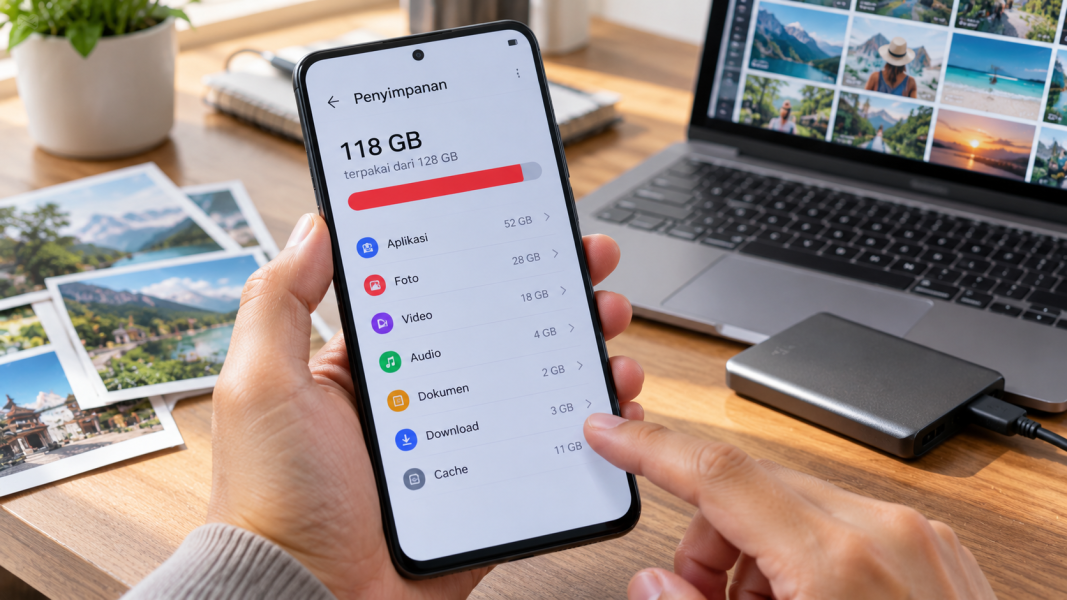
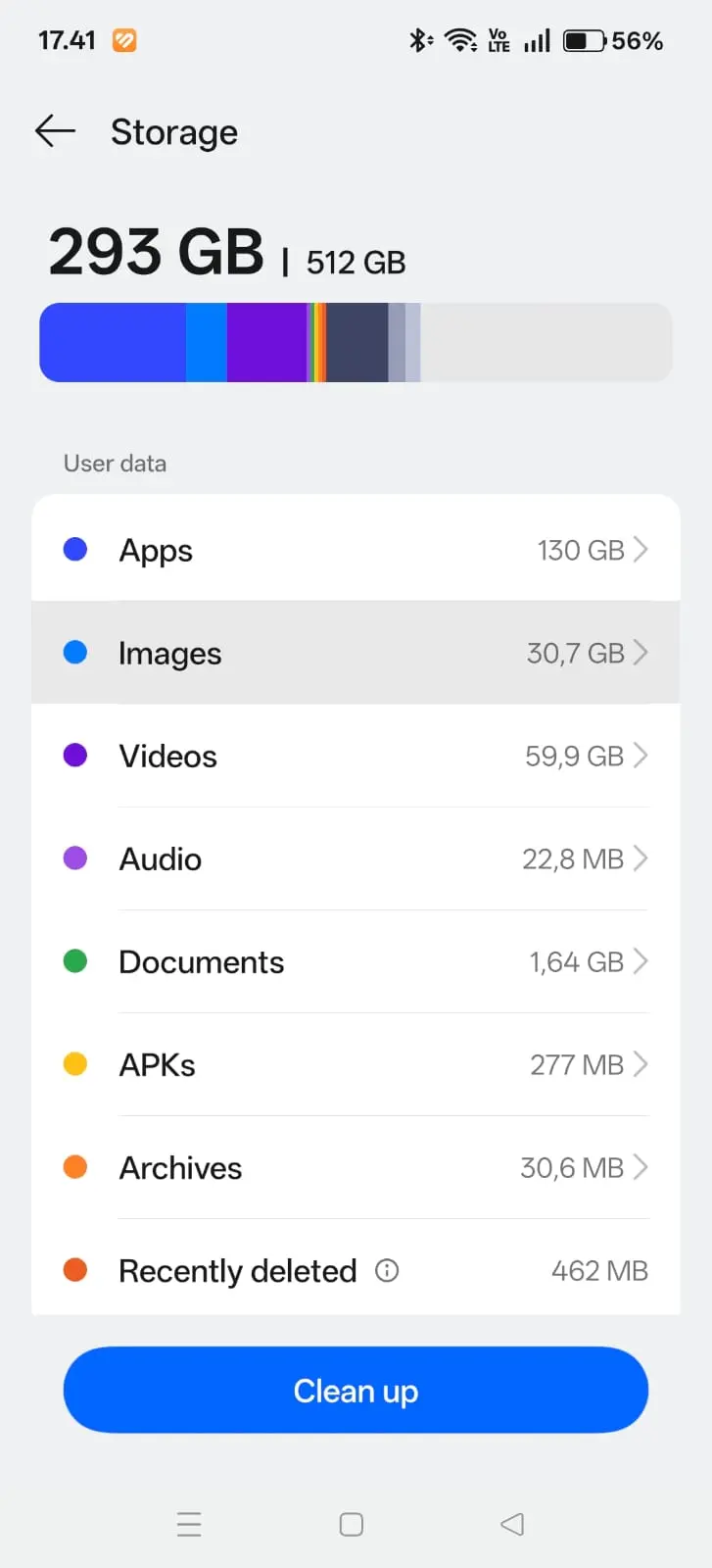
- Di Android, buka Settings lalu Storage untuk melihat aplikasi dan file mana yang paling banyak memakan ruang, termasuk folder Download dan Screenshots.
- Hapus file unduhan yang sudah tidak diperlukan dan video pendek yang sudah pernah kamu unggah atau kirim, terutama jika ukurannya sangat besar.
- Identifikasi aplikasi yang jarang digunakan; jika memang tidak dibutuhkan, uninstall manual untuk memberikan ruang baru di penyimpanan internal.
- Di iPhone, aktifkan fitur Offload Unused Apps di pengaturan, sehingga aplikasi jarang dipakai bisa "dikosongkan" sementara tanpa menghapus data login dan progres di dalamnya.
- Cek kembali jumlah ruang yang tersisa; metode seperti Clear cache aplikasi dapat menghemat beberapa ratus MB sampai 1–2 GB, sedangkan Offload Unused Apps bisa menghemat ruang menengah tergantung jumlah aplikasi jarang dipakai.
- Jika ponsel mendukung kartu microSD, pertimbangkan memindahkan file multimedia besar ke sana untuk menyisakan ruang internal bagi aplikasi inti dan sistem.
Dengan kombinasi penghapusan aplikasi jarang dipakai, pengaturan Offload Unused Apps atau smart storage, serta pembersihan file unduhan, kamu bisa mengosongkan memori ponsel secara signifikan tanpa menyentuh foto favorit maupun data aplikasi penting