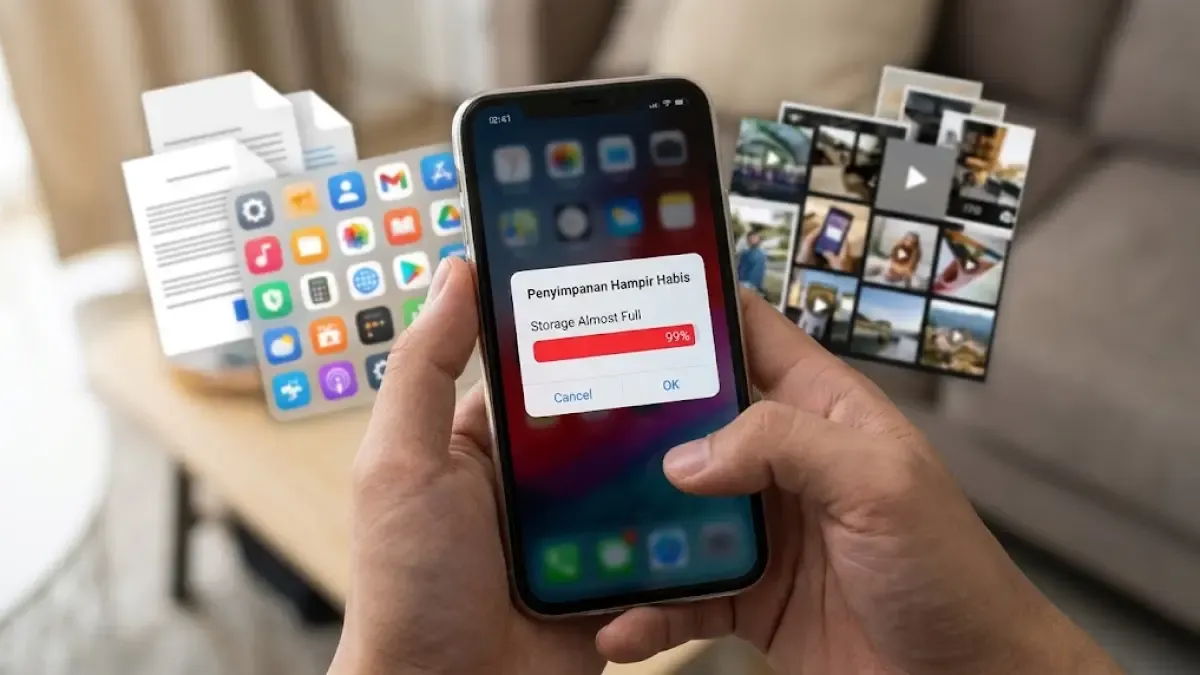

Mengapa Penyimpanan Ponsel Bisa Penuh Padahal Jarang Hapus Foto?
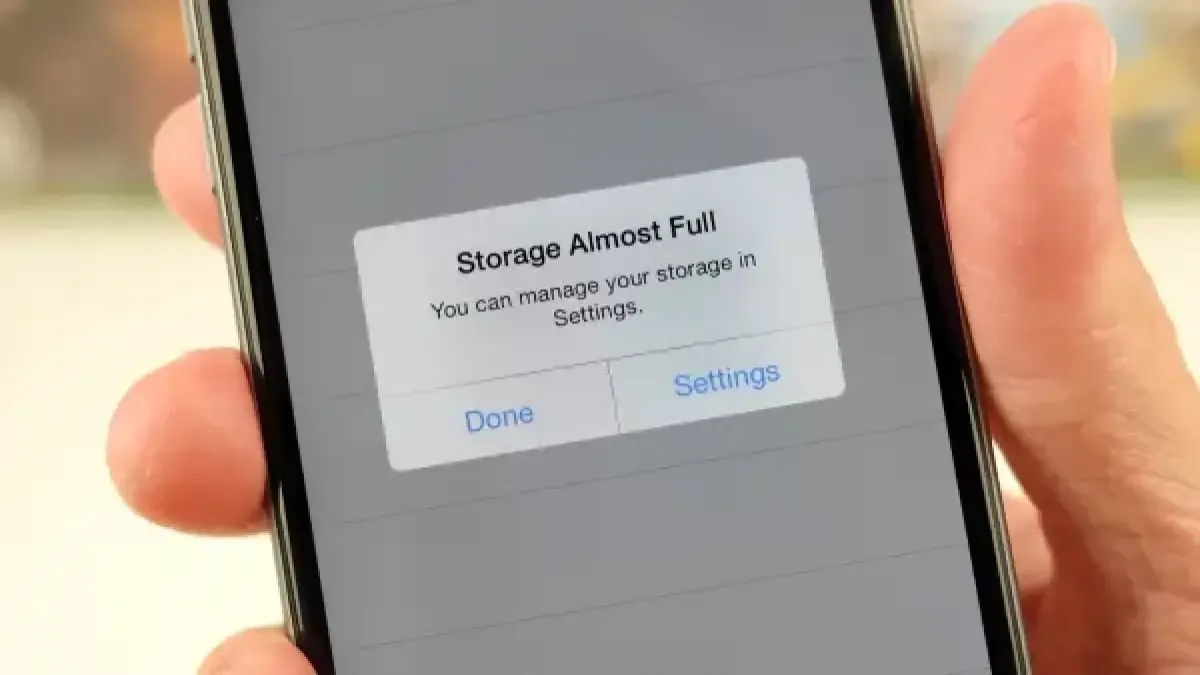
Membebaskan ruang penyimpanan ponsel tanpa menghapus foto berarti memindahkan data besar ke cloud, membersihkan cache aplikasi, dan menyingkirkan file sementara atau duplikat, sehingga kapasitas kembali lega tanpa mengorbankan kenangan di galeri maupun data penting di aplikasi. Ini cocok untuk pengguna yang memotret banyak, aktif di WhatsApp atau media sosial, dan sering mendapat peringatan memori penuh. Syarat utama: ponsel Android atau iPhone dengan internet yang cukup stabil agar proses pencadangan ke cloud berjalan lancar.
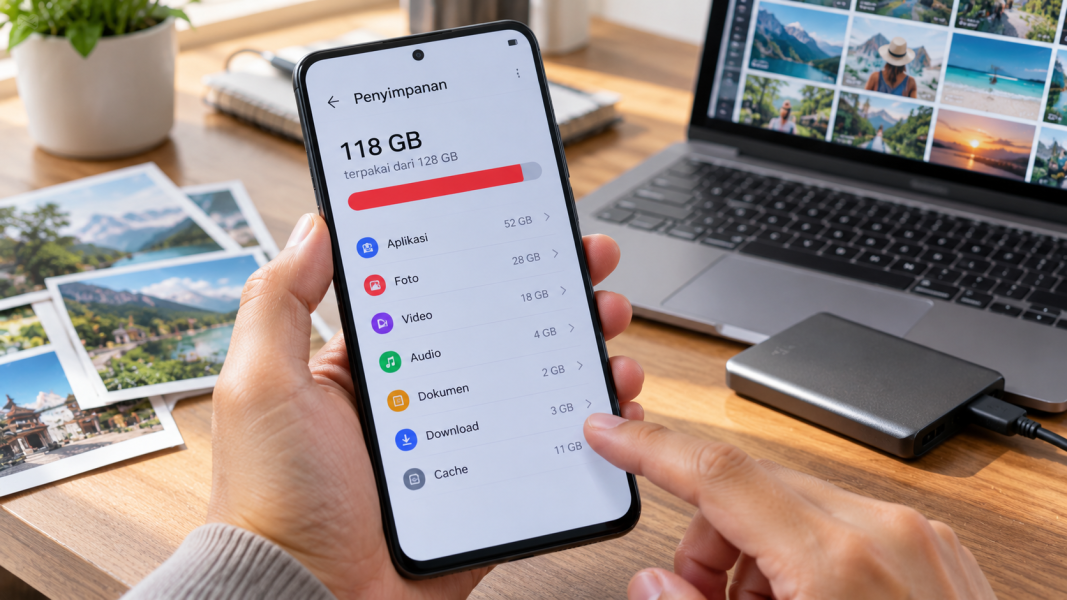
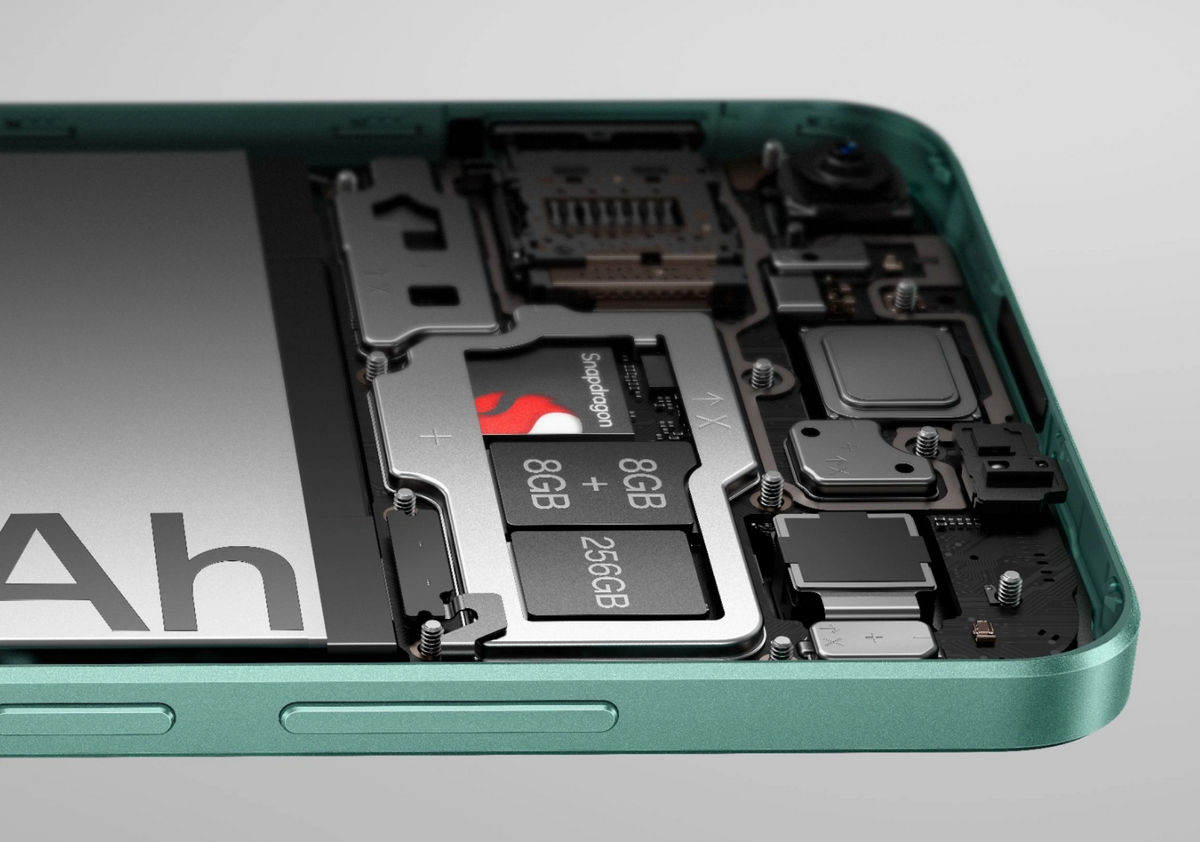
Penyimpanan ponsel penuh biasanya bukan karena terlalu banyak aplikasi baru, melainkan cache aplikasi, file unduhan yang terlupa, dan media chat yang otomatis terunduh. Foto dan video kamera beresolusi tinggi, serta video 4K berdurasi satu menit yang bisa memakan ratusan megabyte, cepat menekan memori bila dibiarkan. Kesalahan umum yang sering terjadi adalah menghapus aplikasi favorit atau mengurangi koleksi foto, padahal solusi yang lebih efisien adalah memindahkan data ke cloud dan melakukan manajemen memori ponsel dengan fitur bawaan sistem.
Langkah-langkah di panduan ini memakai menu setelan resmi Android dan iOS, sehingga tidak perlu aplikasi pembersih pihak ketiga yang cenderung membawa iklan dan proses latar belakang baru. Anggapan bahwa merestart ponsel bisa menambah kapasitas penyimpanan juga keliru; restart hanya menyegarkan sistem, bukan menghapus cache yang menumpuk. Dengan pendekatan yang tepat, kamu bisa membebaskan beberapa gigabyte ruang kosong dan membuat ponsel terasa lebih ringan tanpa kehilangan apa pun yang penting di dalamnya.
| Penyebab | Dampak pada ruang | Kebiasaan yang memicu |
|---|---|---|
| Cache aplikasi | Ratusan MB hingga beberapa GB | Sering pakai media sosial dan browser tanpa pernah hapus cache. |
| Media chat (WhatsApp, Telegram) | Beberapa GB dalam hitungan bulan | Banyak grup aktif, auto-download menyala. |
| Foto/video resolusi tinggi | Cepat menghabiskan memori | Rekam 4K, jarang memindahkan ke cloud. |
Pindahkan Foto ke Cloud Tanpa Menghapusnya dari Galeri
Cara paling aman menghadapi penyimpanan ponsel penuh tanpa hapus foto adalah menggunakan fitur pencadangan foto bawaan di Android dan iPhone untuk menyimpan file asli di cloud, sementara versi kompres tetap tampil di galeri. Dengan begitu, kamu tetap bisa melihat semua foto, tetapi ruang yang dipakai di memori internal berkurang drastis. Ini juga memberi cadangan jika suatu saat ponsel rusak atau hilang.
- Di Android, buka aplikasi Google Photos, ketuk foto profil di kanan atas, lalu masuk ke Setelan Foto.
- Pilih Cadangkan dan sinkronkan, aktifkan pencadangan, kemudian pilih kualitas Storage saver agar hemat kuota Google Account.
- Setelah semua foto selesai dicadangkan, ketuk menu Kelola penyimpanan perangkat di Google Photos untuk menghapus salinan lokal foto yang sudah aman di cloud.
- Di iPhone, buka Settings, ketuk nama Apple ID, lalu pilih iCloud dan masuk ke menu Photos.
- Aktifkan Sync this iPhone, kemudian pilih Optimize iPhone Storage agar foto resolusi penuh tersimpan di iCloud dan hanya versi hemat ruang yang disimpan di perangkat.
Android dan iOS sama-sama punya fitur ini, dan metode Google Photos atau iCloud Optimize Storage mampu menghemat ruang besar tergantung jumlah foto dan video, dengan risiko kehilangan data yang rendah karena file asli tetap berada di cloud. Perlu diingat, Google Account menyediakan 15 GB gratis untuk Gmail, Drive, dan Photos, sehingga jika email dan Drive sudah penuh, jatah untuk foto ikut menipis. Sementara iCloud gratis hanya 5 GB, sehingga pengguna dengan galeri besar biasanya perlu berlangganan paket tambahan.
Hal yang sering terlewat adalah membiarkan foto dan video tetap menumpuk di memori ponsel meskipun sudah dicadangkan. Pastikan kamu rutin menekan tombol Kelola penyimpanan perangkat di Google Photos agar salinan lokal terhapus setelah aman. Di beberapa ponsel, tambahan kartu microSD juga bisa membantu, tetapi memindahkan foto ke cloud tetap lebih aman karena tidak tergantung pada satu perangkat fisik.
Bersihkan Cache Aplikasi Besar Tanpa Menghapus Data Penting
Cache aplikasi adalah file sementara yang membantu aplikasi terasa lebih cepat saat dibuka, tetapi bisa menumpuk dan menghabiskan banyak ruang bila tak pernah dibersihkan. Untuk manajemen memori ponsel yang sehat, hapus cache Android dan iOS secara berkala, terutama untuk aplikasi berat seperti WhatsApp, Instagram, dan browser. Menghapus cache aman dilakukan kapan saja dan tidak menghapus akun maupun data penting di dalam aplikasi.
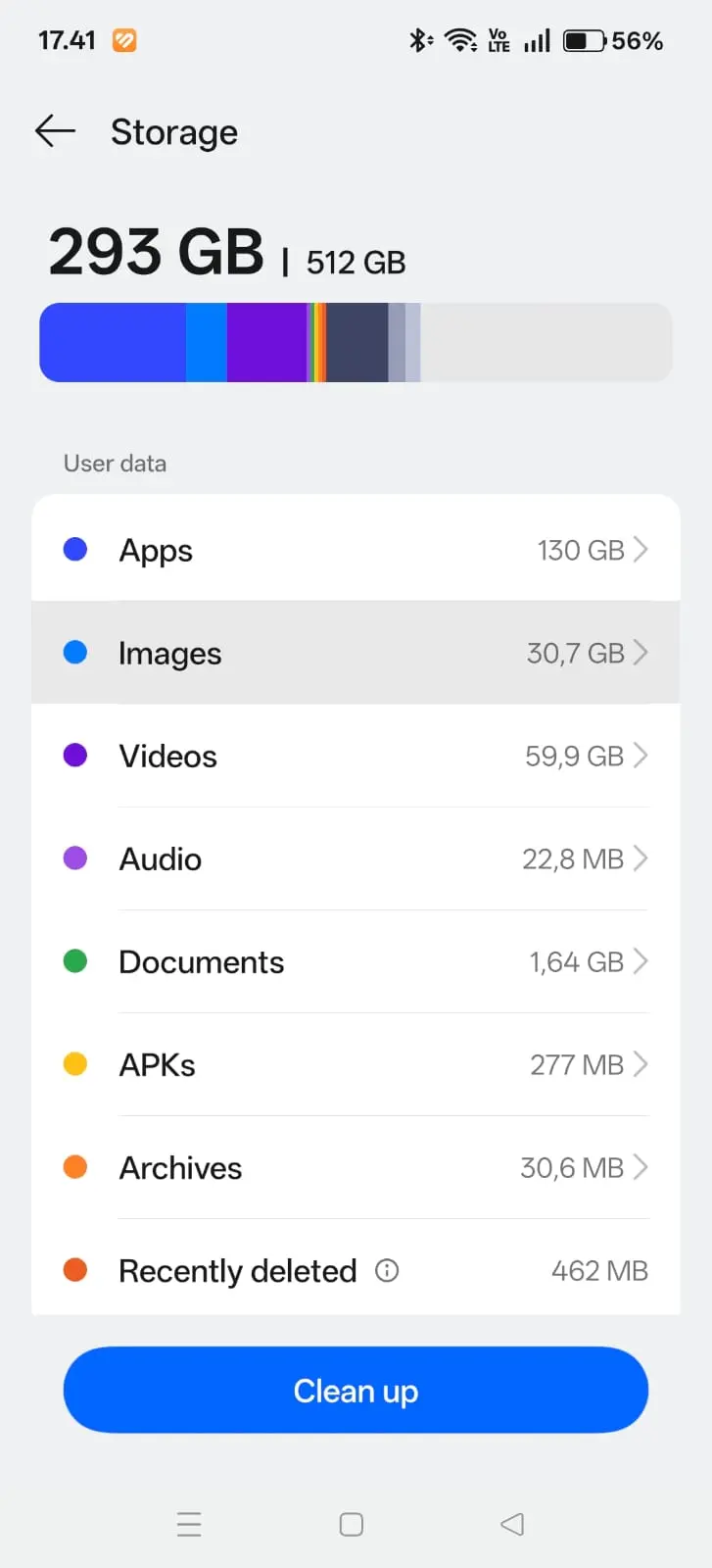
- Di Android, buka Settings lalu menu Storage, pilih Free up space atau Apps untuk melihat daftar aplikasi.
- Pilih satu aplikasi besar (misalnya WhatsApp, Instagram, atau browser), ketuk Storage, lalu tekan Clear cache saja.
- Hindari tombol Clear data karena akan menghapus login dan pengaturan aplikasi.
- Untuk pembersihan otomatis, aktifkan Smart Storage melalui Settings, Storage, Free up space, Menu, kemudian Settings agar sistem membantu mengosongkan ruang.
- Jika ingin melihat cache tersembunyi secara lebih detail, kamu bisa memakai alat seperti AppCleaner yang mencantumkan memori cache tiap aplikasi dalam satu daftar dan dapat menghemat beberapa GB ruang kosong.
Kombinasi pembersihan cache manual dan alat seperti AppCleaner dapat dengan mudah menghemat beberapa GB ruang kosong di perangkat. Di sisi lain, aplikasi pembersih pihak ketiga yang penuh iklan sering menambah proses latar belakang baru yang justru memakan memori dan baterai. Karena itu, utamakan dulu fitur bawaan Android dan iOS untuk membebaskan ruang penyimpanan sebelum mempertimbangkan solusi lain.
Selain cache, jangan lupa cek folder Sampah di galeri maupun aplikasi perpesanan. Memeriksa dan mengosongkan folder Sampah secara manual membantu menghapus data secara langsung, tanpa menunggu sampai 30 hari. Bagi pengguna ponsel Galaxy, kebiasaan mencadangkan gambar asli sebelum diedit juga bisa membuat file duplikat yang boros memori; file asli dan hasil edit tetap terpisah dan baru hilang saat dihapus secara manual.
Atur Media WhatsApp dan File Duplikat Supaya Tidak Boros Memori
WhatsApp adalah salah satu penyebab utama penyimpanan ponsel penuh, terutama pada ponsel yang aktif dipakai chatting dan menjadi anggota banyak grup. Secara default, WhatsApp mengunduh otomatis semua foto dan video yang masuk, sehingga media chat menumpuk di memori tanpa terasa. Untungnya, kamu bisa mengurangi ukuran media WhatsApp yang menumpuk dengan mematikan auto-download dan membersihkan file besar tanpa menghapus riwayat percakapan.
- Buka WhatsApp, masuk ke Settings lalu pilih Storage and Data.
- Pada bagian Media Auto-Download, atur semua opsi menjadi Never untuk Wi-Fi maupun data seluler agar media tidak otomatis terunduh.
- Masih di menu yang sama, ketuk Manage Storage untuk melihat penggunaan ruang oleh media.
- Buka kategori “Larger than 5 MB” guna menemukan video dan dokumen yang paling boros ruang.
- Hapus file besar yang sudah tidak dibutuhkan; riwayat chat dan teks tetap tersimpan, sehingga obrolan tidak hilang.
- Di iPhone, buka Settings, masuk ke Chats, lalu matikan opsi Save to Photos agar media WhatsApp tidak tersimpan dua kali di aplikasi Photos.
Di luar WhatsApp, banyak file duplikat lain yang sering terlupa: foto asli dan hasil edit, dokumen unduhan yang sama, atau folder ‘hantu’ dari aplikasi yang sudah lama dihapus. Alat seperti CorpseFinder dapat membersihkan folder ‘hantu’ yang tersisa dari aplikasi yang telah di-uninstall, sedangkan SystemCleaner mencari file log tingkat rendah dan folder kosong yang biasanya diabaikan oleh sistem. Menyingkirkan duplikat seperti ini membantu membebaskan ruang penyimpanan tanpa perlu menyentuh foto favorit atau aplikasi yang masih digunakan.
Jangan abaikan ruang penyimpanan yang rendah, karena ini bisa mengurangi kinerja ponsel secara signifikan.