
Cari sumber penuhnya sebelum menghapus
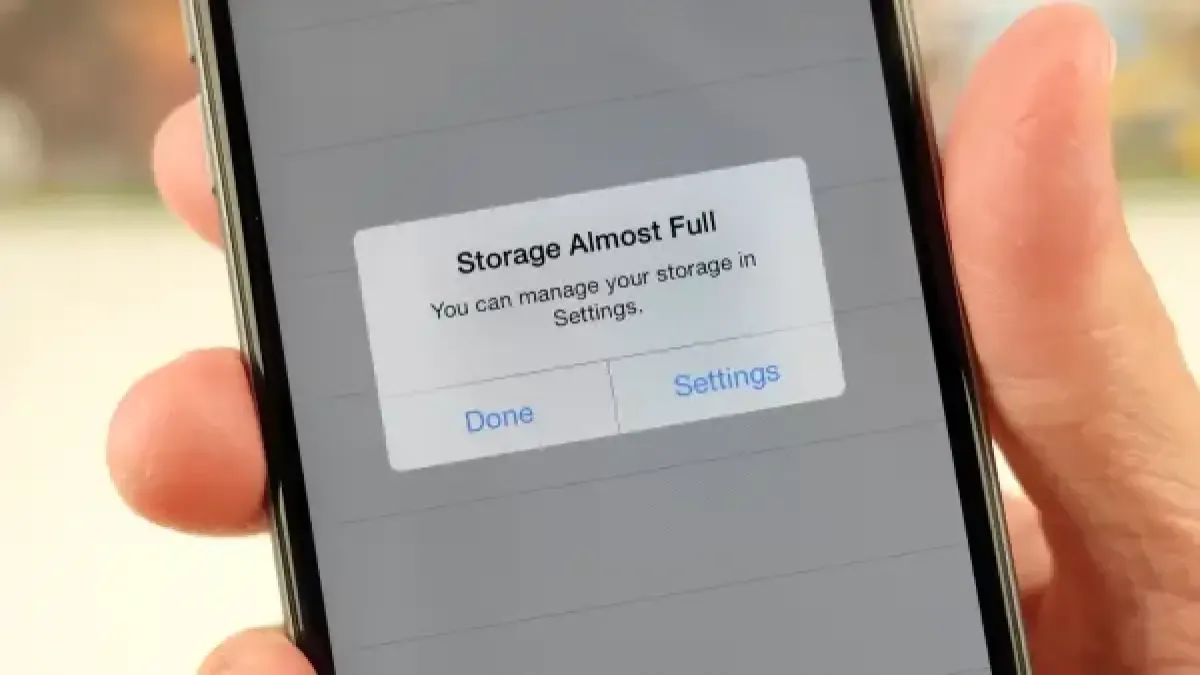
Memori HP penuh adalah kondisi ketika ruang penyimpanan internal yang tersisa terlalu sedikit untuk menampung aplikasi, unduhan, foto, video, atau data sementara yang dibutuhkan. Masalah ini bisa menghambat pemasangan aplikasi, unduhan berkas, pembaruan sistem, bahkan perekaman video.
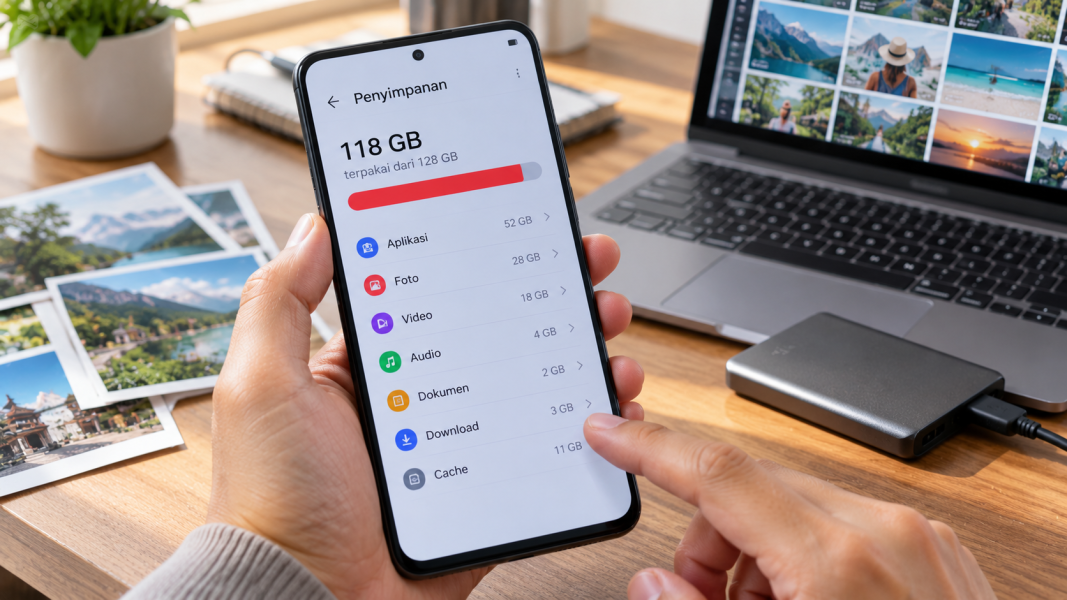
Kalau notifikasi penyimpanan muncul, jangan buru-buru menghapus foto kenangan atau mencopot aplikasi. Periksa dulu kategori yang paling banyak memakan ruang: cache, video besar, folder unduhan, media percakapan, dan file sementara. Foto, video, unduhan, serta data sementara yang menumpuk dapat memenuhi ruang meski jumlah aplikasi tidak banyak.
Siapkan waktu untuk meninjau file dan, bila perlu, komputer, penyimpanan eksternal, atau akun cloud untuk memindahkan konten penting. Nama menu bisa berbeda menurut merek ponsel dan versi sistem. Tujuannya adalah mengosongkan penyimpanan HP dengan menghapus yang tidak diperlukan, bukan mengorbankan file yang masih berguna.
Mulai dari cache dan unduhan
Membersihkan cache HP bisa menjadi langkah awal karena aplikasi browser, media sosial, dan streaming menyimpan data sementara. Cache dapat terbentuk kembali setelah aplikasi digunakan, jadi hasilnya mungkin sementara jika ruang terbesar justru dipakai video atau aplikasi besar. Ikuti langkah ini secara berurutan; berhenti sejenak untuk memeriksa nama pilihan sebelum menghapus.
- Buka Setelan atau Settings, lalu pilih Aplikasi.
- Ketuk aplikasi yang ingin diperiksa, kemudian buka Penyimpanan.
- Pilih Hapus cache atau Clear cache. Jangan memilih Hapus data atau Clear storage karena opsi itu dapat menghapus pengaturan, file lokal, atau informasi aplikasi.
- Buka Files, File Manager, atau File Saya, lalu masuk ke folder Download atau Unduhan.
- Urutkan file berdasarkan ukuran jika tersedia. Tinjau satu per satu, lalu hapus hanya file yang sudah tidak diperlukan.
- Periksa folder Sampah jika ruang belum bertambah, tetapi pastikan isinya bukan file yang masih dibutuhkan.
Kesalahan yang paling mudah dihindari adalah memilih Hapus data alih-alih Hapus cache, atau menghapus seluruh folder unduhan tanpa pemeriksaan. Dokumen pekerjaan, bukti transaksi, dan tiket perjalanan mungkin tersimpan di sana. Pilih file menumpuk yang memang tak lagi berguna, bukan sekadar file yang namanya tidak dikenal.

Tinjau media WhatsApp dan file besar
Setelah cache dan unduhan, periksa media percakapan. Video kiriman grup, foto, dokumen, dan pesan suara bisa menumpuk tanpa terasa; Anda tidak perlu menghapus seluruh percakapan untuk mengurangi pemakaian ruang.
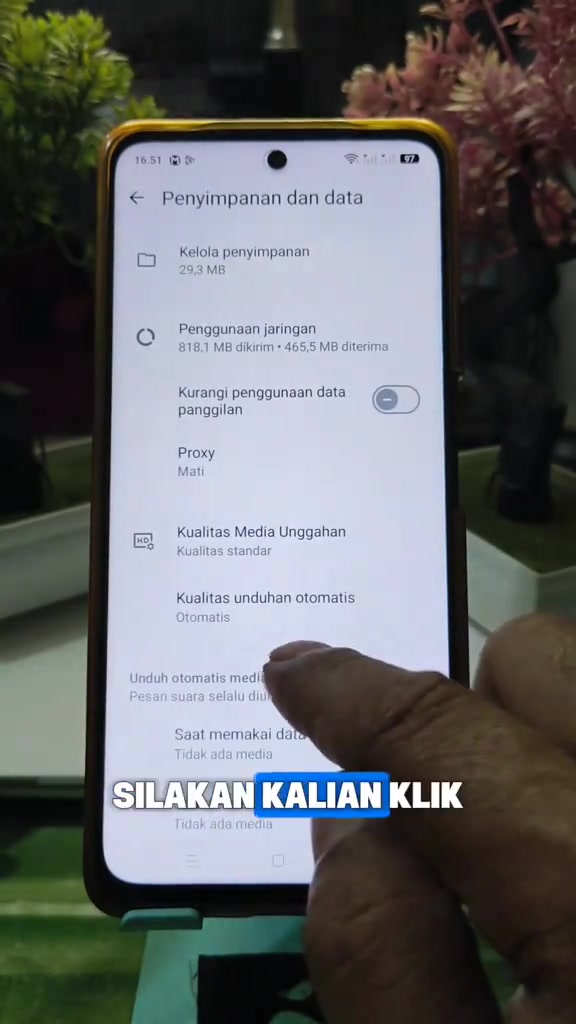
- Buka WhatsApp dan masuk ke Setelan.
- Pilih Penyimpanan dan data, lalu ketuk Kelola penyimpanan.
- Periksa file berukuran besar serta media dari percakapan tertentu.
- Pilih hanya file yang tidak diperlukan. Jika ada dokumen atau video penting, salin dahulu ke komputer, media eksternal, atau cloud.
Sebelum menghapus, buka atau tinjau file agar tidak keliru membuang kiriman yang masih diperlukan. Anda juga dapat menyesuaikan unduhan media otomatis supaya setiap foto dan video dari grup tidak langsung tersimpan. Kebiasaan ini membantu mencegah ruang kembali cepat penuh.
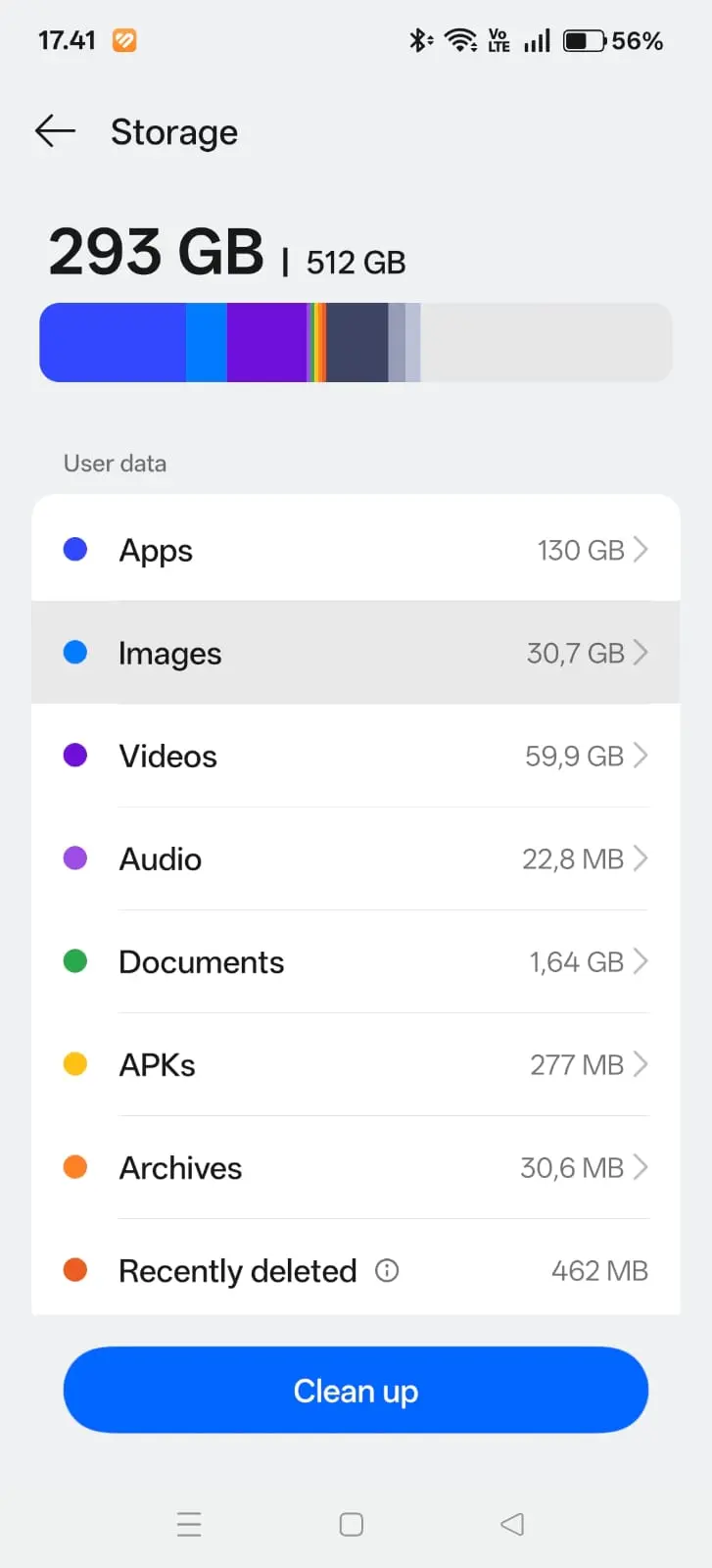
Kalau masih perlu ruang, cek kategori penyimpanan untuk menemukan video besar dan aplikasi yang jarang dipakai. Pertimbangkan pengarsipan aplikasi jika ponsel mendukungnya, tetapi jangan mencopot aplikasi yang menyimpan proyek atau dokumen lokal sebelum datanya diamankan.
Pindahkan foto sebelum menghapus salinan lokal
Bila foto dan video menjadi penyumbang terbesar, cadangkan ke cloud atau pindahkan ke komputer maupun penyimpanan eksternal. Untuk cloud, pastikan akun yang digunakan benar, aktifkan pencadangan, lalu tunggu sampai proses selesai. Kuota cloud bisa terbatas dan mungkin digunakan bersama layanan lain.
Sebelum menghapus salinan dari ponsel, periksa status pencadangan dan buka beberapa file dari lokasi baru untuk memastikan semuanya dapat diakses serta tidak rusak. Jika menggunakan fitur Kosongkan ruang di aplikasi foto, fitur tersebut ditujukan untuk menghapus salinan lokal yang sudah dicadangkan. Hindari menghapus foto secara manual sebelum memahami dampaknya pada sinkronisasi dan salinan cloud.
Lakukan pembersihan bertahap: cache dan unduhan dahulu, media percakapan berikutnya, lalu pindahkan konten besar yang ingin tetap disimpan. Dengan begitu, ruang dapat dikosongkan tanpa harus menghapus semua foto atau aplikasi penting. Jika ruang tetap sempit, barulah pertimbangkan aplikasi yang memang tak lagi digunakan.
Periksa hasilnya dan jaga agar ruang tidak cepat habis
Sesudah menghapus file yang sudah ditinjau, kembali ke menu penyimpanan dan lihat apakah ruang bertambah. Jika perubahan kecil, kemungkinan penyebab utamanya adalah video besar, aplikasi berat, atau data lain yang belum diperiksa—bukan berarti Anda perlu menghapus semua foto.
Jadikan pemeriksaan folder unduhan dan media grup sebagai kebiasaan. Atur unduhan otomatis sesuai kebutuhan, dan cadangkan foto atau video sebelum membersihkan salinan lokal. Untuk file yang dipindahkan ke komputer atau penyimpanan eksternal, jangan menghapus versi di HP sampai salinan baru terbukti dapat dibuka.
Cara ini layak dicoba sebelum mengambil langkah besar seperti menghapus album atau mencopot banyak aplikasi. Perhatikan dua hal: pilih Hapus cache, bukan Hapus data, dan pastikan cadangan berhasil sebelum menghapus file penting. Pembersihan selektif biasanya lebih aman dan memberi ruang tanpa mengorbankan konten yang ingin dipertahankan.