
Mengapa Penyimpanan iPhone 128 GB Cepat Penuh?
Mengosongkan penyimpanan iPhone tanpa menghapus foto adalah proses mengatur ulang file, aplikasi, dan pengaturan sistem agar ruang 128 GB tetap cukup untuk kebutuhan harian, sambil mempertahankan seluruh koleksi foto dan video penting di galeri maupun di cloud.
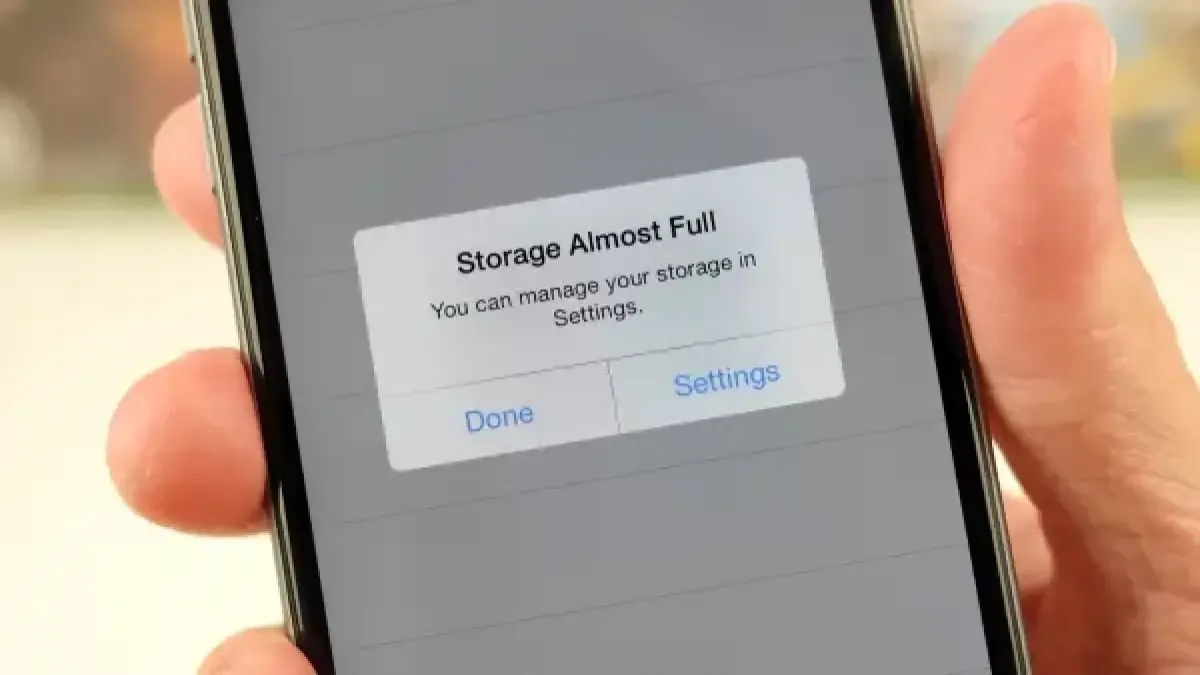
Ketika notifikasi penyimpanan iPhone penuh muncul, kebanyakan orang langsung panik dan mulai menghapus foto satu per satu. Padahal, kapasitas 128 GB masih sangat mampu dipakai untuk komunikasi, kerja, media sosial, dan mengambil foto sepanjang hari jika dikelola dengan benar. Penyimpanan tidak hanya dihabiskan oleh foto dan video, tetapi juga aplikasi, cache, unduhan offline, dan lampiran pesan yang menumpuk selama bertahun-tahun.
Kunci utamanya adalah memahami jenis data apa yang paling banyak menghabiskan ruang, lalu membersihkannya secara terarah, bukan asal hapus. "Kapasitas 128 GB masih bisa mencukupi kebutuhan harian, asalkan pengguna mengelola file secara rutin dan mengetahui jenis data yang paling banyak menghabiskan ruang". Sebelum masuk ke langkah teknis, siapkan koneksi internet yang stabil dan pastikan Anda ingat kata sandi Apple ID karena akan dipakai untuk pengaturan iCloud.

Langkah Berurutan: 7 Metode Efektif Bebaskan Storage
Bagian ini adalah inti panduan: satu alur langkah demi langkah yang bisa Anda ikuti dari awal sampai akhir. Urutannya penting supaya pembersihan penyimpanan iPhone penuh terasa aman dan terkontrol, tanpa risiko kehilangan foto atau data penting.
- Cek peta penyimpanan iPhone: buka Pengaturan > Umum > Penyimpanan iPhone, lalu tunggu hingga perhitungan selesai untuk melihat kategori apa yang paling besar dan rekomendasi yang diberikan sistem. Jangan hapus apa pun sebelum melihat bagian ini.
- Aktifkan iCloud Photos dan Optimalkan Penyimpanan: buka Pengaturan, ketuk nama akun Apple di bagian atas, pilih iCloud > Foto, aktifkan sinkronisasi (Selaraskan iPhone Ini), lalu pilih Optimalkan Penyimpanan iPhone untuk mengaktifkan optimasi foto iPhone. Pastikan kapasitas iCloud Anda cukup karena akun gratis hanya mendapat 5 GB.
- Gunakan iCloud Photo Library sebagai “lemari utama”: dengan Foto iCloud aktif dan optimasi menyala, iPhone akan menyimpan versi foto yang lebih hemat ruang di perangkat, sementara versi asli beresolusi penuh disimpan di iCloud. Ini adalah inti iCloud storage optimization yang membuat galeri tetap utuh tanpa membebani storage lokal.
- Keluarkan aplikasi jarang dipakai (Offload Unused Apps): kembali ke Pengaturan > App Store, aktifkan Keluarkan App Tak Terpakai (Offload Unused Apps) jika tersedia. Fitur ini menghapus bagian aplikasi yang diperlukan untuk menjalankannya, tetapi mempertahankan dokumen dan data pengguna. Ikon aplikasi tetap ada dengan simbol awan, dan bisa diunduh lagi saat dibutuhkan.
- Kelola aplikasi paling rakus storage secara manual: di menu Penyimpanan iPhone, ketuk aplikasi yang ukurannya besar. Untuk aplikasi yang masih kadang dipakai, pilih Keluarkan App; untuk aplikasi yang benar-benar tidak dibutuhkan, pilih Hapus App. Perhatikan perbedaan penting: Delete App menghapus aplikasi beserta data lokalnya, jadi pastikan data penting sudah dicadangkan sebelum memilih opsi ini.
- Bersihkan lampiran besar di Pesan dan email: di Penyimpanan iPhone, lihat bagian aplikasi Pesan dan ikuti rekomendasi untuk menghapus lampiran berukuran besar jika tersedia. Buka percakapan tertentu dan hapus video atau dokumen lama yang sudah tidak diperlukan. Jika Pesan tersinkron ke iCloud, ingat bahwa penghapusan akan berlaku di semua perangkat yang memakai akun yang sama. Lakukan hal serupa di aplikasi email dengan menghapus lampiran lama yang sudah tersimpan di tempat lain.
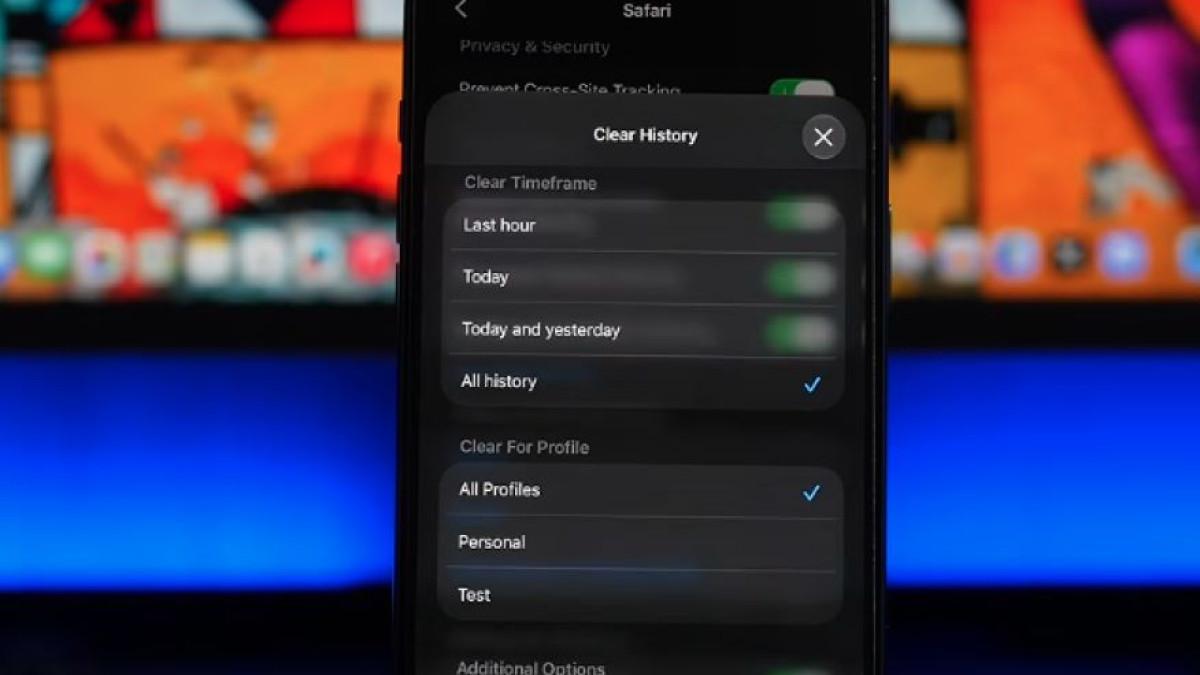
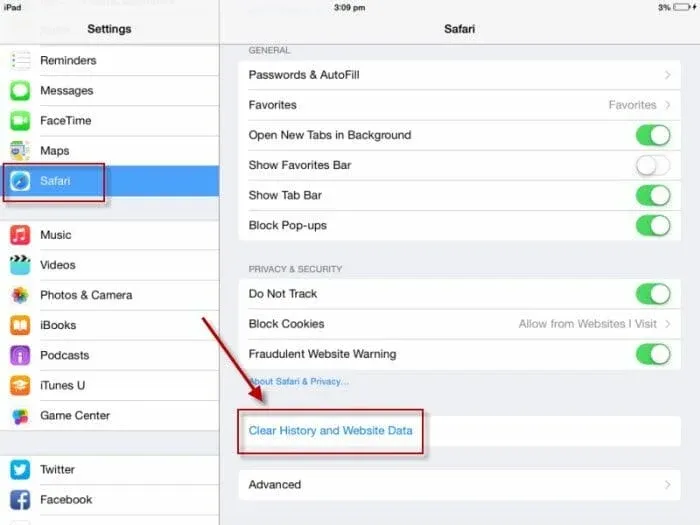
- Hapus unduhan offline dan cache aplikasi: untuk aplikasi streaming, buka menu Downloads/Unduhan di dalam aplikasi dan hapus film, lagu, atau podcast yang sudah selesai Anda tonton atau dengarkan. Untuk hapus cache iPhone di Safari, gunakan menu pembersihan cache Safari yang tersedia di pengaturan browser. Langkah ini bisa membebaskan gigabyte ruang tanpa menghapus data penting seperti login atau koleksi foto.
Ikuti urutan ini dari atas ke bawah. Mulai dari pemetaan penyimpanan, lalu optimasi foto, baru lanjut ke pembersihan aplikasi iPhone dan cache. Dengan begitu, setiap tindakan punya konteks yang jelas dan risiko salah hapus bisa ditekan.
Gotcha Penting: Hal yang Sering Bikin Data Hilang
Ada beberapa kesalahan klasik yang sering terjadi saat orang panik melihat penyimpanan iPhone penuh. Kalau Anda menghindari jebakan ini, proses pembersihan akan jauh lebih aman dan tenang.
Pertama, menghapus file secara acak tanpa melihat peta penyimpanan. Sumber resmi menegaskan: jangan langsung menghapus file secara acak; periksa dulu apakah ruang terbesar digunakan oleh foto, video, aplikasi, atau dokumen. Itulah alasan langkah pertama selalu membuka menu Penyimpanan iPhone dan membaca rekomendasi yang muncul.
Kedua, salah memilih antara Offload App dan Delete App. Offload Unused Apps hanya menghapus bagian aplikasi, sedangkan Delete App menghapus aplikasi beserta data lokalnya. Jika Anda asal mengetuk Delete, data yang belum dicadangkan bisa hilang permanen. Ketiga, merasa aman setelah mengaktifkan Foto iCloud lalu menghapus foto manual dari aplikasi Foto. Ketika sinkronisasi aktif, penghapusan foto juga bisa berlaku di perangkat lain yang memakai akun sama. Karena itu, gunakan optimasi penyimpanan, bukan kebiasaan menghapus foto secara massal.
Hasil yang Bisa Diharapkan dan Kapan Perlu Diulang
Jika semua langkah di atas diikuti, Anda akan merasakan dua hal: ruang kosong bertambah dan iPhone terasa lebih ringan dipakai. Mengosongkan penyimpanan iPhone yang hampir penuh tanpa menghapus foto membuat storage lebih lega tanpa mengorbankan kenangan penting di galeri. Di saat yang sama, koleksi foto beresolusi penuh tetap aman di iCloud berkat fitur optimasi yang menyimpan versi asli di cloud dan versi hemat ruang di perangkat.
Apple menjelaskan bahwa fitur optimasi ini membantu menyediakan lebih banyak ruang di perangkat sambil mempertahankan koleksi foto beresolusi penuh di iCloud. Artinya, selama koneksi internet tersedia, Anda tetap bisa mengakses foto dan video dengan kualitas terbaik kapan pun. Pembersihan aplikasi iPhone, penghapusan cache Safari, dan pengelolaan unduhan offline sebaiknya diulang berkala, misalnya setiap beberapa minggu, agar penyimpanan 128 GB tetap awet untuk komunikasi, kerja, dan hiburan harian.
Kesimpulannya, mengganti iPhone bukan satu-satunya jalan ketika penyimpanan iPhone penuh. Dengan sedikit disiplin mengelola storage dan memanfaatkan iCloud storage optimization, Anda bisa mempertahankan perangkat yang ada sambil tetap leluasa memotret, merekam, dan menginstal aplikasi yang benar-benar dibutuhkan.