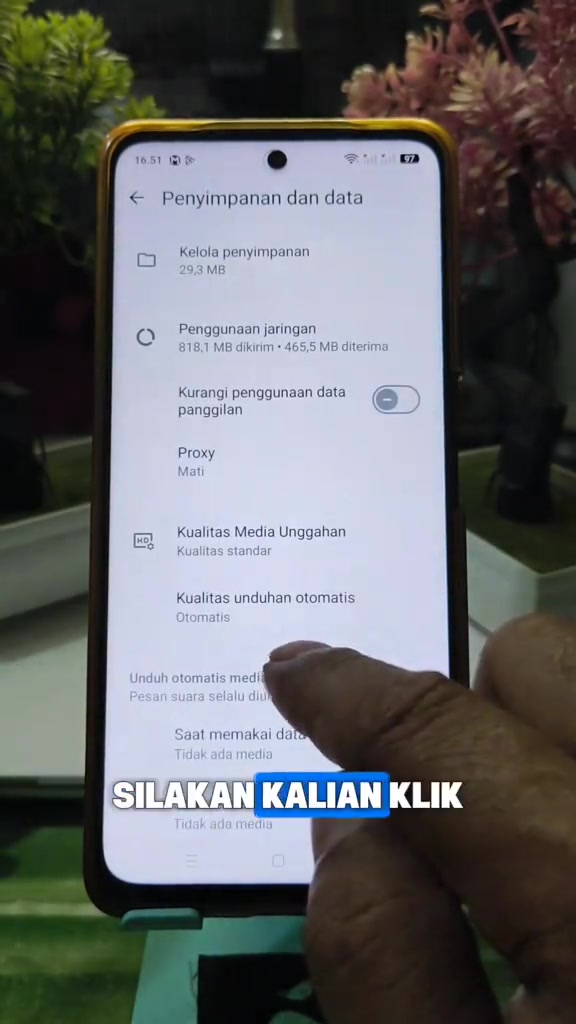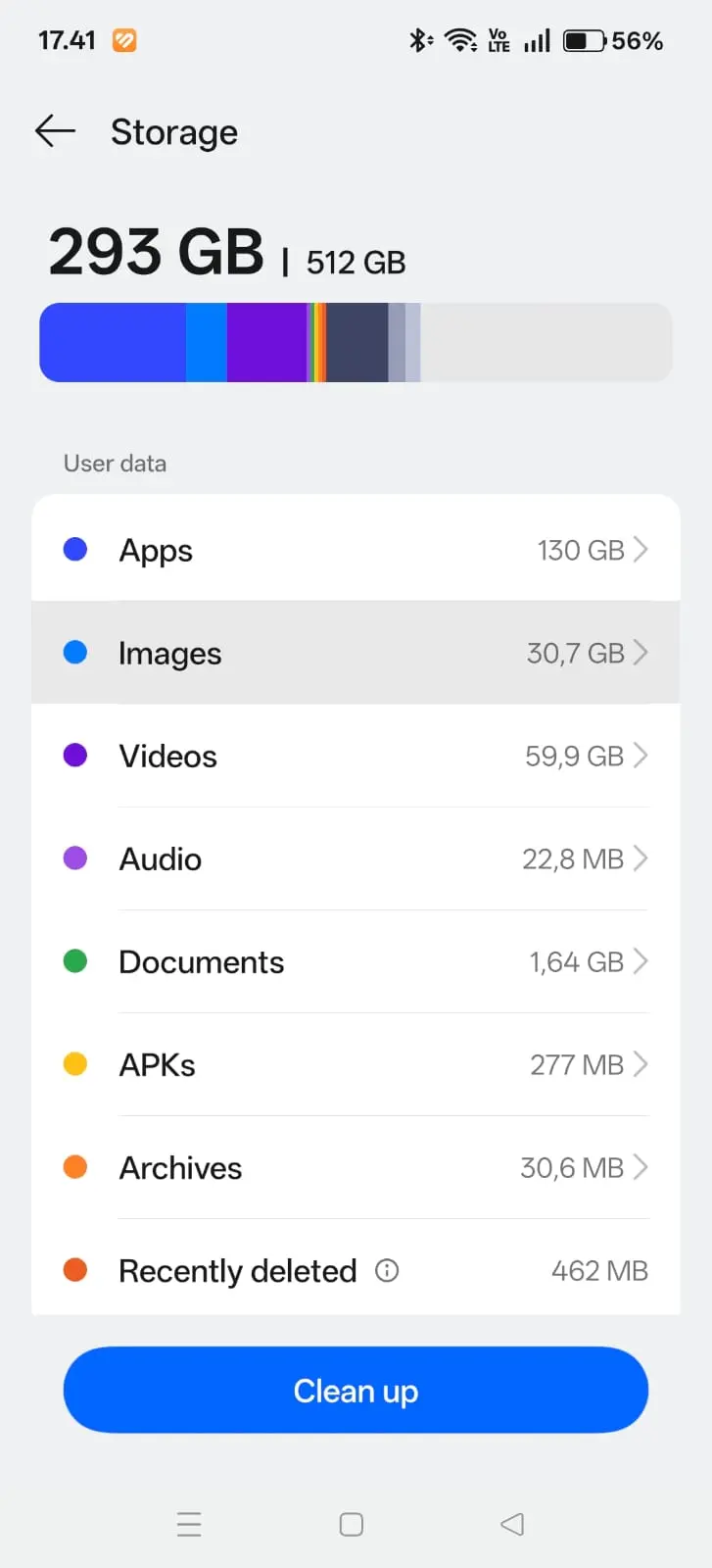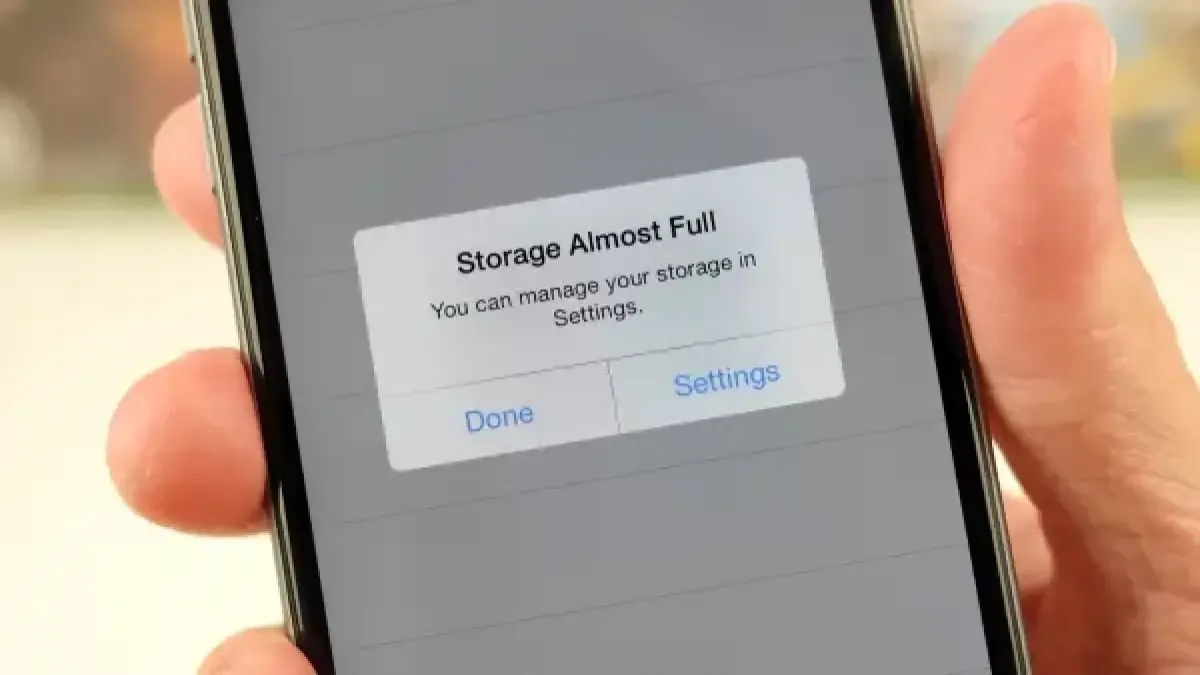

Mulai dengan memeriksa penggunaan ruang
Membersihkan memori ponsel adalah upaya mengosongkan ruang penyimpanan internal dengan meninjau cache, unduhan, dan aplikasi, sehingga file penting seperti foto dan dokumen tetap tersimpan. Cara ini cocok dicoba saat memori HP penuh dan Anda ingin tetap memakai aplikasi favorit. Sebelum menghapus apa pun, buka Setelan lalu cari menu penyimpanan untuk mengetahui kategori yang paling banyak memakai ruang. Banyak ponsel Android menyediakan fitur bawaan untuk memeriksa penggunaan penyimpanan dan menemukan file yang tidak diperlukan. Ingat, penyimpanan internal menampung aplikasi, foto, video, dan dokumen, sedangkan RAM membantu menjalankan aplikasi; keduanya bukan hal yang sama. Dengan memahami rincian penyimpanan, Anda bisa atur penyimpanan ponsel berdasarkan kebutuhan, bukan menghapus file secara acak. Siapkan koneksi internet jika hendak mencadangkan foto ke cloud, dan pastikan Anda tahu akun yang digunakan.
Bersihkan cache dan file yang terlupakan
Lakukan langkah berikut secara berurutan. Nama menu bisa sedikit berbeda menurut merek ponsel dan versi Android. Saat memeriksa folder unduhan, jangan menghapus semuanya sekaligus: dokumen kerja, tiket, atau bukti transaksi mungkin masih diperlukan.
- Buka Setelan, pilih Aplikasi, lalu pilih aplikasi yang ingin diperiksa. Masuk ke Penyimpanan dan ketuk Hapus cache. Cache adalah data sementara yang membantu aplikasi memuat konten; membersihkannya dapat mengosongkan ruang tanpa menghapus data aplikasi.
- Pastikan Anda memilih Hapus cache, bukan Hapus data atau Hapus penyimpanan. Opsi yang keliru dapat menghapus data lokal atau membuat Anda keluar dari akun aplikasi.
- Buka Files, File Manager, atau File Saya, lalu periksa folder Download atau Unduhan. Urutkan berdasarkan ukuran jika tersedia dan hapus hanya file yang sudah dipastikan tidak dibutuhkan.
- Periksa folder Sampah setelah menghapus file. Sebagian ponsel menyimpan file di sana terlebih dahulu, sehingga ruang belum tentu langsung bertambah.
- Bersihkan file sementara browser melalui pengaturan browser. Browser, media sosial, dan layanan streaming dapat menumpuk data sementara saat digunakan.
- Tinjau daftar aplikasi dan ukuran penyimpanannya. Copot aplikasi yang sudah lama tidak digunakan setelah menyimpan data penting; jika tersedia, gunakan fitur arsip aplikasi.
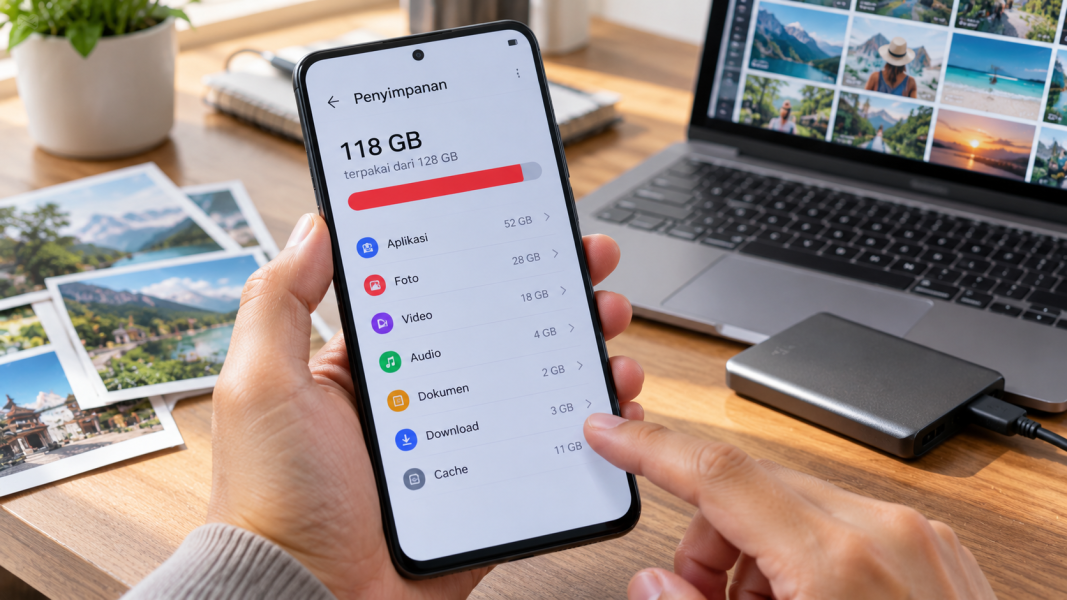
Cadangkan foto sebelum menghapus salinan lokal
Jika foto dan video memakai sebagian besar ruang, cadangkan dulu ke layanan cloud atau pindahkan ke komputer maupun penyimpanan eksternal. Untuk cloud, periksa bahwa akun yang dipakai benar, aktifkan pencadangan, lalu tunggu sampai statusnya menyatakan file sudah dicadangkan. Setelah memastikan file dapat diakses, gunakan fitur Kosongkan ruang jika tersedia; fitur ini menghapus salinan lokal yang sudah dicadangkan. Jangan menghapus foto secara manual sebelum memahami dampaknya pada sinkronisasi, karena tindakan itu dapat memengaruhi salinan di cloud atau perangkat lain. Periksa juga kapasitas akun: ruang cloud bisa memiliki batas dan digunakan bersama layanan lain. Cache dapat terbentuk lagi setelah aplikasi dipakai, jadi langkah ini bukan solusi tetap jika video atau aplikasi besar yang memenuhi penyimpanan. Untuk bersihkan memori Android dengan aman, cek ruang yang tersedia setelah tiap pembersihan dan berhenti begitu kebutuhan ruang Anda terpenuhi. Intinya, cara ini layak dicoba—asal verifikasi cadangan dan jangan memilih Hapus data tanpa memeriksa akibatnya.