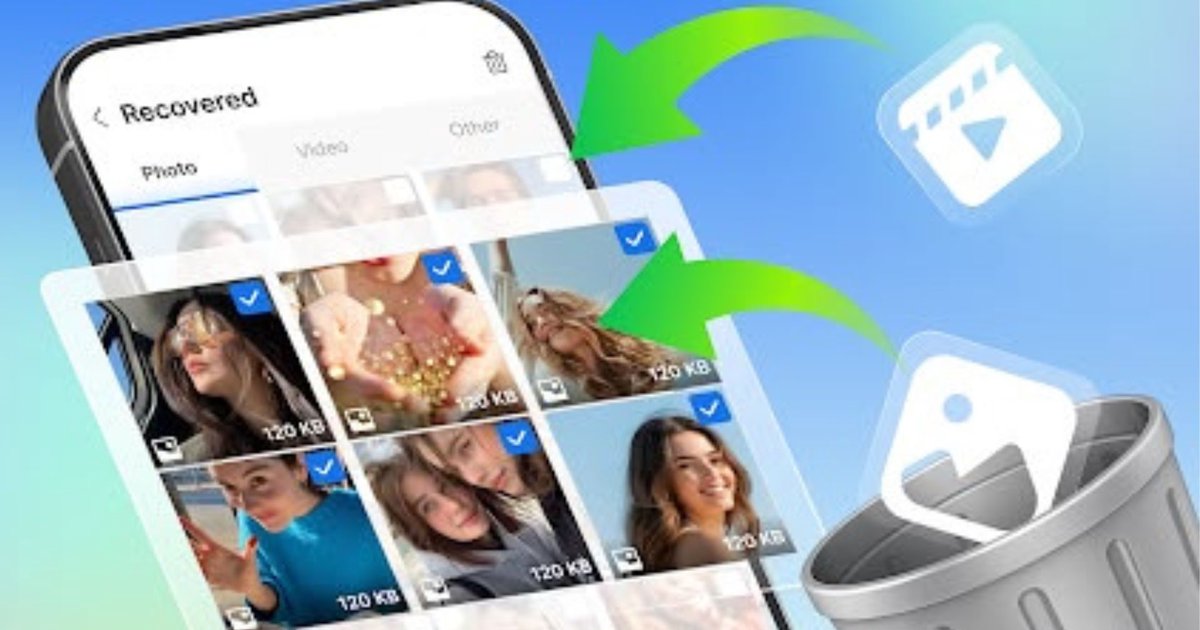

Memahami Foto Terhapus Permanen di Smartphone
Foto terhapus permanen di smartphone adalah kondisi ketika gambar sudah dihapus dari galeri, folder sampah, dan tidak memiliki cadangan di layanan cloud atau backup, sehingga proses pemulihan menjadi jauh lebih sulit dan keberhasilannya tidak bisa dijamin, terutama jika ruang penyimpanan sudah terisi oleh data baru.
Kalau kamu pernah panik karena menghapus foto momen penting, kamu tidak sendirian. Kabar baiknya, foto yang terhapus dari HP belum tentu langsung hilang sepenuhnya; dalam banyak kasus, foto masih bisa ditemukan di folder sampah, layanan penyimpanan awan, atau cadangan yang sebelumnya telah diaktifkan. Sistem operasi Android modern bahkan menyediakan recycle bin atau folder Recently Deleted yang menampung file yang terbuang hingga 30 hari sebelum dihapus permanen. iPhone punya konsep serupa lewat album Recently Deleted di aplikasi Photos. Syarat utama mengembalikan foto HP adalah: kamu pernah mengaktifkan backup (Google Photos backup atau iCloud Photos), dan masa simpan di folder Sampah belum lewat 30 hari. Kalau dua hal ini terpenuhi, peluang recovery data smartphone akan jauh lebih besar.
Langkah Berurutan: Cara Restore Foto yang Baru Terhapus
Sebelum masuk ke kasus foto terhapus permanen, kita selesaikan dulu skenario yang paling sering terjadi: foto baru saja kamu hapus dari galeri. Di sini, fitur Recently Deleted atau Trash di HP berperan sebagai penampungan sementara selama 30 hari. Kalau kamu bergerak cepat, cara restore foto biasanya berakhir sukses dan nyaris tanpa drama. Hal penting: jangan menunda terlalu lama mengecek folder Sampah. Sistem akan mengosongkan folder ini setelah 30 hari kalender sejak foto dihapus, dan setelah itu foto ikut dianggap terhapus permanen oleh sistem. Berikut urutan yang bisa kamu ikuti seperti lagi ditemani teman yang paham teknis.
- Buka aplikasi Galeri (Gallery) atau Foto di HP kamu.
- Masuk ke tab Album atau menu garis tiga untuk melihat daftar album.
- Gulir ke bawah sampai menemukan folder Baru Saja Dihapus (Recently Deleted) atau Sampah (Trash).
- Buka folder tersebut dan cek daftar foto yang terhapus dalam 30 hari terakhir.
- Tekan tombol opsi (ikon titik tiga atau Select), lalu tandai foto yang ingin dikembalikan.
- Tekan tombol Pulihkan (Restore); foto akan otomatis kembali ke folder asal sebelum terhapus.
Kalau langkah di atas berhasil, foto terhapus permanen yang kamu takutkan ternyata belum benar-benar permanen. Foto akan kembali ke galeri utama dan bisa kamu pakai lagi seperti biasa. Gotcha yang sering terjadi: orang mengira folder Sampah tidak penting, padahal di sinilah kesempatan terakhir sebelum sistem menghapus foto selamanya. Melakukan pemeriksaan berkala pada folder penampungan sampah merupakan cara efektif untuk mengamankan foto berharga sebelum terhapus permanen.
Mengembalikan Foto HP lewat Google Photos dan iCloud
Jika foto sudah menghilang dari galeri lokal, peluang berikutnya ada di layanan cloud. Banyak pengguna Android tidak sadar bahwa selama fitur sinkronisasi aktif, Google Photos backup bekerja di belakang layar, menyimpan foto ke akun Google mereka. Di sisi lain, pengguna iPhone bisa berharap pada iCloud Photos yang menyimpan salinan foto di akun iCloud sehingga foto tidak hanya bergantung pada satu perangkat. Intinya, sebelum menyerah, anggap saja cloud sebagai ‘arsip rahasia’ yang patut kamu cek. Syaratnya: sinkronisasi atau pencadangan otomatis memang pernah kamu aktifkan sebelumnya; kalau tidak, cloud tidak punya salinan untuk dikembalikan.
Untuk pengguna Android yang memakai Google Photos, cara restore foto bisa dilakukan tanpa aplikasi tambahan: Jalankan aplikasi Google Photos di HP. Ketuk tab Koleksi (Collections) atau Galeri (Library) di sudut kanan bawah. Pilih ikon Sampah (Bin/Trash) di bagian atas menu. Tekan opsi Pilih (Select) untuk menandai foto tertentu atau Pulihkan Semua (Restore All) untuk mengembalikan seluruh file di Sampah. Konfirmasi dengan tombol Pulihkan (Restore); file gambar akan kembali ke galeri lokal dan direktori pencadangan awan. Pada iPhone, buka Photos, masuk ke album Recently Deleted, pilih foto, lalu gunakan opsi Recover/Pulihkan untuk mengembalikannya ke album asal. Gotcha utama: kalau akun Google atau iCloud tidak pernah diaktifkan untuk backup, cara ini sayangnya tidak akan menemukan apa pun.
Saat Benar-Benar Permanen: Backup, Media Aplikasi, dan Batas Kemampuan Recovery
Ada titik di mana foto terhapus permanen betul-betul berarti: folder Sampah kosong, Google Photos dan iCloud tidak punya salinan, dan tidak ada pencadangan data sebelumnya. Dalam situasi ini, recovery data smartphone menjadi jauh lebih sulit dan tidak ada metode yang bisa menjamin foto pasti kembali. Satu tip penting: jika kamu sadar ada file hilang, kurangi penggunaan HP agar data lama tidak cepat tertimpa oleh data baru. Sebelum menyerah total, masih ada beberapa tempat yang layak dicek: cadangan HP (backup penuh) dan folder media aplikasi seperti WhatsApp atau Telegram. Kalau foto pernah dikirim atau diterima di aplikasi tersebut, salinan fotonya sering masih tersimpan di folder media masing-masing.
Kalau perangkat pernah melakukan pencadangan data, cadangan lama mungkin masih menyimpan foto yang sudah tidak tersedia di penyimpanan HP. Namun, pemulihan dari backup perlu dilakukan dengan hati-hati karena beberapa proses bisa mengganti data yang saat ini ada di perangkat. Di sini banyak orang lalai: terlalu cepat melakukan restore penuh tanpa membaca peringatan, lalu bingung karena chat atau aplikasi lain berubah ke kondisi lama. Quote yang perlu diingat: “Pemulihan melalui software atau jasa recovery dapat dicoba pada kondisi tertentu, tetapi tidak menjamin foto dapat kembali.” Artinya, semakin sedikit cadangan yang kamu punya, semakin kecil peluang mengembalikan foto HP yang hilang.
Strategi Backup Rutin agar Tidak Kehilangan Foto Penting Lagi
Setelah merasakan repotnya mencari cara mengembalikan foto HP, biasanya orang baru sadar betapa pentingnya backup rutin. Padahal pencegahannya cukup sederhana dibanding rasa panik saat foto hilang. Foto yang terhapus dari HP masih bisa ditemukan jika sebelumnya sudah tersimpan di folder sampah, layanan penyimpanan awan, atau cadangan yang diaktifkan. Tanpa itu, setiap penghapusan bisa berubah menjadi foto terhapus permanen yang hampir mustahil dikembalikan. Untuk menjaga aset foto berharga, biasakan dua hal: aktifkan Google Photos backup atau layanan serupa di Android, aktifkan iCloud Photos di iPhone, dan sesekali cek apakah sinkronisasi berjalan normal. Selain itu, jadwalkan backup penuh ke komputer atau media lain jika sering memotret untuk pekerjaan.
Melakukan pemeriksaan berkala pada folder penampungan sampah adalah cara paling efektif mengamankan foto sebelum sistem menghapusnya permanen. Dengan kombinasi backup cloud dan kebiasaan cek Sampah, kamu punya beberapa lapis perlindungan. Kesimpulannya, upaya recovery data smartphone untuk foto hilang memang layak dicoba, tetapi jangan menggantungkan diri hanya pada pemulihan darurat. Lebih worth it kalau kamu mengatur backup otomatis sekarang, sehingga ke depan insiden salah hapus tidak lagi berujung panik berkepanjangan. Yang harus selalu kamu ingat: begitu masa 30 hari folder Sampah lewat dan tidak ada cadangan, kesempatan mengembalikan foto bisa hilang untuk selamanya.