

Memahami Konsep Foto Terhapus Permanen di Smartphone
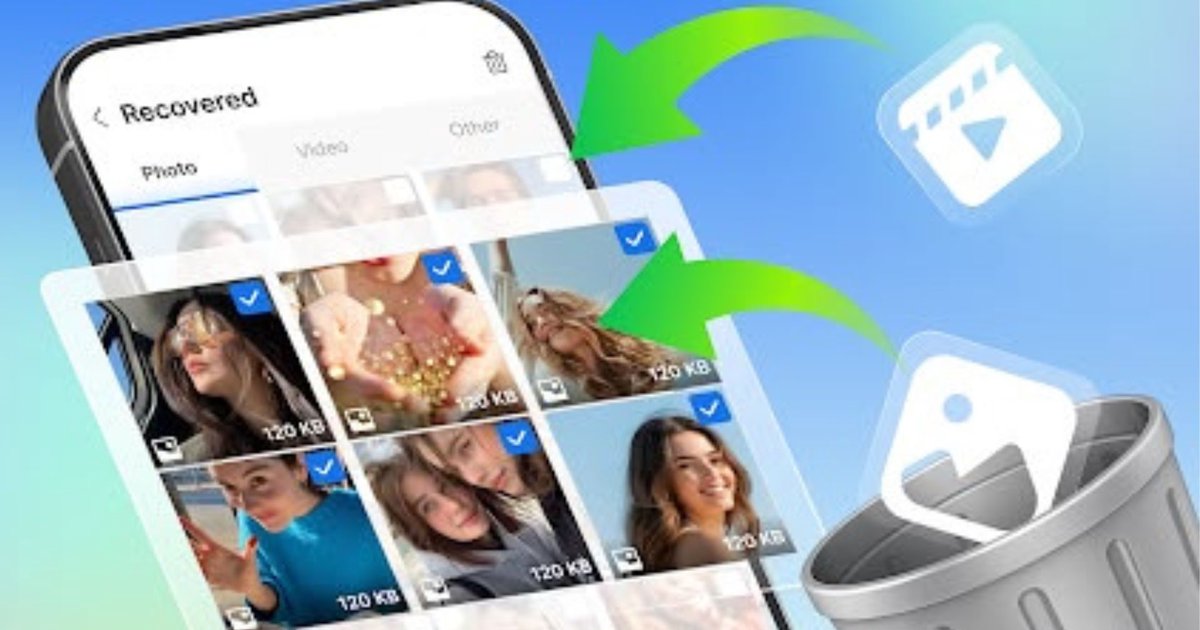
Mengembalikan foto terhapus permanen di smartphone adalah proses mencoba memulihkan gambar yang sudah tidak terlihat di galeri, baik melalui folder sampah, layanan backup foto cloud, maupun aplikasi recovery khusus, dengan syarat foto tersebut masih menyisakan jejak di penyimpanan atau memiliki salinan cadangan yang bisa dipakai ulang. Proses ini penting untuk pengguna yang menyimpan banyak momen berharga di HP dan baru sadar pentingnya backup setelah foto menghilang. Yang perlu dipahami: tidak semua kasus recovery foto permanen akan berhasil, terutama jika foto sudah dihapus dari Trash/Recently Deleted dan tidak pernah dicadangkan ke cloud atau perangkat lain. Semakin cepat kamu bertindak setelah menyadari foto hilang, semakin besar peluang restore foto smartphone sebelum data lama tertimpa oleh data baru di memori.
Langkah Berurutan Mengembalikan Foto Terhapus di HP
Sebelum panik dan memasang berbagai aplikasi recovery, ada satu hal krusial: berhenti menggunakan HP secara intensif dulu. Menambah banyak foto, video, atau aplikasi baru bisa menimpa data lama sehingga recovery foto permanen makin sulit. Lalu, ikuti urutan langkah ini seperti kamu dibimbing oleh teman yang pernah mengalaminya. Fokus dulu pada cara paling sederhana dan cepat: folder Sampah/Trash/Recently Deleted dan backup foto cloud seperti Google Photos atau iCloud. Baru setelah itu, jika perlu, lanjut ke metode yang lebih teknis dengan aplikasi recovery. Ingat, tidak ada software yang bisa menjamin semua foto kembali, jadi susun ekspektasi dengan realistis.
- Stop memakai HP secara berlebihan: hentikan memotret, mengunduh, dan menginstal aplikasi baru untuk sementara agar data foto tidak cepat tertimpa.
- Cek folder Sampah/Trash di aplikasi Galeri: buka Galeri, cari menu Album/Menu/ikon tiga titik, pilih Sampah/Trash/Recently Deleted, temukan fotomu, lalu ketuk Restore/Pulihkan.
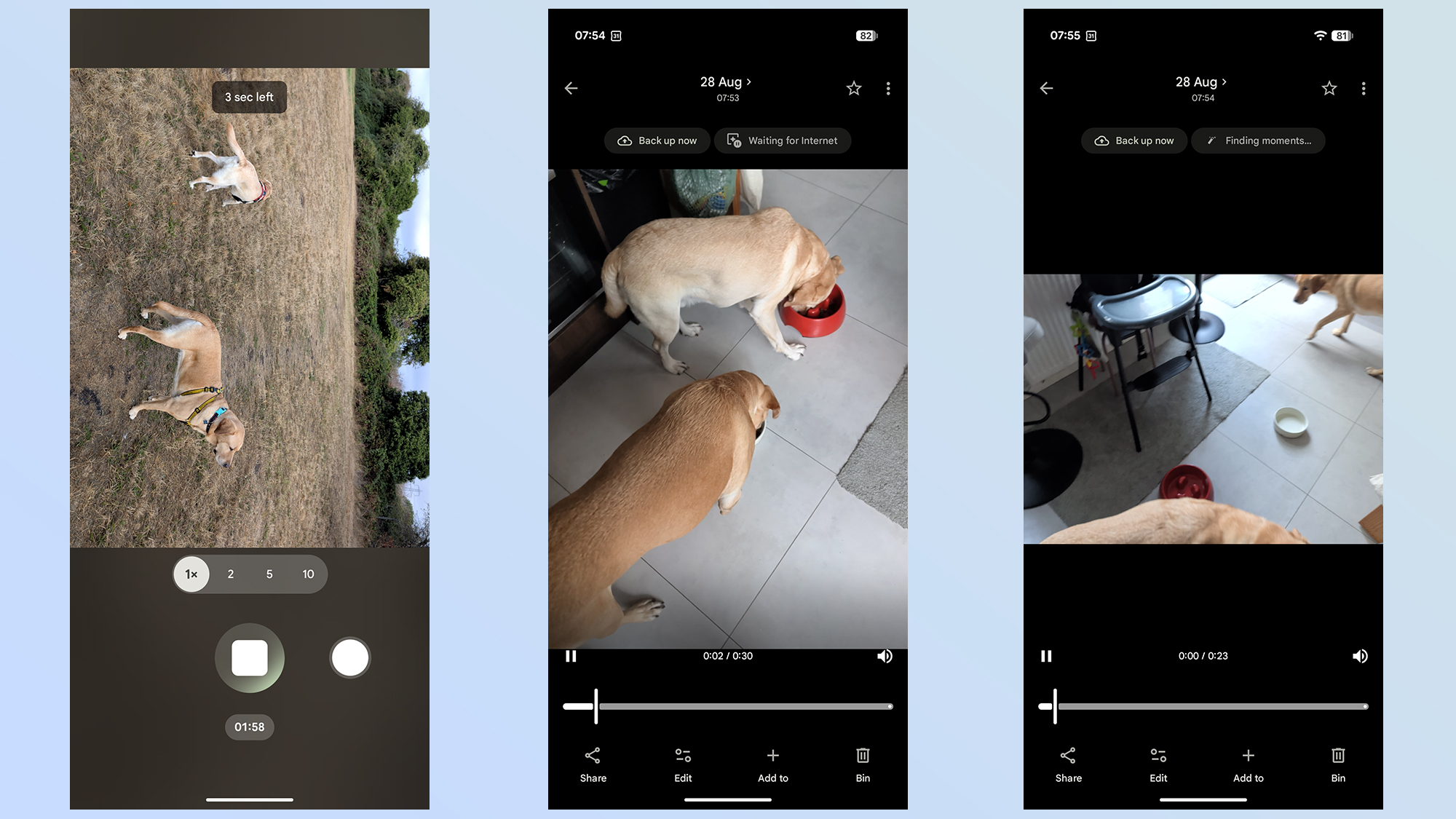
- Periksa Google Photos: buka Google Photos, masuk ke Koleksi/Collections, pilih Trash/Sampah, cari foto, pilih, lalu ketuk Restore untuk mengembalikan ke akun dan perangkat.
- Cek Recently Deleted di iPhone: buka Photos, pilih Collections, cari dan buka album Recently Deleted, autentikasi dengan Face ID/Touch ID/kode, pilih foto, ketuk Recover.
- Cari backup foto cloud lain: periksa Google Drive, iCloud, Samsung Cloud, atau layanan cloud lain serta komputer/penyimpanan eksternal tempat kamu mungkin pernah menyimpan foto.
- Periksa kartu SD (jika dipakai): jika foto ada di SD card, cabut dari HP dan jangan menulis file baru ke kartu tersebut sebelum proses pemulihan selesai.
- Gunakan aplikasi recovery di HP: instal aplikasi recovery dari sumber resmi, buka aplikasi, beri izin yang diperlukan, jalankan pemindaian, cek foto yang ditemukan, simpan hasil ke lokasi lain.
- Gunakan software recovery di laptop/PC: sambungkan HP atau kartu SD ke komputer, jalankan software recovery yang tepercaya, lakukan scan, dan simpan foto yang berhasil dipulihkan ke media terpisah.
- Pertimbangkan tools khusus seperti EaseUS MobiSaver atau layanan recovery sejenis jika data sangat penting dan metode dasar tidak berhasil.
- Setelah proses selesai, segera rapikan dan cadangkan foto penting ke beberapa tempat agar tidak kembali terhapus permanen.
Jika fotomu ternyata masih berada di Trash atau Recently Deleted, kamu tidak membutuhkan aplikasi recovery tambahan sama sekali. Cukup manfaatkan tombol Restore/Recover dan foto akan muncul lagi di galeri. Begitu juga jika kamu menemukan foto di Google Drive: buka file lalu pilih Download untuk menyimpannya kembali ke perangkat. Gotcha utama di tahap ini: jangan menyimpan hasil recovery ke lokasi penyimpanan yang sama yang sedang dipulihkan jika tersedia pilihan lain, karena penulisan data baru bisa menimpa data lama yang belum sepenuhnya terselamatkan.

Menggunakan Cloud dan Backup untuk Restore Foto Smartphone
Kalau langkah di folder Sampah/Trash tidak berhasil, harapan berikutnya ada pada backup foto cloud. Peluang mengembalikan foto terhapus jauh lebih besar jika kamu pernah mengaktifkan backup otomatis ke Google Photos, iCloud, Google Drive, Samsung Cloud, atau menyimpannya ke komputer maupun media eksternal. Pada Google Photos, foto yang sudah dicadangkan umumnya akan tetap berada di Trash selama 60 hari sebelum dihapus permanen, sehingga ada waktu cukup untuk memulihkannya jika kamu cepat bertindak. Di iPhone, cek juga iCloud Photos selain album Recently Deleted. Pengguna Samsung bisa melihat menu backup bawaan yang aktif di perangkat. Jika foto pernah disinkronkan ke layanan cloud lain (termasuk brand tertentu), ikuti prosedur pemulihan yang disediakan oleh layanan tersebut.
Saat memakai backup foto cloud, sering kali godaan terbesar adalah langsung menghapus foto di cloud untuk menghemat ruang. Padahal, salinan cadangan inilah “nyawa kedua” ketika foto hilang dari galeri. Pastikan kamu tahu aturan penyimpanan sementara di tiap layanan, termasuk berapa lama foto berada di folder Trash sebelum lenyap permanen. Jika foto sudah tidak ada di Trash dan tidak terlihat di backup lain, peluang recovery foto permanen dari memori internal modern yang terenkripsi makin kecil. Di titik ini, jangan menaruh harapan berlebihan pada aplikasi recovery; anggap mereka sebagai usaha tambahan, bukan jaminan.
Tools Recovery Pihak Ketiga dan Risiko yang Perlu Kamu Tahu
Kalau semua cara di folder sampah dan backup foto cloud tidak membuahkan hasil, barulah masuk akal mencoba aplikasi recovery pihak ketiga. Ada tools seperti DiskDigger di HP, software recovery di laptop/PC, atau layanan sejenis EaseUS MobiSaver yang fokus mencari kembali file yang hilang di media penyimpanan. Langkah umumnya selalu mirip: instal aplikasi recovery dari sumber resmi, buka aplikasi, berikan izin yang memang diperlukan, jalankan pemindaian, periksa foto yang berhasil ditemukan, lalu simpan hasil pemulihan ke lokasi lain jika memungkinkan. Penting: jangan menyimpan hasil recovery ke lokasi penyimpanan yang sama jika terdapat pilihan lain, karena menulis data baru ke media yang sedang dipulihkan bisa menimpa data yang ingin kamu selamatkan.
Beberapa panduan di internet sering menyarankan melakukan rooting untuk meningkatkan akses recovery. Namun, rooting memiliki risiko keamanan dan operasional sehingga tidak disarankan dilakukan hanya untuk memulihkan satu foto. Selain itu, tidak ada software recovery yang dapat menjamin semua foto yang sudah dihapus permanen akan kembali. Perlakukan aplikasi recovery sebagai “usaha terakhir”, dan pastikan kamu tetap menjaga privasi dengan memilih aplikasi dari pengembang tepercaya. Jika fotomu berada di kartu SD, berhenti menggunakan kartu tersebut dan jangan menyimpan file baru ke dalamnya sebelum proses recovery selesai agar jejak data tidak tertimpa.
Mencegah Kehilangan Foto Permanen di Masa Depan
Sesudah melewati drama mengembalikan foto terhapus, bagian paling penting adalah mencegah hal yang sama terulang. Pencegahan tetap menjadi cara paling aman untuk menjaga foto penting. Mulailah dengan mengaktifkan backup otomatis Google Photos pada Android atau layanan cloud lain yang kamu pakai. Di iPhone, aktifkan iCloud Photos dan backup perangkat secara berkala sesuai kebutuhan. Hindari kebiasaan menghapus foto secara massal tanpa mengecek lagi isi folder Sampah/Trash dan backup yang masih kamu butuhkan. Kalau perlu, biasakan menyalin foto penting ke komputer atau media eksternal secara rutin. Berikut satu kalimat yang layak dijadikan pengingat: "Semakin cepat melakukan pemeriksaan dan pemulihan, semakin baik peluang menemukan kembali foto yang hilang".
Intinya, mengembalikan foto terhapus bisa terasa melelahkan, dan tidak semua foto akan selalu bisa diselamatkan. Tetapi usaha terstruktur melalui folder Recently Deleted, backup foto cloud, dan aplikasi recovery tetap patut dicoba, terutama untuk momen yang sangat berharga. Yang paling perlu kamu jaga ke depan adalah kebiasaan: atur backup otomatis, cek folder sampah sebelum mengosongkannya, dan jangan panik memakai HP secara berlebihan saat menyadari data hilang. Dengan itu, risiko kehilangan foto permanen akan berkurang drastis, dan kamu tidak perlu lagi bergantung pada keberuntungan setiap kali menghapus foto dari smartphone.