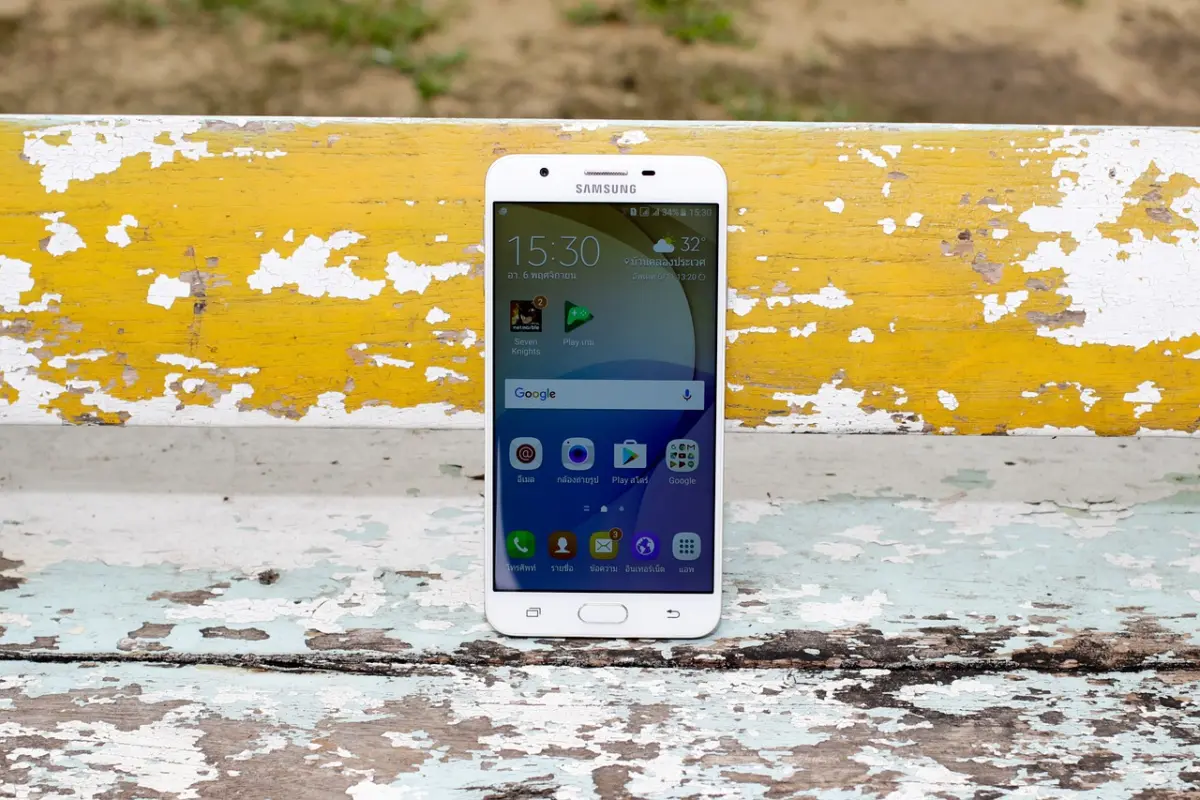

Memahami Masalah Foto Terhapus di Android
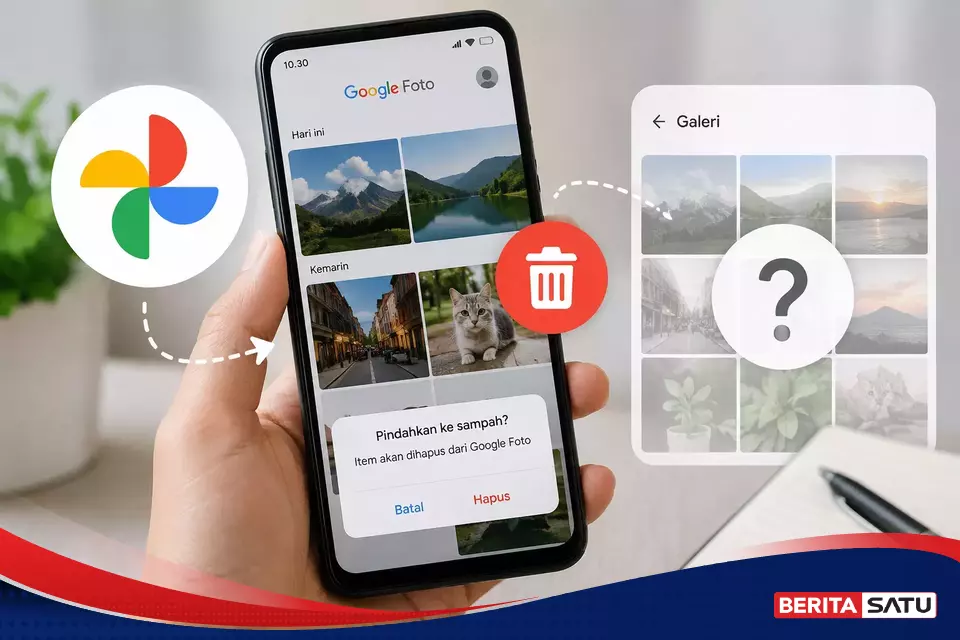
Foto terhapus Android adalah kondisi ketika gambar yang tersimpan di memori ponsel menghilang karena tombol hapus tidak sengaja ditekan, perpindahan aplikasi galeri, atau sinkronisasi cloud yang membingungkan sehingga pengguna tidak lagi menemukan foto di lokasi biasanya dan mengira file hilang permanen padahal sering kali masih bisa dipulihkan melalui fitur Sampah, arsip, atau backup otomatis yang tersedia di berbagai layanan bawaan sistem Android.
Kalau kamu baru menyadari foto penting mendadak hilang, jangan langsung pasrah. Banyak ponsel Android dan layanan penyimpanan punya fitur mirip recycle bin yang menahan file terhapus untuk sementara sebelum dihapus permanen. Artinya, peluang cara kembalikan foto masih cukup besar selama kamu bergerak cepat. Panduan ini cocok buat kamu yang menyimpan dokumen kerja, foto keluarga, atau momen sekali seumur hidup di HP dan belum sempat memindahkannya ke laptop atau hard disk lain. Satu catatan penting: semakin lama kamu menunda, semakin besar risiko foto tersebut sudah terhapus total oleh sistem.
Langkah Berurutan: 14 Cara Kembalikan Foto Terhapus
- Buka aplikasi Google Photos, masuk ke menu Koleksi lalu pilih Sampah; cari foto, tekan dan tahan, lalu ketuk Pulihkan agar kembali ke album sebelumnya dan galeri HP.
- Masih di Google Photos, cek bagian Arsip; jika foto berada di sana, pilih fotonya dan gunakan opsi untuk membatalkan pengarsipan agar muncul lagi di tampilan utama.
- Buka aplikasi Galeri di HP, cari menu seperti Sampah, Baru Dihapus, atau Recently Deleted, lalu pilih foto yang ingin dikembalikan dan tekan Pulihkan.
- Kalau memakai perangkat Samsung Galaxy dengan One UI, buka Galeri, masuk ke fitur Sampah, pilih foto atau video yang dihapus, kemudian gunakan opsi Pulihkan.
- Periksa apakah ada folder tersembunyi atau album khusus di galeri yang menyimpan foto dari aplikasi kamera atau editor tertentu, lalu pindahkan foto ke album umum.
- Cek aplikasi pesan dan media sosial (WhatsApp, Telegram, dan lainnya) karena sering menyimpan salinan foto yang pernah kamu kirim atau terima.
- Gunakan fitur pencarian di Google Photos berdasarkan tanggal atau lokasi untuk menemukan foto yang tampak hilang dari urutan biasa.
- Periksa folder screenshot, screen recorder, atau dokumen di galeri jika foto berupa hasil scan atau tangkapan layar.
- Periksa penyimpanan internal lewat aplikasi file manager bawaan untuk folder DCIM, Pictures, dan Download yang kadang memuat salinan foto.
- Buka aplikasi manajemen file lain di HP (misalnya yang disertakan produsen) dan telusuri folder Camera atau Album.
- Masuk ke aplikasi penyimpanan cloud yang kamu gunakan (seperti Drive bawaan sistem) dan cek apakah foto otomatis tercadangkan di sana.
- Kalau foto berupa hasil scan dokumen, buka aplikasi Drive di HP Android, cek file PDF atau JPG yang tersimpan dari proses pemindaian sebelumnya.
- Gunakan aplikasi kamera bawaan untuk melihat apakah ada menu dokumen atau hasil scan yang tersimpan sebagai gambar di galeri.
- Sebagai langkah terakhir, telusuri kembali semua album di galeri satu per satu untuk memastikan foto tidak sekadar berpindah kategori.
Urutan di atas bergerak dari cara paling aman dan cepat menuju yang sedikit lebih teknis. Fokus utama ada di Google Photos recovery dan fitur Sampah karena di sanalah foto biasanya ditahan sementara sebelum dihapus permanen. Menggunakan langkah 1–4 lebih disarankan sebelum kamu mencoba aplikasi pemulihan pihak ketiga, karena proses restore foto Android lewat recycle bin tidak mengubah struktur memori dan kecil risiko menimbulkan kerusakan file. Menariknya, dokumen yang kamu scan lewat Drive di ponsel juga tersimpan rapi selama kamu memberi nama file dan memilih folder tujuan dengan benar.

Memaksimalkan Fitur Google Photos dan Galeri Bawaan
Google Photos dan aplikasi galeri bawaan HP adalah dua tempat pertama yang wajib kamu cek saat panik karena foto terhapus Android. Beberapa HP Android dan layanan penyimpanan menyediakan fitur Sampah yang menyimpan file terhapus untuk sementara, sehingga kamu masih bisa memulihkan foto yang berada di sana tanpa bantuan aplikasi khusus. Di Google Photos, setelah masuk ke Koleksi lalu Sampah, foto yang dipulihkan akan kembali ke album sebelumnya, koleksi utama Photos, dan galeri HP. Sementara di galeri bawaan, nama menunya bisa berbeda—Sampah, Baru Dihapus, atau Recently Deleted—jadi luangkan waktu untuk menjelajah.
Hal yang sering membuat orang terkecoh adalah fitur Arsip. Foto yang kamu anggap hilang kadang tidak terhapus, melainkan dipindahkan ke Arsip sehingga menghilang dari tampilan utama. Karena itu, sebelum khawatir dan mulai mengutak-atik memori, lakukan pengecekan Arsip di Google Photos dan pastikan foto tidak tersimpan di sana. Cara kembalikan foto dari Arsip pun sederhana: pilih fotonya dan gunakan opsi batal arsip. Cara ini jauh lebih aman dibanding memakai aplikasi recovery, karena sistem tidak perlu memindai ulang memori dan risiko konflik file hampir tidak ada. Dalam banyak kasus, kombinasi pengecekan Sampah dan Arsip sudah cukup menyelesaikan masalah.
Peran Backup Cloud dan Scan Dokumen di Drive
Selain galeri dan Google Photos, jangan lupakan peran backup cloud. Banyak pengguna yang mengaktifkan sinkronisasi ke akun Drive tanpa sadar, lalu panik saat foto menghilang dari galeri padahal salinannya ada di cloud. Untuk mengecek, pertama buka aplikasi Google Drive di ponsel Android kamu. Telusuri folder yang biasa kamu pakai, terutama yang berisi foto atau hasil scan dokumen. Drive tidak hanya menyimpan gambar, tetapi juga file PDF atau JPG dari proses pemindaian yang kamu lakukan, lengkap dengan nama file dan lokasi folder.
Kalau foto yang hilang berupa dokumen yang pernah kamu scan, gunakan fitur scanner di Drive sebagai petunjuk. Ketuk tombol kamera di pojok kanan bawah, arahkan ke dokumen, lalu simpan sebagai PDF atau JPG agar hasil scan lebih mudah ditemukan nanti. Begitu proses selesai dan kamu menekan Save, dokumen pun tersimpan dengan rapi. Kebiasaan ini membuat restore foto Android yang berbentuk dokumen jauh lebih mudah, karena kamu tahu persis di mana file disimpan dan dalam format apa. Ini juga mengurangi ketergantungan pada galeri, yang kadang menata foto berdasarkan tanggal sehingga membuatmu mengira file hilang ketika sebenarnya hanya bergeser urutan.
Cara Kamera Bawaan Menyelamatkan Foto dan Kesimpulan
Beberapa produsen ponsel menyematkan fitur scanner langsung di aplikasi kamera, dan ini ikut memengaruhi di mana foto disimpan. Saat kamu memindai dokumen dengan kamera, ikon halaman biasanya muncul dan hasilnya tersimpan di galeri atau folder Files begitu kamu menekan Save. Jadi jika foto terhapus Android yang kamu cari adalah hasil scan, cek kembali folder khusus yang dibuat kamera—misalnya Dokumen atau Scan—sebelum menganggap file lenyap. Di sisi lain, pengguna Samsung Galaxy punya keuntungan tambahan berupa Sampah di Galeri yang dapat menyimpan foto dan video yang dihapus sementara, sehingga bisa dipulihkan lagi lewat menu tersebut.
Akhirnya, apakah semua upaya ini sepadan? Menurut pengalaman banyak pengguna, ya. Mayoritas kasus kehilangan foto selesai dengan kombinasi Google Photos recovery, pengecekan Sampah galeri, dan penelusuran backup cloud. Hal terpenting adalah tidak panik dan bergerak berurutan: mulai dari fitur bawaan yang aman, baru mempertimbangkan langkah teknis lain jika perlu. Selalu biasakan memeriksa hasil sebelum menyimpan dan memberi nama file yang jelas, terutama untuk foto dokumen, agar kamu lebih mudah menemukannya di masa depan. Dengan kebiasaan itu, risiko kehilangan foto berharga akan jauh berkurang.