
Memahami Masalah: Foto Terhapus dan Penyimpanan HP Penuh
Panduan mengembalikan foto terhapus dan mengelola penyimpanan HP penuh adalah serangkaian langkah praktis untuk menemukan kembali file yang hilang, memanfaatkan fitur cloud dan backup foto otomatis, sekaligus mengosongkan ruang dengan aman melalui kompresi foto tanpa kualitas dan pengaturan penyimpanan pintar di Android agar koleksi gambar tetap aman dan perangkat tetap nyaman digunakan.
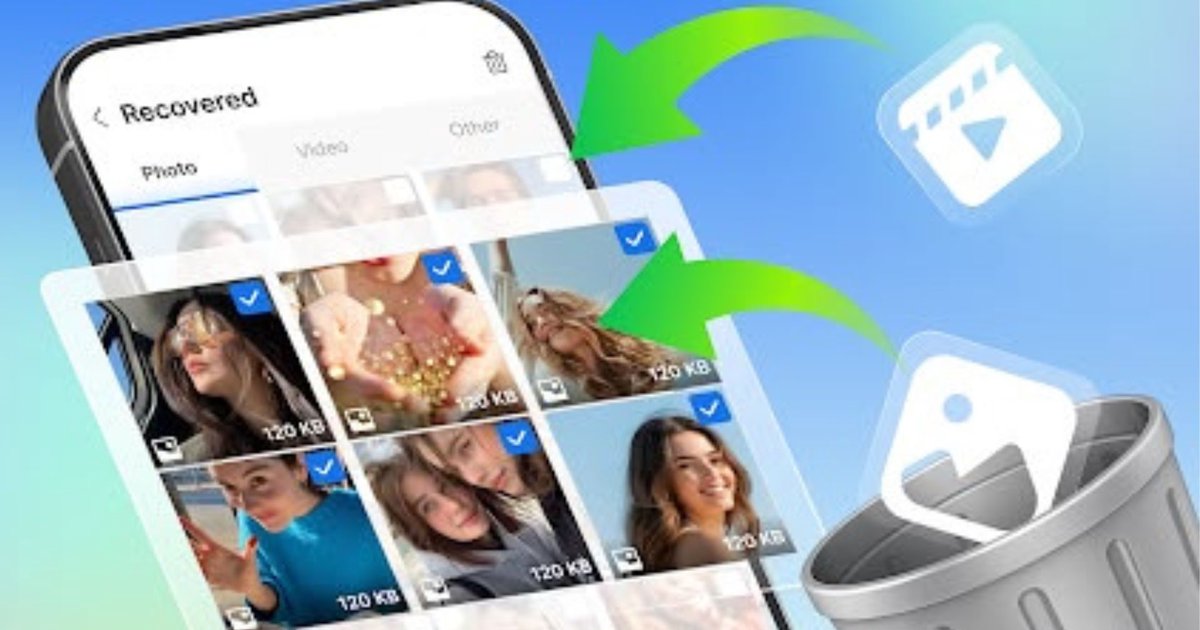
Kalau kamu hobi memotret dengan smartphone, kombinasi antara foto berukuran besar, video panjang, dan aplikasi yang menumpuk bisa membuat penyimpanan HP penuh dan menghambat aktivitas sehari-hari. Begitu muncul notifikasi memori menipis, banyak orang panik dan langsung menghapus foto dari galeri. Di sinilah masalah baru muncul: koleksi penting ikut hilang tanpa sempat dicadangkan. Sebelum menghapus apa pun, kuncinya adalah memahami dulu apa yang memenuhi memori dan apa saja jalur untuk mengembalikan foto terhapus. Dari folder Sampah, Google Photos recovery, iCloud, sampai backup di perangkat, setiap jalur punya peluang dan batasannya sendiri.
Selain soal recovery, penting juga punya strategi jangka panjang: kompresi foto tanpa mengurangi kualitas, penggunaan fitur Smart Storage, dan kebiasaan mengendalikan unduhan otomatis aplikasi agar file tak menumpuk diam-diam. Dengan pendekatan ini, kamu tidak perlu mengorbankan foto bernilai emosional hanya demi menambah sedikit ruang. Artikel ini akan menuntun kamu langkah demi langkah, seperti teman yang pernah salah hapus foto sekali dan ogah mengulang tragedi yang sama.
Langkah Recovery: Cara Mengembalikan Foto Terhapus di Smartphone
Foto yang terhapus dari HP belum tentu hilang total; selama masih tersimpan di folder Sampah, layanan cloud, backup, atau folder media aplikasi, peluang mengembalikannya tetap ada. Kuncinya adalah bertindak cepat dan mengurangi aktivitas di ponsel ketika sadar ada foto penting yang terhapus, supaya data lama tidak tertimpa oleh file baru. Untuk fotografer mobile, ini bisa jadi beda antara kehilangan satu sesi pemotretan dan menyelamatkan seluruh album.
- Cek folder Sampah/Recently Deleted di aplikasi galeri. Di banyak perangkat, foto yang dihapus akan singgah dulu di folder Sampah, Recently Deleted, atau Recycle Bin sebelum benar‑benar dihapus permanen. Pada Google Photos, foto yang dihapus biasanya masuk ke folder Sampah dan bisa dipulihkan selama belum melewati batas waktu penghapusan.
- Buka Google Photos atau iCloud Photos dan cari foto yang hilang. Pengguna Android dapat memeriksa Google Photos, terutama jika backup foto otomatis pernah diaktifkan; pengguna iPhone bisa mengecek iCloud Photos untuk melihat apakah foto masih ada di akun cloud meski sudah tak muncul di galeri perangkat.
- Periksa cadangan HP dan folder media aplikasi. Jika sebelumnya kamu melakukan backup perangkat, cadangan lama mungkin menyimpan foto yang sudah hilang dari memori utama. Selain itu, cek folder media aplikasi seperti pesan instan, karena foto yang dikirim atau diterima sering tersimpan terpisah.
- Kurangi penggunaan HP bila foto benar‑benar terhapus permanen. Saat tak ada jejak di Sampah, cloud, atau backup, setiap aktivitas baru berpotensi menimpa sektor memori yang menyimpan data foto lama. Dalam kondisi ini, opsi pemulihan melalui software atau jasa recovery bisa dipertimbangkan, tetapi tidak ada jaminan foto pasti kembali.
Gotcha terbesar di tahap ini adalah rasa percaya diri berlebihan: banyak orang yakin foto sudah aman di cloud padahal backup foto otomatis belum aktif. Akibatnya, mereka menghapus salinan di perangkat lalu baru sadar tidak ada cadangan. Pastikan kamu selalu memverifikasi keberadaan file di Google Photos atau iCloud sebelum menghapus apa pun dari memori lokal.
Mengosongkan Penyimpanan HP Penuh Tanpa Kehilangan Foto Penting
Penyimpanan HP penuh sering membuat ponsel tak bisa mengunduh aplikasi baru, mengambil foto, atau menyimpan file penting; performa perangkat pun ikut menurun. Tapi mengatasi penyimpanan HP penuh bukan berarti kamu harus mengorbankan foto favorit. Baik di Android maupun iPhone, ada fitur bawaan yang membantu mengidentifikasi kategori yang paling banyak memakan ruang, sehingga kamu bisa membereskan memori secara terarah tanpa menghapus data penting.
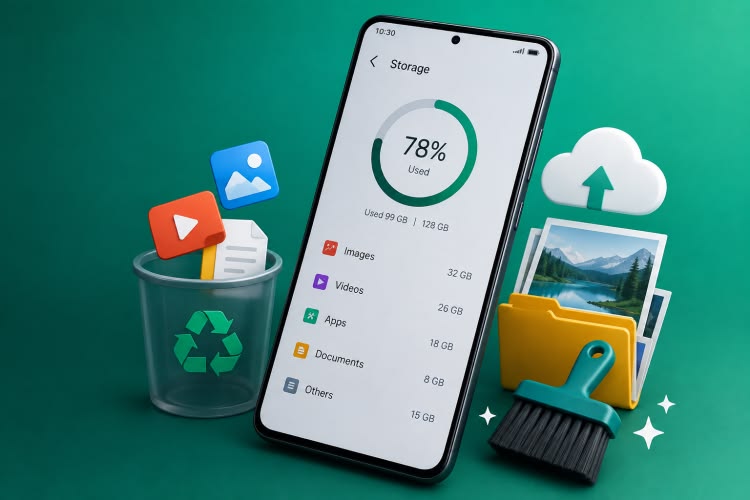
Mulailah dengan membuka pengaturan penyimpanan di ponsel untuk melihat rincian penggunaan per kategori: foto, video, aplikasi, unduhan, dokumen, dan data sementara. Sering kali, penyimpanan HP penuh bukan disebabkan foto, melainkan video berukuran besar, aplikasi yang jarang dipakai, atau folder Unduhan yang menumpuk dokumen lama. Media yang diunduh dari aplikasi juga kerap memakan ruang; file dari aplikasi lain biasanya bisa dihapus langsung dari aplikasinya, jadi jangan biarkan unduhan lama tetap menimbun. Biasakan mengecek folder Unduhan secara rutin, misalnya setiap minggu atau bulan, agar memori tetap longgar tanpa menyentuh koleksi foto utama.
Sebelum menghapus foto, pastikan dulu semua gambar dan video penting sudah dicadangkan, misalnya ke Google Photos. Layanan ini menyediakan fitur untuk menghapus salinan lokal setelah dipastikan file telah dicadangkan, sehingga kamu mengosongkan ruang di perangkat tanpa menghilangkan koleksi di cloud. Beberapa ponsel Android juga punya fitur Smart Storage yang otomatis menghapus salinan foto dan video yang sudah dicadangkan ke Google Photos saat penyimpanan mulai menipis. Dengan kombinasi pengecekan kategori memori, pembersihan file tak penting, dan pemanfaatan fitur otomatis, kamu bisa menjaga performa HP tetap stabil tanpa kehilangan momen berharga.
Kompresi Foto Tanpa Mengurangi Kualitas untuk Menghemat Ruang
Seiring kamera smartphone makin canggih, satu file foto bisa mencapai belasan megabyte sehingga memori cepat penuh. Di sisi lain, banyak fotografer mobile enggan mengecilkan foto karena takut gambar menjadi buram atau pecah. Padahal, dengan metode dan tools yang tepat, kompresi foto bisa memangkas ukuran file secara drastis tanpa merusak detail visualnya. Salah satu panduan menyebut bahwa menurunkan kualitas di rentang sekitar 70–80% dari ukuran asli membuat perubahan piksel hampir tak bisa dibedakan oleh mata telanjang, sehingga kompresi terasa seperti "lossless" untuk pemakaian sehari‑hari.
Untuk pengguna HP, aplikasi kompres foto memungkinkan kamu memproses banyak gambar sekaligus langsung dari galeri. Jika penyimpanan HP penuh dan kamu enggan memasang aplikasi tambahan, layanan kompresi berbasis web bisa diakses langsung dari browser dan membantu mengecilkan file sebelum diunggah ke cloud atau dikirim via email. Di komputer, software pengolah gambar memberikan kontrol lebih detail terhadap format, tingkat kualitas, dan dimensi foto sehingga kamu dapat menyeimbangkan ukuran file dengan kebutuhan tampilan. Strategi kompresi ini sangat berguna sebelum mengaktifkan backup foto otomatis: file yang lebih ringan akan menghemat ruang di layanan cloud tanpa mengorbankan kualitas visual yang kasatmata.
Poin pentingnya: kompresi bukan musuh fotografer, asalkan dilakukan dengan pengaturan yang masuk akal. Kombinasikan kompresi foto tanpa kualitas dengan kebiasaan rutin memindahkan dan mencadangkan gambar ke cloud, dan kamu akan punya arsip yang rapi, ringan, tetapi tetap enak dipandang di layar besar.
Smart Storage, Backup Otomatis, dan Tips Mencegah Kehilangan Data
Untuk perlindungan jangka panjang, fotografer mobile perlu memanfaatkan fitur penyimpanan pintar dan backup foto otomatis, bukan mengandalkan ingatan semata. Di Android, fitur Smart Storage dirancang untuk secara otomatis menghapus salinan foto dan video yang sudah dicadangkan ke Google Photos ketika penyimpanan mulai menipis. Ini membuat kamu tak harus menghapus file satu per satu saat memori tertekan, karena sistem akan membereskan salinan lokal yang memang sudah aman di cloud.
Di sisi lain, layanan cloud seperti Google Photos bisa memastikan foto dan video sudah dicadangkan sebelum kamu menghapus salinan yang tersimpan di perangkat; layanan ini juga menyediakan opsi mengosongkan ruang di perangkat setelah file dipastikan telah dicadangkan. Menurut salah satu panduan, fitur ini membantu mengosongkan ruang tanpa harus kehilangan data penting. Beberapa layanan cloud juga menyediakan kompresi otomatis untuk menghemat kuota penyimpanan sehingga arsip tidak cepat penuh.
Untuk mencegah