
Mengapa Foto Terhapus di Android Masih Bisa Diselamatkan
Mengembalikan foto terhapus di Android adalah proses memulihkan gambar yang sebelumnya dihapus dari galeri atau aplikasi foto, dengan memanfaatkan folder Sampah, fitur Baru Dihapus, arsip, dan opsi pemulihan lain sebelum sistem menghapusnya secara permanen dari penyimpanan perangkat maupun layanan cloud. Foto yang hilang mendadak memang bikin cemas, apalagi kalau itu dokumentasi kerja atau momen keluarga penting. Tapi sebelum panik, perlu tahu bahwa banyak metode Android photo recovery yang bisa menolong. Beberapa merek HP menyediakan folder Sampah di aplikasi galeri, sementara layanan seperti Google Photos punya Google Photos trash folder yang menyimpan file terhapus untuk sementara waktu. Selama belum lewat batas waktu penghapusan permanen, peluang untuk kembalikan foto terhapus Android masih cukup besar. Kuncinya: bergerak cepat, ikuti urutan pengecekan, dan jangan mengutak-atik penyimpanan tanpa perlu.
Langkah Berurutan: 14 Cara Mengembalikan Foto Terhapus di Android
- Cek folder Sampah di Google Photos: buka aplikasi, masuk ke Koleksi > Sampah, pilih foto, tekan dan tahan, lalu ketuk Pulihkan. Jika foto masih di sana, foto akan kembali ke album sebelumnya, koleksi Google Photos, dan aplikasi galeri HP.
- Periksa apakah foto hanya diarsipkan: di Google Photos, buka menu Arsip, cari foto, lalu gunakan opsi untuk membatalkan pengarsipan agar foto kembali muncul di tampilan utama.
- Cek Sampah di aplikasi Galeri bawaan: buka Galeri, cari menu Sampah, Baru Dihapus, atau Recently Deleted, pilih foto yang diinginkan, kemudian ketuk Pulihkan jika tersedia.
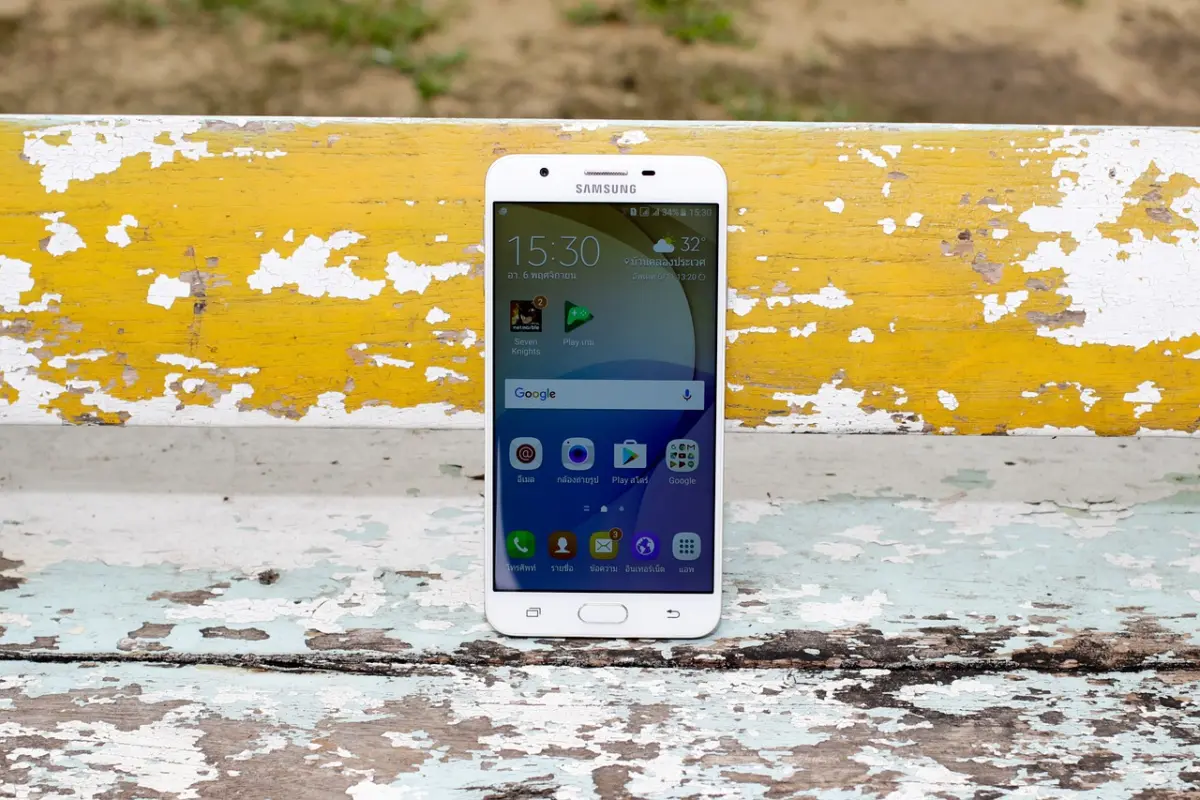
- Untuk HP Samsung Galaxy, fokuskan pengecekan pada fitur Sampah di Galeri One UI: foto atau video yang dihapus dari Galeri akan masuk ke Sampah dan bisa dipulihkan dari sana selama belum dibersihkan permanen.
- Setelah memulihkan dari Google Photos, buka kembali galeri HP untuk memastikan foto sudah muncul di album yang tepat, karena sistem akan menempatkannya ke lokasi asal sebelumnya.
- Jika foto semula ada di album khusus, seperti folder kamera atau unduhan, periksa album tersebut usai pemulihan untuk memastikan tidak ada duplikasi atau foto yang masih tersembunyi.
- Gunakan fitur pencarian di Google Photos dengan kata kunci waktu, lokasi, atau objek untuk menemukan foto yang mungkin tidak sengaja terarsip atau tidak terlihat di daftar utama.
- Periksa pengaturan sinkronisasi Google Photos dan pastikan akun yang digunakan adalah akun tempat foto awalnya tersimpan, agar pemulihan tidak dilakukan di akun yang salah.
- Cek kembali menu Sampah atau Baru Dihapus secara berkala dalam 60 hari pertama setelah penghapusan, karena beberapa sistem menyimpan foto terhapus dalam kurun waktu tertentu sebelum dihapus permanen.
- Jika foto tidak ditemukan, hindari menghapus data aplikasi foto atau galeri, karena tindakan itu berisiko menghapus cache dan basis data yang mungkin masih menyimpan informasi pemulihan.
- Gunakan screenshot panjang atau scrolling screenshot untuk menyimpan percakapan penting di aplikasi chat sebagai cadangan visual, dengan menekan Power + Volume Turun lalu memilih Ambil Lebih Banyak di perangkat yang mendukung.
- Pada HP yang menjalankan Android 12 atau lebih baru, manfaatkan fitur scrolling screenshot di halaman yang bisa digulir untuk menyimpan informasi yang memanjang ke bawah dalam satu gambar panjang.
- Pengguna HP dengan antarmuka serupa Google Pixel dapat menekan tombol Daya + Volume Turun pada layar yang bisa digulir, kemudian memilih Ambil lebih banyak untuk menangkap bagian halaman di luar area layar.
- Pada HP Samsung Galaxy, gunakan fitur Scroll Capture setelah mengambil screenshot dengan Tombol Samping + Volume Turun; toolbar yang muncul di bawah layar akan membantu menyimpan halaman panjang sebagai satu gambar.
Urutan di atas sengaja dimulai dari yang paling aman dan bawaan sistem, lalu berlanjut ke cara pencegahan berupa screenshot panjang. Fitur Sampah di Google Photos dan aplikasi Galeri menyimpan file terhapus untuk sementara sebelum dihapus permanen, jadi peluang terbesar recover deleted photos Android ada di sana. Gotcha yang sering terjadi adalah pengguna langsung menginstal aplikasi pemulihan tambahan atau mengotak-atik pengaturan tanpa memeriksa Sampah terlebih dulu. Selain membuang waktu, hal itu bisa memicu penghapusan data tertentu. Dengan mengikuti langkah-langkah berurutan, risiko merusak basis data foto bisa ditekan, sementara cadangan seperti screenshot panjang membantu mengurangi kerugian jika foto tidak lagi bisa dipulihkan.
Memahami Keterbatasan dan Batas Waktu Pemulihan Foto
Meski Android photo recovery bisa menyelamatkan banyak kasus, tetap ada batas waktu dan keterbatasan yang perlu dipahami. Layanan foto berbasis cloud memiliki kebijakan penghapusan permanen setelah beberapa waktu; dalam contoh di sumber, foto dan video di Sampah akan dihapus permanen setelah 30 hari jika tidak dipulihkan. Artinya, semakin lama menunda, semakin kecil kemungkinan kembalikan foto terhapus Android yang penting. Di sisi lain, fitur Sampah di aplikasi galeri bawaan dengan menu Sampah, Baru Dihapus, atau Recently Deleted hanya berguna selama isi folder itu belum dikosongkan secara manual. Begitu folder Sampah dibersihkan, foto akan dianggap hilang secara permanen oleh sistem. Maka, kebiasaan baiknya adalah segera memeriksa folder Sampah saat menyadari ada foto hilang dan hindari menghapus Sampah tanpa meninjau isinya.
Tips Praktis Agar Foto Tidak Mudah Hilang Lagi
Begitu berhasil recover deleted photos Android, gunakan pengalaman itu untuk memperbaiki kebiasaan ke depan. Biasakan memeriksa dua hal sebelum menghapus foto: apakah foto sudah terbackup di layanan cloud, dan apakah folder Sampah perlu dikosongkan saat itu juga. Manfaatkan juga fitur Arsip di Google Photos untuk menyembunyikan foto kurang penting tanpa menghapusnya, sehingga risiko salah hapus berkurang. Untuk percakapan atau dokumen panjang, screenshot panjang dengan fitur Ambil Lebih Banyak atau Scroll Capture bisa menjadi cadangan isi layar yang hampir mustahil dikembalikan kalau terhapus di aplikasi chat. Pada akhirnya, cara paling aman bukan hanya tahu memulihkan, tapi membangun kebiasaan backup dan meninjau ulang sebelum menekan tombol hapus. Dengan begitu, insiden foto hilang bisa dikurangi dan panik saat foto terhapus tak perlu sering terjadi.